
Teambeheer
Maak teams aan om agenten te groeperen per afdeling, functie of specialisme. Gebruik teams om tickets aan de juiste groep toe te wijzen en je wachtrij overzichtelijk te houden op schaal.
Wat zijn teams?
Teams zijn groepen agenten binnen je organisatie. Een team kan een afdeling vertegenwoordigen (bijv. "Facturering", "Technische ondersteuning", "Onboarding") of een dienst (bijv. "Ochtenddienst", "Buitenkantooruren"). Teams zijn optioneel — ze worden nuttig zodra je meerdere agenten hebt die verschillende soorten werk afhandelen.
Teams worden op twee manieren gebruikt:
- Tickettoewijzing — Je kunt een ticket aan een team toewijzen in plaats van (of naast) een specifieke agent. Dit maakt het zichtbaar voor alle leden van dat team.
- Filteren en organiseren — Je kunt de ticketwachtrij filteren op team om alleen tickets van een bepaalde groep te zien.
Je teams bekijken
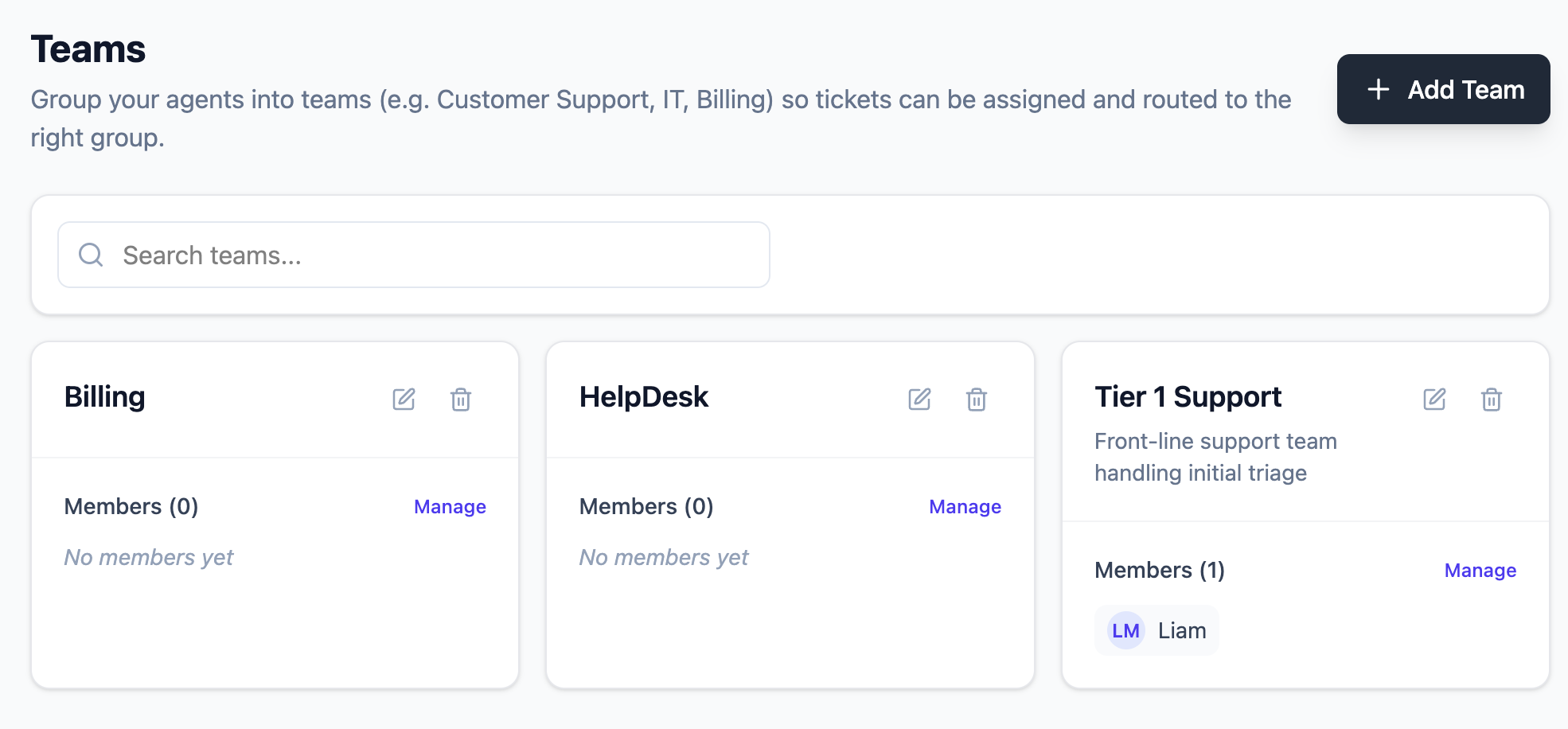
Ga in de linkerzijbalk van FyneDesk naar Beheer → Teamleden → Teams. Deze pagina geeft alle teams in je organisatie weer, het aantal leden per team en een beschrijving als die is toegevoegd.
Een team aanmaken
Je moet Beheerder zijn om teams aan te maken en te beheren.
- 1Klik op Nieuw team rechtsboven op de pagina Teams.
- 2Voer een naam in voor het team. Dit is wat overal in FyneDesk verschijnt — in dropdowns voor tickettoewijzing, filters en rapporten.
- 3Voeg optioneel een beschrijving toe om te verduidelijken wat dit team afhandelt (bijv. "Behandelt alle facturerings- en betalingsgerelateerde tickets").
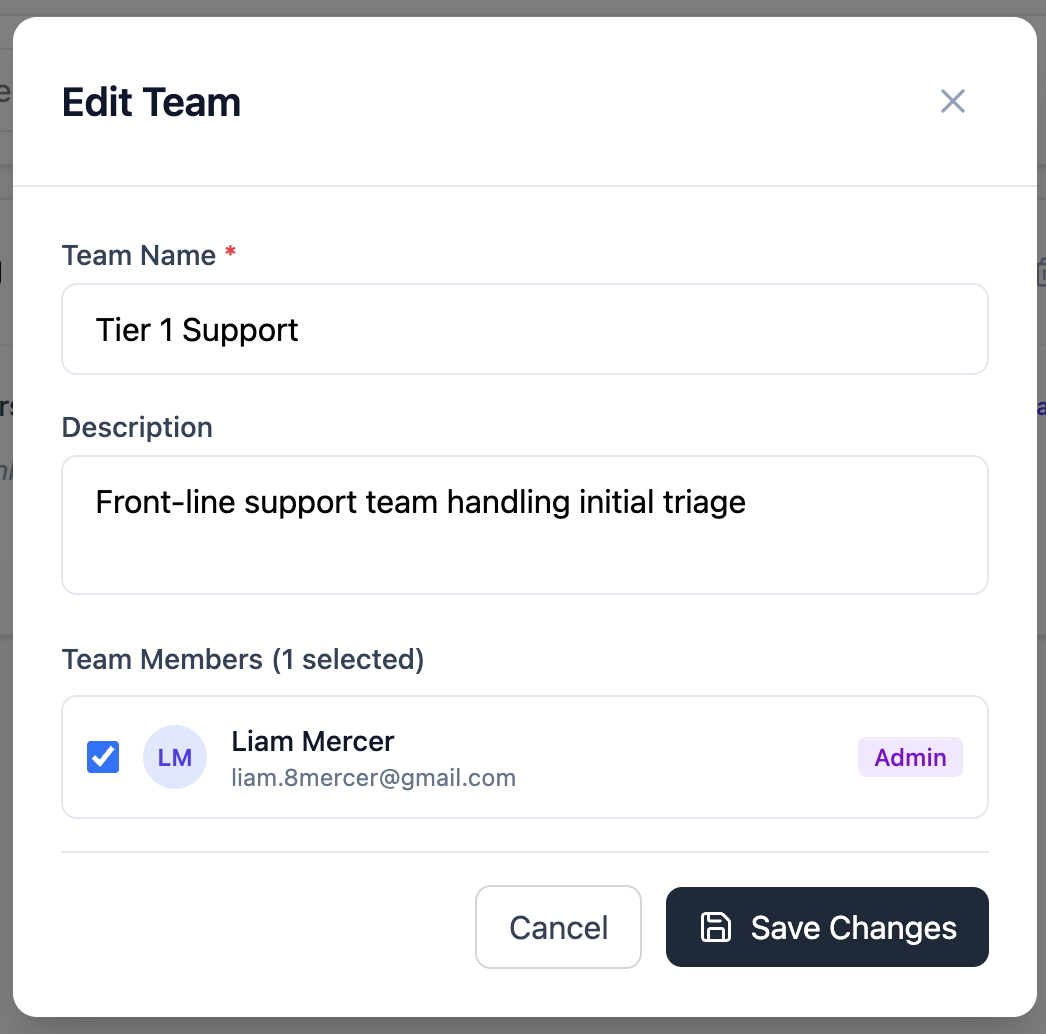
- 4Selecteer de agenten en beheerders die je als leden wilt toevoegen door hun namen aan te vinken in de ledenlijst.
- 5Klik op Opslaan om het team aan te maken.
Leden toevoegen en verwijderen
Om het lidmaatschap van een team bij te werken, klik je op de teamnaam of het bewerkingspictogram op de pagina Teams. Het bewerkingsvenster laat je leden toevoegen of verwijderen door hun namen aan of uit te vinken. Klik op Opslaan als je klaar bent.
Tickets aan een team toewijzen
Bij het aanmaken of bewerken van een ticket kun je het aan een team toewijzen via het veld Team in het ticketformulier of de zijbalk van de ticketdetails. Alle leden van het toegewezen team kunnen dat ticket zien en eraan werken.
Je kunt een ticket aan een team toewijzen, aan een specifieke agent, of aan beide. Als het alleen aan een team is toegewezen, kan elk lid van het team het oppakken.
Een team bewerken
Klik op het bewerkingspictogram naast een team op de pagina Teams om de naam, beschrijving of het lidmaatschap bij te werken. Wijzigingen worden onmiddellijk van kracht.
Een team verwijderen
Klik op het verwijderpictogram naast een team en bevestig. Het verwijderen van een team verwijdert het team en de bijbehorende lidmaatschapsrecords, maar verwijdert geen tickets die eraan waren toegewezen. Die tickets hebben dan simpelweg geen teamtoewijzing meer.
Veelgestelde vragen
Kunnen eindgebruikers worden toegevoegd aan teams?
Nee. Teams bestaan uitsluitend uit agenten en beheerders. Eindgebruikers kunnen geen teamlid zijn.
Krijgen teamleden een melding wanneer een ticket aan hun team wordt toegewezen?
Het meldingsgedrag voor teamtoewijzingen is gekoppeld aan persoonlijke meldingsvoorkeuren. De persoonlijke meldingsinstellingen van elk teamlid bepalen welke e-mails ze ontvangen.
Is er een limiet op het aantal teams dat ik kan aanmaken?
Er is geen harde limiet op het aantal teams. Maak er zo veel aan als je organisatiestructuur vereist.
Kan ik een lijst bekijken van tickets die aan een specifiek team zijn toegewezen?
Ja. Gebruik op de pagina Tickets het teamfilter om alleen tickets te tonen die aan een specifiek team zijn toegewezen.