
E-mail naar ticket
Krijg een speciaal ondersteunings-e-mailadres. Elk e-mailbericht dat je klanten naar dat adres sturen, wordt automatisch een ticket in FyneDesk — zonder handmatig werk.
Hoe het werkt
FyneDesk geeft je organisatie een speciaal e-mailadres in het formaat support-jounaam@fynedesk.io. Wanneer een klant een e-mail naar dat adres stuurt, leest FyneDesk het bericht en maakt automatisch een nieuw ticket aan. Het onderwerp van de e-mail wordt de tickettitel en de tekst wordt de ticketomschrijving.
Je team verwerkt het ticket daarna op de gebruikelijke manier in FyneDesk — je hoeft geen gedeelde inbox bij te houden.
Je ondersteunings-e-mail instellen
Je hebt beheerdersrechten nodig om dit in te stellen. Ga naar Instellingen → Ondersteuningskanalen in de FyneDesk-app.
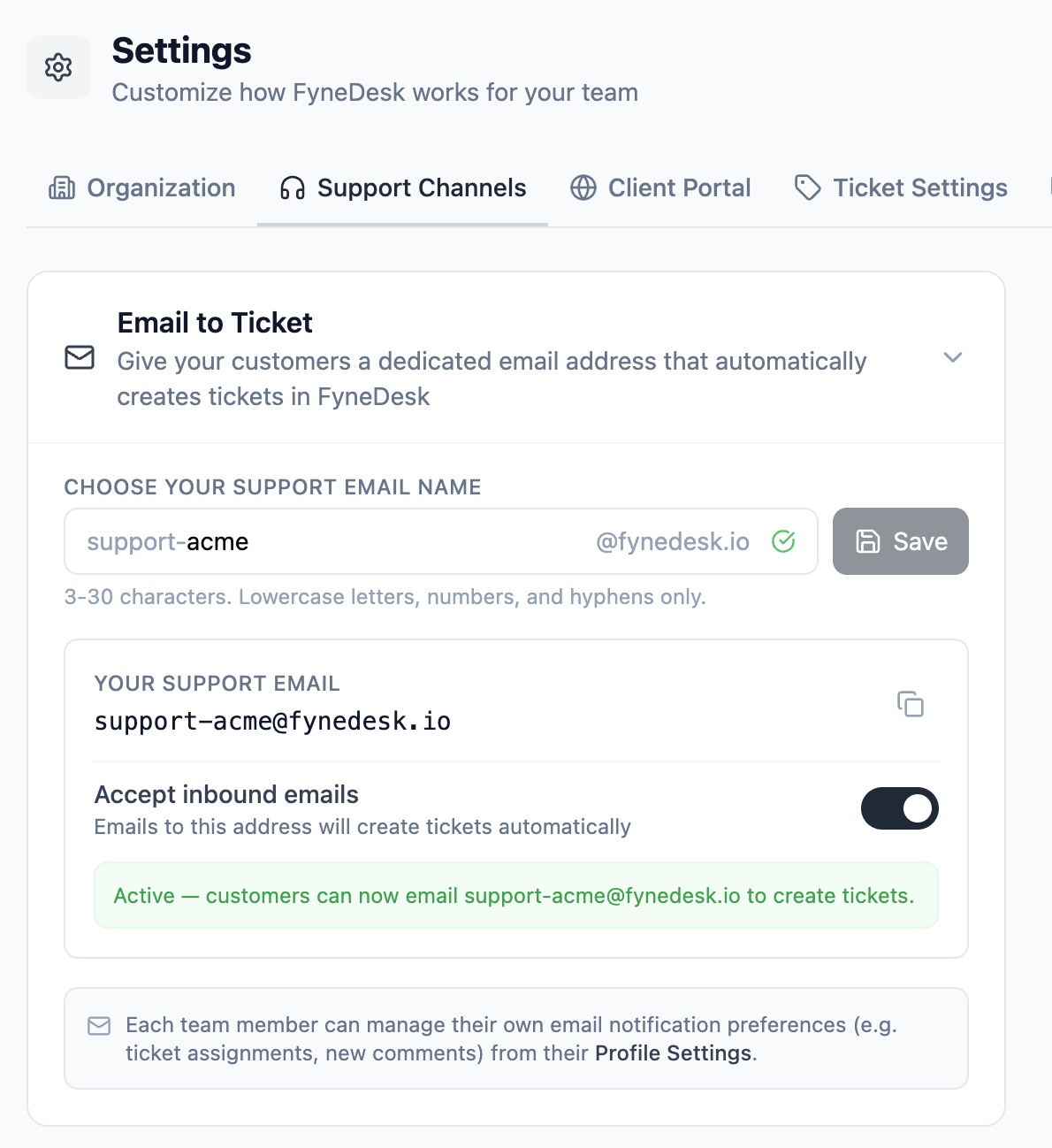
- 1Typ een korte aanduiding voor je organisatie in het veld voor de e-mailnaam.
acmegeeft je bijvoorbeeldsupport-acme@fynedesk.io. Gebruik alleen kleine letters, cijfers en koppeltekens (3-30 tekens). - 2Terwijl je typt, controleert FyneDesk in real time of de naam beschikbaar is. Een groen vinkje betekent dat deze vrij is.
- 3Klik op Opslaan om het adres voor je organisatie te reserveren.
- 4Nadat het is opgeslagen, zet je de schakelaar Inkomende e-mails accepteren aan. Je adres is nu actief — e-mails die ernaar worden gestuurd, worden tickets.
support-acme of help-acme is beter dan iets onduidelijks.Hoe een ticket via e-mail eruitziet
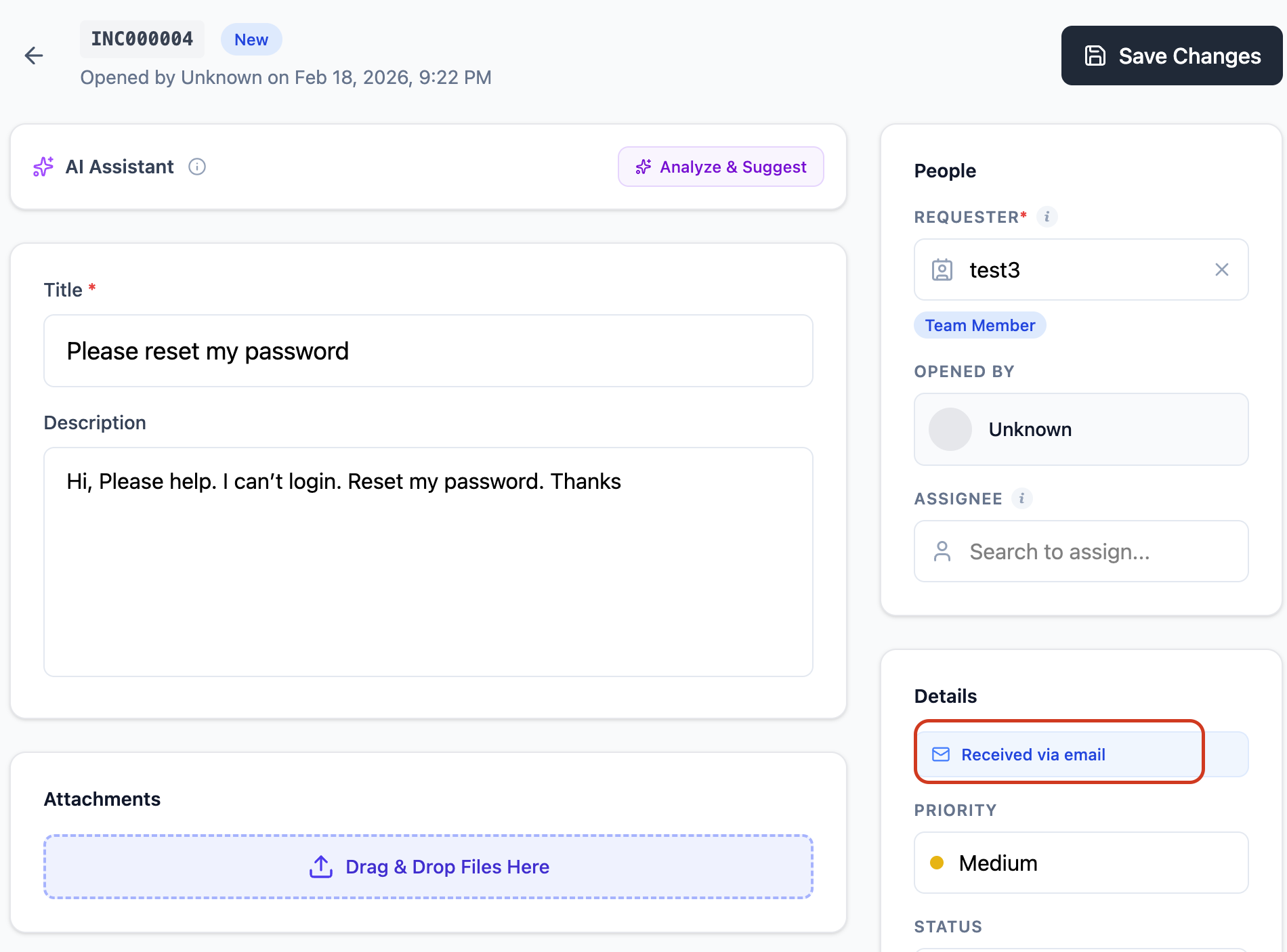
Wanneer FyneDesk een inkomend e-mailbericht verwerkt, maakt het een ticket aan met:
- Het onderwerp van de e-mail als tickettitel
- De tekst van de e-mail als ticketomschrijving
- De naam en het e-mailadres van de afzender als aanvrager
- De ticketbron gemarkeerd als "E-mail" zodat je erop kunt filteren
Je ondersteunings-e-mail delen met klanten
Zodra het is ingesteld, deel je het adres overal waar je klanten contact met je kunnen opnemen:
- De contact- of ondersteuningspagina op je website
- E-mailhandtekeningen van je teamleden
- Facturen, bonnen of andere klantgerichte documenten
- Automatische antwoorden op je bestaande e-mailaccounts
In- en uitschakelen
Je kunt inkomende e-mail op elk gewenst moment in- of uitschakelen via Instellingen → Ondersteuningskanalen zonder je adres te verliezen. Wanneer uitgeschakeld, maken e-mails naar je adres geen tickets aan. Schakel opnieuw in wanneer je klaar bent.
Persoonlijke meldingsvoorkeuren
Elk teamlid beheert zijn eigen e-mailmeldingsvoorkeuren afzonderlijk. Een agent kan er bijvoorbeeld voor kiezen een e-mail te ontvangen wanneer een ticket aan hem wordt toegewezen of wanneer een klant een reactie plaatst. Dit zijn persoonlijke instellingen die vanuit het profiel van elke gebruiker worden beheerd — niet via deze instellingenpagina.
Zie de handleiding Profielinstellingen voor meer informatie over meldingsvoorkeuren.
Veelgestelde vragen
Hoe snel worden e-mails omgezet in tickets?
FyneDesk controleert elke 2 minuten op nieuwe e-mails. De meeste e-mails worden binnen een paar minuten na verzending een ticket.
Wat gebeurt er met e-mailthreads en antwoorden?
Nieuwe, losstaande e-mails maken nieuwe tickets aan. Wanneer een klant antwoordt op een ticket-e-mail en FyneDesk de thread of ticketreferentie kan koppelen, wordt het antwoord aan het bestaande ticket toegevoegd in plaats van een duplicaatticket te maken.
Agenten kunnen het gesprek vanuit het ticket voortzetten, zodat klantantwoorden, agentantwoorden en de ticketgeschiedenis bij elkaar blijven.
Kan ik meer dan één ondersteunings-e-mailadres hebben?
Elke organisatie krijgt één speciaal ondersteunings-e-mailadres. Meerdere adressen per organisatie staan op de roadmap.
Wat als ik al een adres zoals support@mijnbedrijf.nl heb?
Je kunt het e-mailadres van je eigen domein gebruiken met FyneDesk. Zie het gedeelte Je eigen e-mailadres gebruiken hieronder voor volledige instructies.
Worden bijlagen in e-mails ondersteund?
Ja. FyneDesk bewaart ondersteunde e-mailbijlagen wanneer het bericht een ticket of antwoord wordt, met inachtneming van limieten voor bestandsgrootte, bestandstype en opslag. Als de e-mailprovider van een afzender een bijlage blokkeert of verwijdert voordat deze FyneDesk bereikt, verschijnt deze mogelijk niet in het ticket.
Je eigen e-mailadres gebruiken (aangepast e-mailadres)
Als je organisatie al een ondersteunings-e-mail op je eigen domein heeft (bijv. support@jouwbedrijf.nl), kun je dit verbinden met FyneDesk zodat e-mails die je klanten naar dat adres sturen automatisch tickets worden — en antwoorden die je vanuit FyneDesk verstuurt, worden verzonden vanuit je eigen adres, niet vanuit dat van FyneDesk.
Hoe het werkt
Er zijn twee onderdelen: uitgaand (antwoorden verzonden vanuit FyneDesk lijken afkomstig te zijn van jouw domein) en inkomend (e-mails die op je adres binnenkomen, maken tickets aan in FyneDesk). Beide moeten worden geconfigureerd voor de volledige ervaring.
Stap 1: Registreer je aangepaste e-mailadres in FyneDesk
- 1Ga naar Instellingen → E-mail in FyneDesk.
- 2Scrol naar het gedeelte Aangepast e-mailadres en klap het uit.
- 3Voer het e-mailadres in dat je wilt gebruiken (bijv.
support@jouwbedrijf.nl) en klik op Toevoegen. - 4Het adres verschijnt als In behandeling. Ons team activeert het en stuurt je DNS-verificatierecords, doorgaans binnen 24 uur.
Stap 2: DNS-records toevoegen aan je domein
Je ontvangt een e-mail van onze e-mailbezorgprovider (Resend) met DNS-records die je aan je domein moet toevoegen. Dit bewijst aan e-mailproviders dat FyneDesk gemachtigd is e-mails te versturen namens jouw domein.
- 1Log in op het DNS-beheerpaneel van je domein (bijv. Cloudflare, GoDaddy, Namecheap of waar je je domein beheert).
- 2Voeg elk DNS-record precies toe zoals vermeld in de e-mail van Resend. Dit zijn doorgaans TXT- en CNAME-records.
- 3Wacht op DNS-doorgifte. Dit duurt doorgaans een paar minuten maar kan tot 48 uur duren.
Stap 3: Kies je FyneDesk-ondersteunings-e-mailnaam
Terwijl je wacht op DNS-verificatie, stel je de inkomende kant in. Ga in Instellingen → E-mail naar E-mail naar ticket:
- 1Kies een naam voor je FyneDesk-ondersteunings-e-mail (bijv. typ
acmeomsupport-acme@fynedesk.iote krijgen). - 2Klik op Opslaan en activeer vervolgens de schakelaar Inkomende e-mails accepteren.
Stap 4: E-mail doorsturen instellen
De laatste stap is het doorsturen van inkomende e-mails van je aangepaste adres naar je FyneDesk-ondersteunings-e-mail. Zo bereiken inkomende e-mails FyneDesk en worden ze tickets.
- 1Ga naar de instellingen van je e-mailprovider (waar je aangepaste e-mailpostvak wordt gehost).
- 2Stel een doorstuurregel in om een kopie van alle inkomende e-mails door te sturen naar het FyneDesk-adres dat je in stap 3 hebt gekozen (bijv.
support-acme@fynedesk.io).
Zodra doorsturen actief is, maakt elk e-mailbericht dat je klanten naar jouw adres sturen een ticket aan in FyneDesk, en worden antwoorden verstuurd vanuit je eigen domein.
Stap 5: Laat het ons weten
Nadat je de DNS-records en het doorsturen hebt ingesteld, antwoord je op de e-mail van ons team of neem je contact met ons op via support@fynedesk.io zodat we de verificatie aan onze kant kunnen afronden.