
Klantportaal
Geef je klanten een gepersonaliseerde, publiek toegankelijke pagina om ondersteuningsverzoeken in te dienen en door je kennisbank te bladeren — geen inloggen vereist.
Wat is het Klantportaal?
Het Klantportaal is een openbare webpagina van jouw organisatie, bereikbaar via een URL zoals jouwbedrijf.fynedesk.io. Klanten bezoeken deze pagina om ondersteuningsverzoeken in te dienen of antwoorden te vinden in je kennisbank — zonder een FyneDesk-account nodig te hebben.
Elk verzoek dat via het portaal wordt ingediend, wordt een ticket in je FyneDesk-wachtrij, net als tickets die handmatig of via e-mail zijn aangemaakt. Je team verwerkt ze op dezelfde manier.
Wat je klanten zien
Wanneer een klant je portaal bezoekt, ziet hij een eenvoudige pagina met je organisatienaam, een formulier om een verzoek in te dienen en optioneel je gepubliceerde kennisbank-artikelen. Er is geen inlogscherm — iedereen met de link kan het gebruiken.
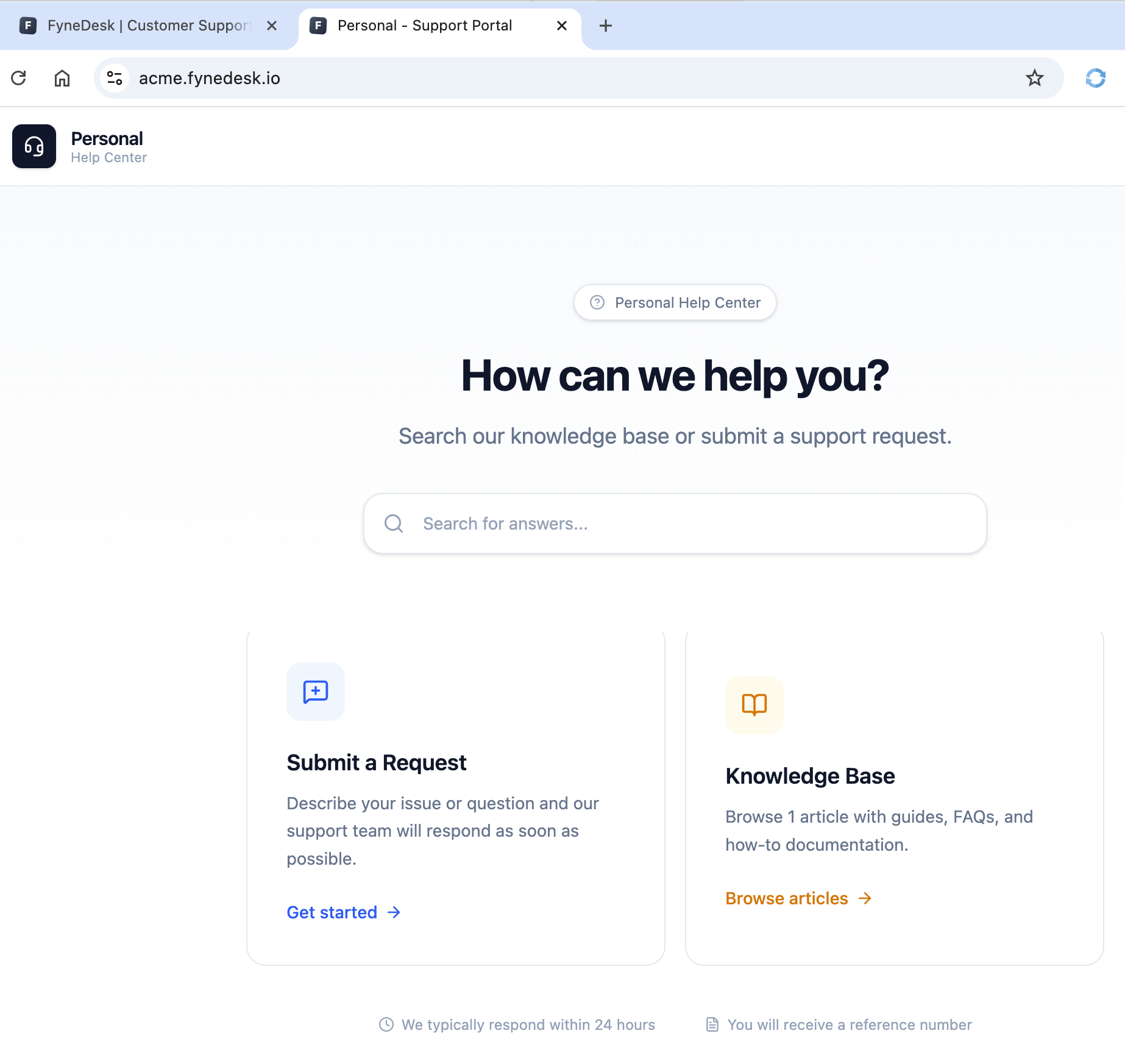
Het indieningsformulier vraagt om:
- Naam en e-mailadres
- Een onderwerp (tickettitel)
- Een omschrijving van het verzoek
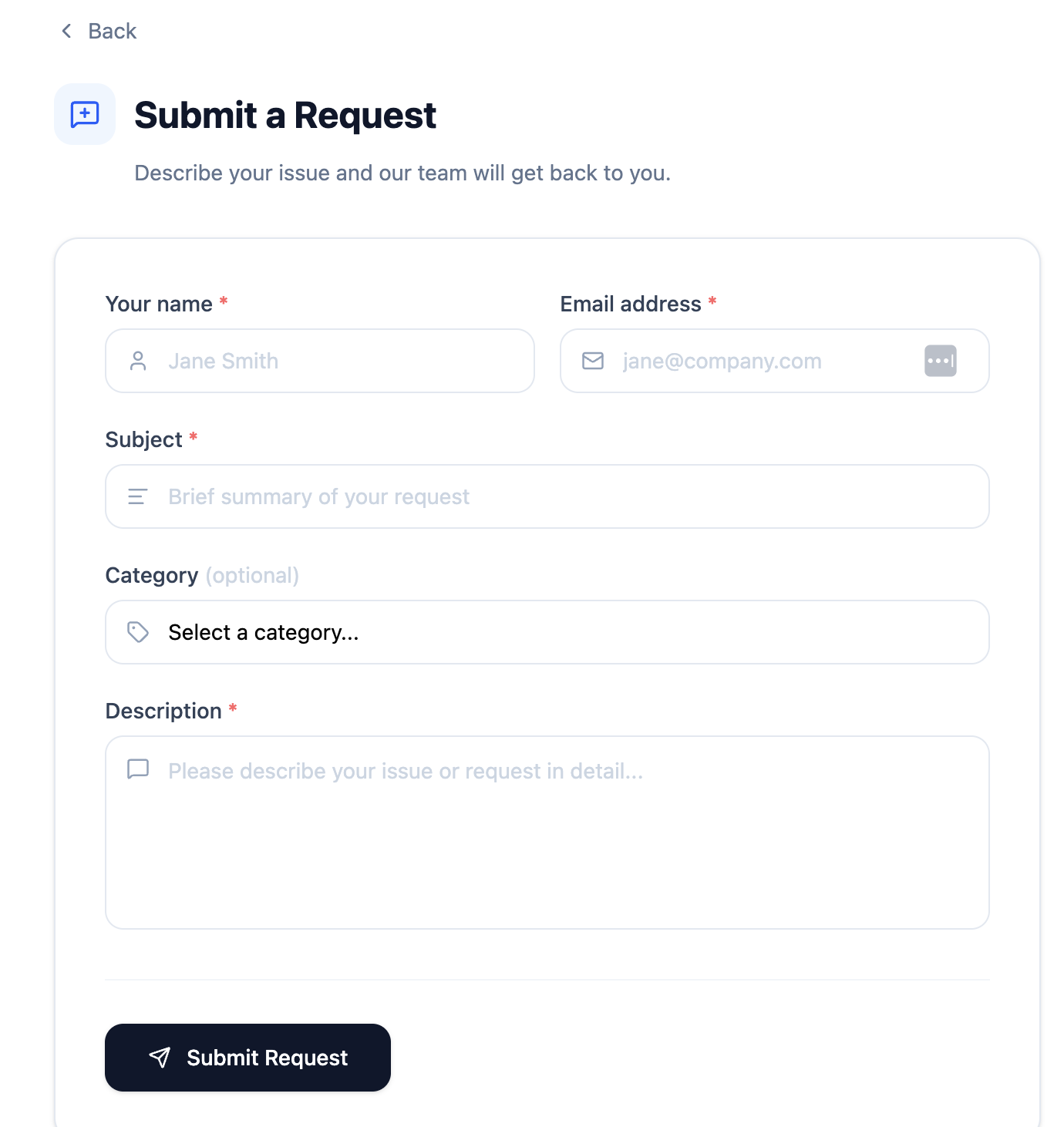
Na het indienen ziet de klant een bevestigingsbericht en verschijnt het ticket in je FyneDesk-wachtrij.
Het Klantportaal instellen
Je hebt beheerdersrechten nodig om het portaal te configureren. Ga naar Instellingen → Klantportaal in de FyneDesk-app.
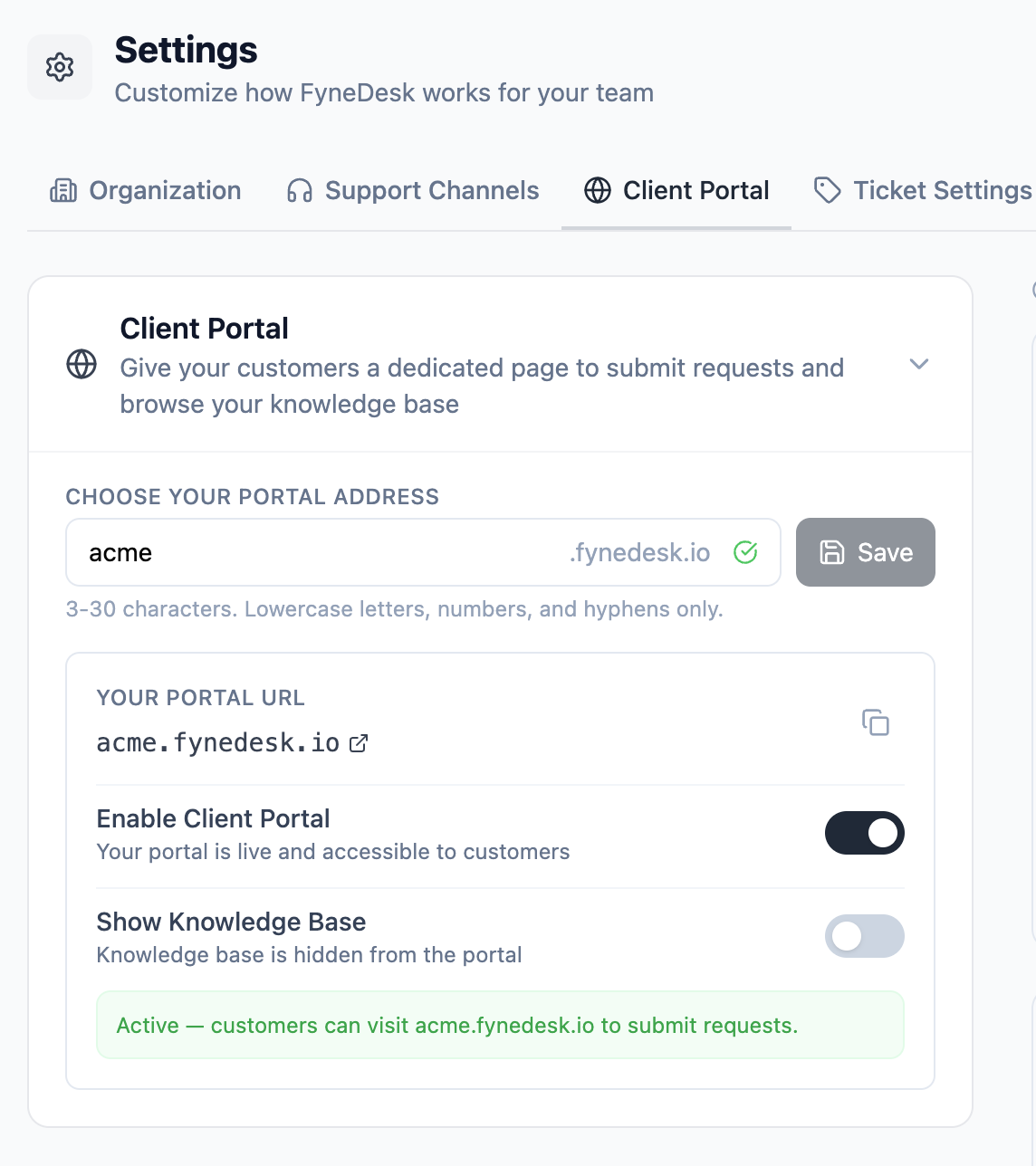
- 1Typ een korte naam voor je organisatie in het veld voor het portaaladres. Dit wordt je portaal-URL.
acmegeeft je bijvoorbeeldacme.fynedesk.io. Gebruik alleen kleine letters, cijfers en koppeltekens. - 2Klik op Opslaan. FyneDesk controleert of de naam beschikbaar is en reserveert deze voor je organisatie.
- 3Nadat het is opgeslagen, zet je de schakelaar Klantportaal inschakelen aan om het portaal openbaar toegankelijk te maken. Je kunt het op elk moment uitschakelen zonder je adres te verliezen.
acme of acme-support werkt beter dan iets lang of willekeurig.De kennisbank op je portaal inschakelen
Als je gepubliceerde artikelen hebt in je FyneDesk-kennisbank, kun je deze weergeven op het portaal zodat klanten antwoorden kunnen vinden voordat ze een verzoek indienen.
Zet in Instellingen → Klantportaal de schakelaar Kennisbank weergeven aan. Alleen gepubliceerde artikelen verschijnen — concepten blijven verborgen. Je kunt dit op elk moment uitschakelen als je alleen een portaal voor het indienen van verzoeken wilt.
Je portaal delen met klanten
Zodra het portaal is ingeschakeld, deel je de URL met je klanten. Goede plekken om deze te plaatsen:
- De contact- of ondersteuningspagina op je website
- E-mailhandtekeningen
- Facturen of bonnen
- Een vastgezet bericht in een klantencommunity of chat
Het portaal uitschakelen
Ga naar Instellingen → Klantportaal en zet de schakelaar Klantportaal inschakelen uit. De portaal-URL werkt onmiddellijk niet meer en toont een "niet gevonden"-pagina. Je portaaladres blijft bewaard — schakel het op elk moment opnieuw in om het terug te brengen.
Portaalhuisstijl
Je kunt de uitstraling van je portaal aanpassen met een kleurthema, het logo van je organisatie en een hero-afbeelding. Deze instellingen staan in Instellingen → Klantportaal onder het gedeelte Portaalhuisstijl, dat verschijnt nadat je je portaaladres hebt opgeslagen.
Een portaalthema kiezen
FyneDesk biedt drie ingebouwde portaalthema's. Elk thema verandert het kleurenpalet van het hele portaal, inclusief de hero-gradiënt, de opmaak van de kop- en voettekst, knoppen, links en kaart-hooverstijlen.
- Klassiek — strakke blauwe en leisteen tinten. De standaard FyneDesk-uitstraling.
- Warmte — warm amber en bosgroen. Uitnodigend en toegankelijk.
- Bos — diepgroen en donkerblauw. Rustig en professioneel.
Elke themakaart toont kleurstalen en een minivoorvertoning. Klik op een thema om het toe te passen. De wijziging wordt onmiddellijk opgeslagen en is meteen zichtbaar op je live portaal.
Een logo uploaden
Je logo verschijnt in de kop- en voettekst van het portaal. Zoek in het gedeelte Portaalhuisstijl het gebied Logo en upload een afbeeldingsbestand. Ondersteunde formaten zijn PNG, JPG, WEBP en SVG, met een maximale grootte van 2 MB. Een vierkant of liggend formaat werkt het beste.
Om je logo te verwijderen en terug te keren naar het standaardpictogram, klik je op de verwijderknop naast de huidige logovoorvertoning.
Een hero-afbeelding uploaden
De hero-afbeelding verschijnt als banner in het landingsgedeelte van je portaal, boven het formulier voor het indienen van tickets en de kennisbank. Zoek in het gedeelte Portaalhuisstijl het gebied Hero-afbeelding en upload een afbeeldingsbestand. Ondersteunde formaten zijn PNG, JPG en WEBP, met een maximale grootte van 5 MB. Een liggend formaat (16:9 of breder) wordt aanbevolen.
Om de hero-afbeelding te verwijderen en terug te keren naar de tekst-alleen hero, klik je op de verwijderknop naast de huidige afbeeldingsvoorvertoning.
Veelgestelde vragen
Kan ik de uitstraling van het portaal aanpassen?
Ja. Ga naar Instellingen → Klantportaal → Portaalhuisstijl om een kleurthema te kiezen, je logo te uploaden en een hero-afbeelding toe te voegen. Zie het gedeelte Portaalhuisstijl hierboven voor meer informatie.
Hebben klanten een account nodig om het portaal te gebruiken?
Nee. Klanten vullen hun naam en e-mailadres in op het formulier. Er is geen registratie of inloggen vereist.
Waar verschijnen portaalverzoeken in FyneDesk?
Ze verschijnen in je reguliere ticketwachtrij naast alle andere tickets. Je kunt filteren op ticketbron om portaalverzoeken te herkennen.
Kan ik mijn portaaladres later wijzigen?
Ja, maar wees voorzichtig — het wijzigen ervan verbreekt bestaande bladwijzers of links die je al hebt gedeeld. Als je het moet wijzigen, werk dan alle plekken bij waar je de oude URL hebt gepubliceerd.