
Assetmachtigingen
Bepaal wie in je team wat kan doen in de Assetmodule — van het uitvoeren van de Toewijzingsworkflow tot het plaatsen van een compliance-blokkering. Deze handleiding legt uit hoe machtigingen zijn georganiseerd, hoe je ze instelt en hoe je handhaving inschakelt wanneer je er klaar voor bent.
Wat assetmachtigingen zijn
Elke actie in de Assetmodule wordt beschreven als een mogelijkheid – een enkel ding dat iemand kan doen, zoals het uitvoeren van de Toewijzingsworkflow of het plaatsen van een compliance-blokkering. Assetmachtigingen zijn de manier waarop je die mogelijkheden verleent of onthoudt aan je team.
Machtigingen beginnen adviserend. Totdat je handhaving inschakelt (verderop op deze pagina behandeld), blokkeert het wijzigen van een mogelijkheidsinstelling niemand – het legt simpelweg de toegang vast die je van plan bent mensen te geven. Zo kun je alles zorgvuldig instellen en beoordelen voordat het invloed heeft op iemands dagelijkse werk.
Hoe machtigingsgroepen werken
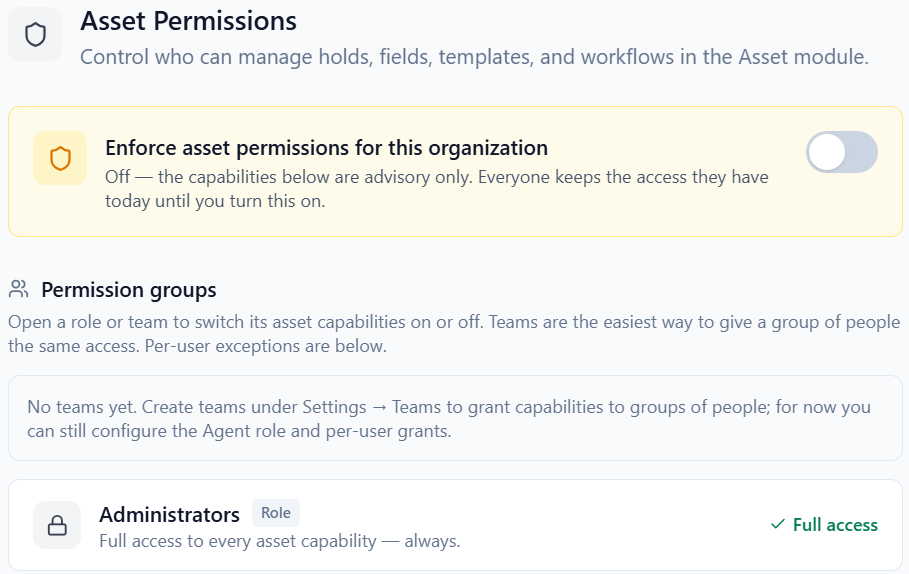
Het scherm Assetmachtigingen is ingedeeld in machtigingsgroepen. Elke groep is een set mensen, en elke groep heeft zijn eigen mogelijkheidsinstellingen.
- Beheerders – hebben altijd volledige toegang tot alles in de Assetmodule. Deze groep wordt vergrendeld weergegeven en kan niet worden gewijzigd.
- Alle agenten – het startpunt voor elke agent in jouw organisatie. Mogelijkheden die je hier inschakelt, gelden voor alle agenten die niet worden gedekt door een specifiekere groep.
- Één groep per team – als jouw organisatie teams gebruikt, verschijnt elk team als een eigen groep, zodat je één team meer (of minder) toegang kunt geven dan agenten in het algemeen.
Machtigingen instellen
Om de mogelijkheden van een groep te bekijken of te wijzigen:
- 1Ga naar Instellingen > Assetmachtigingen.
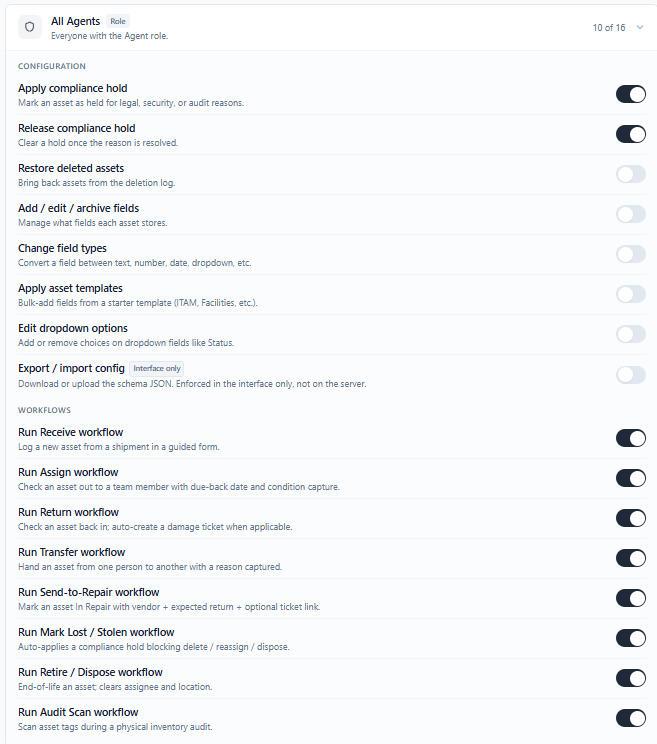
- 2Klik op een machtigingsgroep om deze uit te vouwen. Je ziet de volledige lijst met mogelijkheden, elk met een aan/uit-schakelaar.
- 3Schakel een mogelijkheid in of uit. Wijzigingen worden opgeslagen terwijl je ze aanbrengt – er is geen aparte Opslaanknop.
- 4Vouw de groep samen wanneer je klaar bent en ga door naar de volgende.
De instellingen van een teamgroep hebben voorrang op de groep Alle agenten. Als iemand in een team zit met een eigen groep, gebruikt FyneDesk de instellingen van dat team voor die persoon. De instellingen van Alle agenten zijn van toepassing op iedereen die niet in een team met een eigen groep zit.
Uitzonderingen per gebruiker
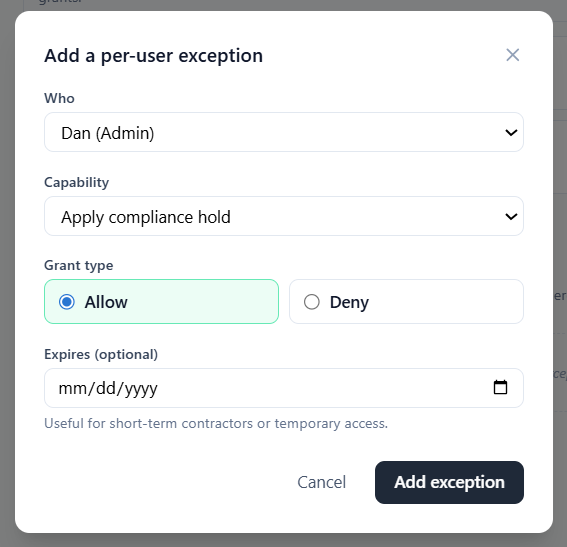
Onder de machtigingsgroepen staat een sectie Uitzonderingen per gebruiker. Gebruik deze wanneer één specifieke persoon andere toegang nodig heeft dan zijn groep – bijvoorbeeld een aannemer die tijdelijke toegang nodig heeft, of een enkel teamlid dat een mogelijkheid niet zou moeten hebben die de rest van zijn team wel heeft.
- 1Kies in de sectie Uitzonderingen per gebruiker de persoon.
- 2Kies de mogelijkheid die je voor hen wilt instellen.
- 3Kies Toestaan of Weigeren.
- 4Stel optioneel een vervaldatum in. Dit is handig voor tijdelijke toegang – na die datum is de uitzondering niet meer van toepassing.
Een uitzondering per gebruiker overschrijft altijd de groepsinstellingen van die persoon. Een uitzondering Weigeren blokkeert de mogelijkheid, ook als de groep die toestaat. Een uitzondering Toestaan verleent de mogelijkheid, ook als de groep die niet toestaat.
Handhaving inschakelen
Bovenaan het scherm Assetmachtigingen bevindt zich één hoofdschakelaar: “Assetmachtigingen afdwingen voor deze organisatie.” Deze bepaalt of je mogelijkheidsinstellingen daadwerkelijk van kracht worden.
- Uit (de standaard) – je mogelijkheidsinstellingen zijn adviserend. Iedereen behoudt de toegang die ze vandaag hebben en niets wordt geblokkeerd. Dit is de veilige status voor het instellen van dingen.
- Aan – je mogelijkheidsinstellingen worden afgedwongen. Iedereen zonder een mogelijkheid wordt geblokkeerd voor die actie. Beheerders behouden altijd volledige toegang, wat er ook gebeurt.
Een beheerder kan deze schakelaar op elk moment in- of uitschakelen, en de wijziging heeft direct effect. Daarom is het de moeite waard om elke machtigingsgroep te controleren voordat je handhaving inschakelt, zodat niemand onverwacht wordt geblokkeerd voor iets wat ze nodig hebben.


Overzicht assetmogelijkheden
Dit zijn de mogelijkheden die je vindt op het scherm Assetmachtigingen. Elke mogelijkheid kan per groep worden in- of uitgeschakeld, of worden overschreven voor een individuele persoon.
| Mogelijkheid | Wat het regelt |
|---|---|
| Compliance-blokkering plaatsen | Een asset plaatsen onder een juridische, beveiligings- of auditblokkering. |
| Compliance-blokkering opheffen | Een asset van een blokkering afhalen zodra de reden is opgelost. |
| Verwijderde assets herstellen | Een verwijderde asset terugbrengen. |
| Velden toevoegen / bewerken / archiveren | De velden beheren die assets vastleggen. |
| Veldtypen wijzigen | Wijzigen welk soort waarde een veld opslaat. |
| Assetsjablonen toepassen | Een kant-en-klare set velden toevoegen vanuit een sjabloon. |
| Vervolgkeuze-opties bewerken | De keuzes in een vervolgkeuzeveld wijzigen, zoals Status. |
| Configuratie exporteren / importeren | Je veldinstelling downloaden of uploaden. Dit is een interface-gemak. |
| Een workflow uitvoeren | Een van de begeleide assetworkflows uitvoeren. Zie de opmerking hieronder. |
De mogelijkheden voor Een workflow uitvoeren omvatten acht begeleide workflows: Ontvangen, Toewijzen, Retourneren, Overdragen, Naar-reparatie-sturen, Verloren/Gestolen markeren, Buiten gebruik stellen/Afvoeren en Auditscan. Vandaag zijn de workflows Toewijzen en Retourneren klaar voor gebruik – zie Assetworkflows. De andere verschijnen in de machtigingenlijst zodat je de toegang van tevoren kunt instellen, maar de workflows zelf worden nog gebouwd.
Veelgestelde vragen
Moet ik handhaving inschakelen?
Nee. Veel teams laten handhaving uitgeschakeld terwijl ze dingen instellen, en sommige laten het langdurig uitgeschakeld. Met handhaving uit gedraagt de Assetmodule zich precies zoals voorheen – je mogelijkheidsinstellingen worden simpelweg vastgelegd voor later. Schakel handhaving in wanneer je wilt dat die instellingen daadwerkelijk acties blokkeren.
Wat gebeurt er met beheerders wanneer handhaving is ingeschakeld?
Beheerders behouden altijd volledige toegang tot de Assetmodule, ongeacht of handhaving aan of uit staat. Hun toegang kan niet worden verminderd, daarom wordt de groep Beheerders vergrendeld weergegeven.
Iemand kan iets niet doen wat hij vroeger wel kon
Als handhaving is ingeschakeld, open je Assetmachtigingen en controleer je de machtigingsgroep van de persoon voor die mogelijkheid. Controleer daarna de sectie Uitzonderingen per gebruiker op een Weigeren dat op hen van toepassing is – een Weigeren per gebruiker overschrijft de groepsinstellingen.
Een uitzondering per gebruiker werkt niet
Controleer of deze is ingesteld voor de juiste persoon en mogelijkheid, of Toestaan of Weigeren is wat je bedoelde, en of een eventuele vervaldatum nog niet is verstreken. Onthoud ook dat beheerders altijd volledige toegang hebben, dus een uitzondering verandert niets voor een beheerder.