
Assetworkflows
Workflows zijn begeleide, stapsgewijze acties die je op een asset uitvoert. Deze handleiding behandelt de twee die vandaag beschikbaar zijn — een asset uitchecken met de Toewijzingsworkflow en inchecken met de Retourworkflow.
Wat workflows zijn
Een workflow begeleidt je stap voor stap door een veelvoorkomende assettaak, brengt de juiste wijzigingen in de asset aan en registreert wat er is gebeurd in de geschiedenis van de asset. Je hoeft niet zelf te onthouden de status bij te werken of de toewijzing te wissen – de workflow regelt dat voor je.
Je kunt een workflow starten vanuit drie plaatsen:
- De knop Workflow uitvoeren op de detailpagina van een asset.
- Het rechtsklikmenu op een rij in de assetlijst.
- De bulkactiebalk, wanneer je meerdere assets tegelijk hebt geselecteerd.
Een asset uitchecken (Toewijzingsworkflow)
Gebruik de Toewijzingsworkflow wanneer je een asset overhandigt aan een teamlid – bijvoorbeeld bij het uitgeven van een laptop aan een nieuwe medewerker.
- 1Open de detailpagina van de asset.
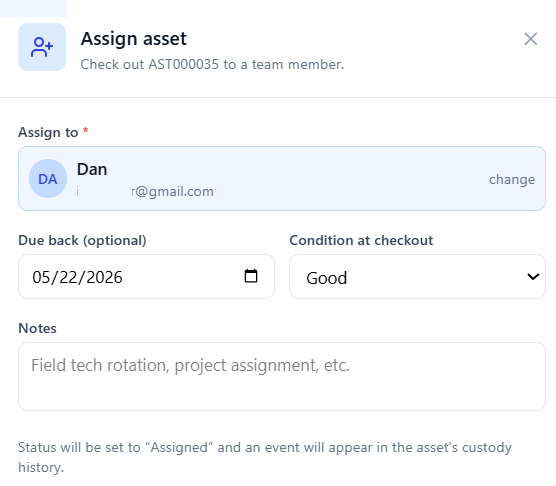
- 2Klik op Workflow uitvoeren en kies vervolgens Asset toewijzen.
- 3Kies het teamlid aan wie je de asset toewijst.
- 4Stel optioneel een terugbrengdatum in – de datum waarop je verwacht dat de asset wordt geretourneerd.
- 5Leg optioneel de staat bij uitgifte vast en voeg eventuele notities toe.
- 6Klik op Toewijzen.
De status van de asset verandert naar Toegewezen, de asset wordt uitgecheckt aan die persoon, en er wordt een vermelding toegevoegd aan de geschiedenis van de asset zodat er een record is van wie hem heeft meegenomen en wanneer.
Een asset inchecken (Retourworkflow)
Gebruik de Retourworkflow wanneer een toegewezen asset terugkomt.
- 1Open de detailpagina van de toegewezen asset.
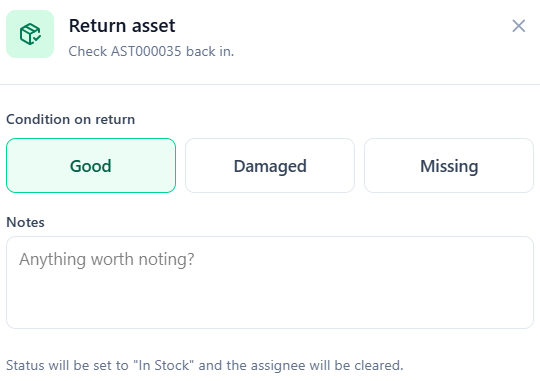
- 2Klik op Workflow uitvoeren en kies vervolgens Asset retourneren.
- 3Kies de staat bij retour: Goed, Beschadigd of Vermist.
- 4Voeg eventuele notities over de retour toe.
- 5Als je Beschadigd of Vermist hebt gekozen, verschijnt een optie “Hiervoor een ticket aanmaken”, standaard ingeschakeld. Laat het ingeschakeld om een supportticket aan te maken voor de schade, of schakel het uit om dit over te slaan.
- 6Klik op Retourneren.
De asset wordt ingecheckt, de status keert terug naar Op voorraad en de toewijzing wordt gewist. Net als bij Toewijzen wordt de retour vastgelegd in de geschiedenis van de asset.
Meer workflows (binnenkort beschikbaar)
Er komen nog zes begeleide workflows aan. Ze verschijnen in het menu Workflow uitvoeren zodra ze beschikbaar zijn. Voorlopig worden ze hier vermeld zodat je weet wat er aankomt:
| Workflow | Wat het zal doen |
|---|---|
| Ontvangen Binnenkort | Nieuw ontvangen assets registreren in de voorraad. |
| Overdragen Binnenkort | Een asset verplaatsen naar een andere persoon of locatie. |
| Naar reparatie sturen Binnenkort | Een asset ter reparatie sturen en volgen totdat het terugkeert. |
| Verloren/Gestolen markeren Binnenkort | Een asset markeren die vermist is geraakt. |
| Buiten gebruik stellen/Afvoeren Binnenkort | Een asset buiten gebruik stellen aan het einde van de levensduur. |
| Auditscan Binnenkort | Assets controleren tijdens een fysieke inventarisaudit. |
Deze pagina wordt bijgewerkt met volledige stapsgewijze instructies voor elke workflow zodra deze beschikbaar is.
Veelgestelde vragen
Heb ik toestemming nodig om een workflow uit te voeren?
Elke workflow heeft zijn eigen mogelijkheid op het scherm Assetmachtigingen. Als jouw organisatie handhaving heeft ingeschakeld, heb je de overeenkomende mogelijkheid nodig om die workflow uit te voeren. Als handhaving is uitgeschakeld, zijn workflows beschikbaar zoals voorheen. Zie Assetmachtigingen voor meer informatie.
Kan ik meer dan één asset tegelijk retourneren?
De Retourworkflow wordt uitgevoerd vanuit de detailpagina van een individuele asset, één asset tegelijk. De Toewijzingsworkflow kan worden uitgevoerd op meerdere assets tegelijk vanuit de bulkactiebalk.
Wat doet de terugbrengdatum?
De terugbrengdatum registreert wanneer je verwacht dat een toegewezen asset terugkomt. Deze wordt opgeslagen bij de toewijzing en weergegeven in de geschiedenis van de asset, zodat je een referentiepunt hebt wanneer je opvolgt over uitstaande apparatuur.
De status van de asset is niet veranderd — waarom?
De workflows Toewijzen en Retourneren stellen de status voor je in (naar Toegewezen en terug naar Op voorraad). Als de status er verkeerd uitziet, controleer dan of de workflow is voltooid – heropen de asset en bevestig dat de nieuwe vermelding in de geschiedenis verschijnt.