
Je gegevens importeren in FyneDesk
Breng je bestaande helpdesk in één begeleide run over naar FyneDesk. Je kunt rechtstreeks importeren vanuit Freshdesk met de API-sleutel van je account, of vanuit CSV-bestanden die je uploadt — hoe dan ook begeleidt FyneDesk je erdoorheen, toont live voortgang en geeft je een duidelijk rapport aan het einde.
Wat je kunt meenemen
| Gegevens | Vanuit Freshdesk | Vanuit CSV |
|---|---|---|
| Bedrijven | Ja | Ja |
| Contactpersonen (je klanten) | Ja | Ja |
| Tickets | Ja | Ja (één rij per ticket) |
| Ticketgesprekken & antwoorden | Ja | — (een plat bestand kan geen volledige thread bevatten) |
| Ticketbijlagen | Ja | — |
| Aangepaste ticketvelden | Ja | Ja (kolommen koppelen) |
| Tags | Ja | Ja |
| Agenten | Ja | — |
| Kennisbank-artikelen | Ja | Ja |
Een paar dingen om vooraf te weten:
- Je originele datums blijven behouden. Een geïmporteerd ticket behoudt zijn echte aanmaak- en oplossingsdatums — het ziet er niet uit alsof het vandaag is aangemaakt.
- Tickets van Freshdesk worden gelabeld met hun oude nummer, bijvoorbeeld
[FD-1234] Kan niet inloggen, zodat je team ze nog steeds kan terugvinden. - Er worden geen e-mails naar je klanten verstuurd tijdens een import, en er worden geen automatiseringen geactiveerd. Importeren verloopt stilzwijgend.
- Je kunt de pagina verlaten. De import blijft op de achtergrond draaien — kom op elk gewenst moment terug om de voortgang te controleren.
Waar je het vindt
Ga naar Instellingen → Geavanceerd → Gegevens importeren en klik op Kies een bron om te beginnen.
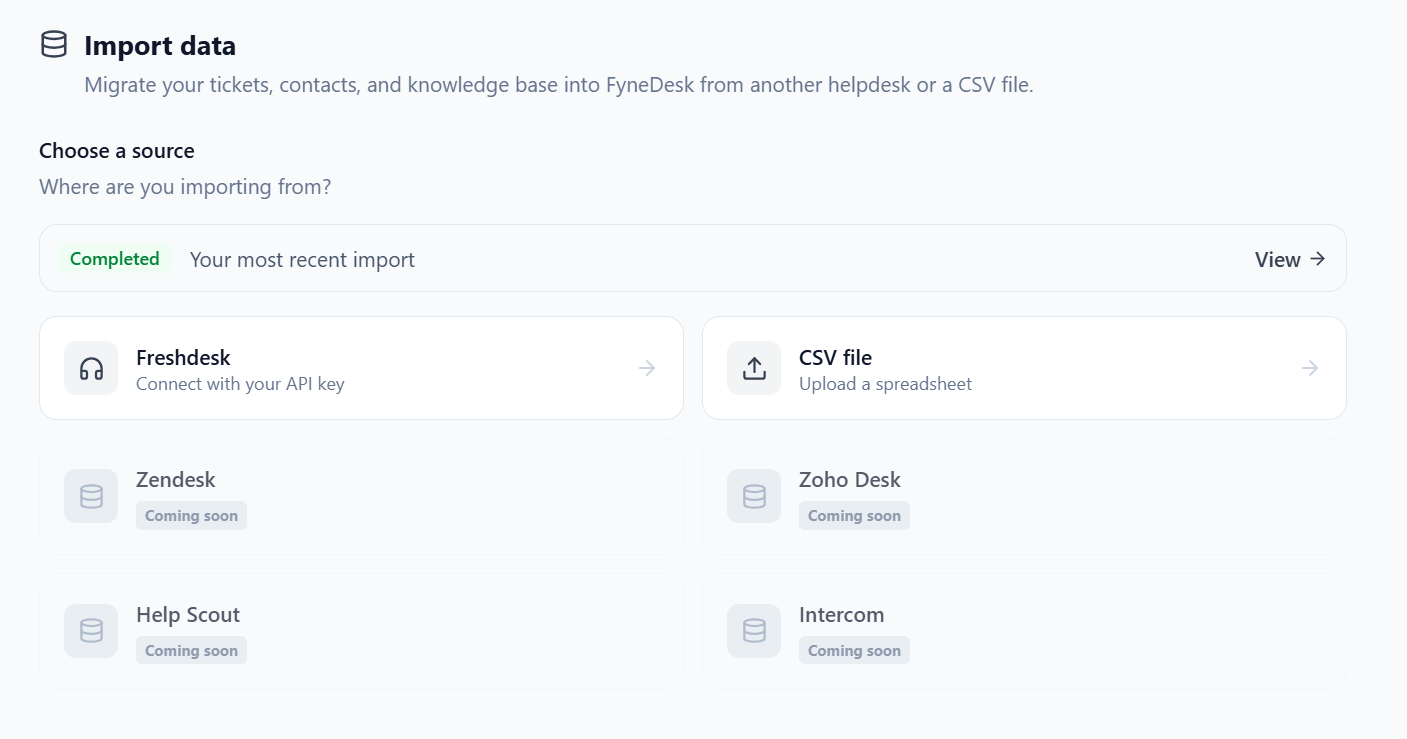
Optie A — Importeren vanuit Freshdesk
Stap 1 — Haal je Freshdesk API-sleutel op
- Log in op Freshdesk.
- Klik op je profielfoto (rechtsboven) → Profielinstellingen.
- Je API-sleutel staat aan de rechterkant. Kopieer deze.
Stap 2 — Verbinden
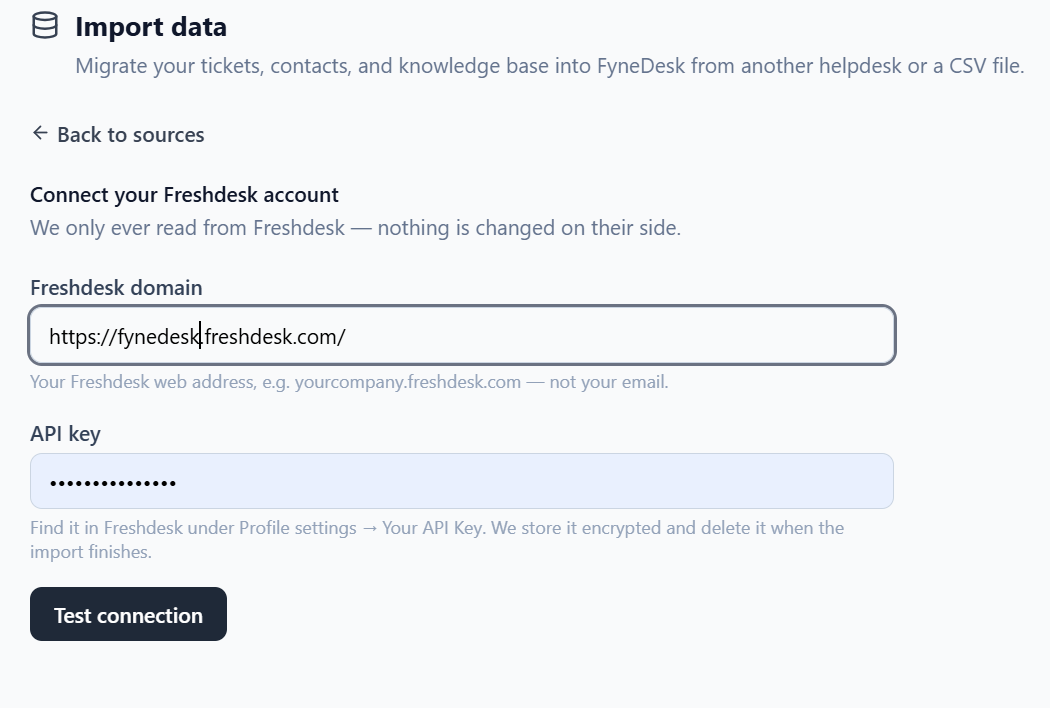
Kies op het scherm Gegevens importeren voor Freshdesk en voer in:
- Je Freshdesk-domein (het webadres, bijv.
jouwbedrijf.freshdesk.com— niet je e-mailadres) - De API-sleutel die je hebt gekopieerd
Klik op Verbinding testen. FyneDesk controleert de sleutel en toont je ruwweg hoeveel gegevens er zijn gevonden (agenten, contactpersonen, tickets, artikelen) zodat je weet wat je kunt verwachten. FyneDesk leest alleen uit Freshdesk — er wordt niets aan hun kant gewijzigd — en je sleutel wordt versleuteld opgeslagen en verwijderd wanneer de import klaar is.
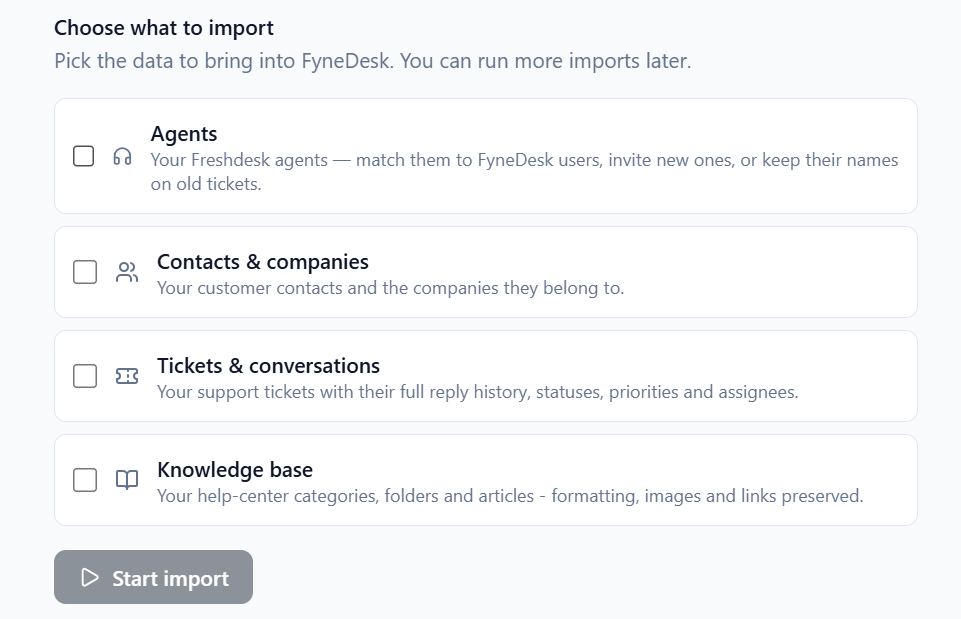
Stap 3 — Kies wat je wilt importeren
Vink de dingen aan die je wilt meenemen — Agenten, Contactpersonen & bedrijven, Tickets & gesprekken en Kennisbank. Alles is optioneel, dus importeer zo veel of zo weinig als je wilt. Je kunt later nog meer imports uitvoeren.
Stap 4 — Controleer je agenten
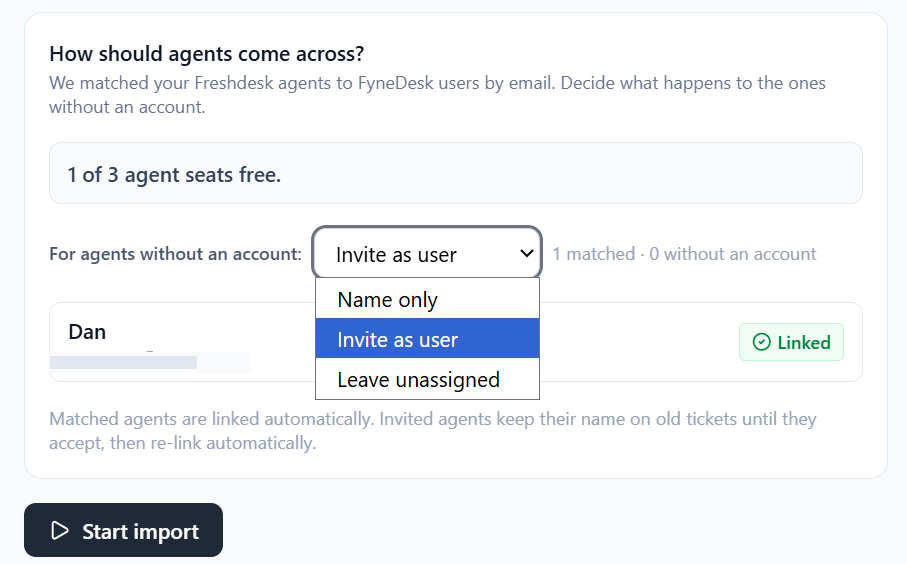
FyneDesk geeft een lijst van de agenten die het in Freshdesk heeft gevonden en koppelt automatisch iedereen die al een FyneDesk-login heeft via e-mailadres — gekoppelde agenten worden automatisch verbonden. Kies voor agenten zonder account wat er moet gebeuren via de keuzelijst:
- Alleen naam — behoudt hun naam op hun oude tickets zodat de geschiedenis correct leesbaar blijft, zonder een login aan te maken.
- Uitnodigen als gebruiker — stuurt hen een FyneDesk-uitnodiging (gebruikt een zitplaats in je abonnement).
- Niet toewijzen — importeert hun tickets zonder een toegewezen agent.
Je ziet hoeveel agentplaatsen vrij zijn voordat je bevestigt. Uitgenodigde agenten houden hun naam op hun oude tickets totdat ze accepteren, waarna ze automatisch opnieuw worden gekoppeld aan hun nieuwe account.
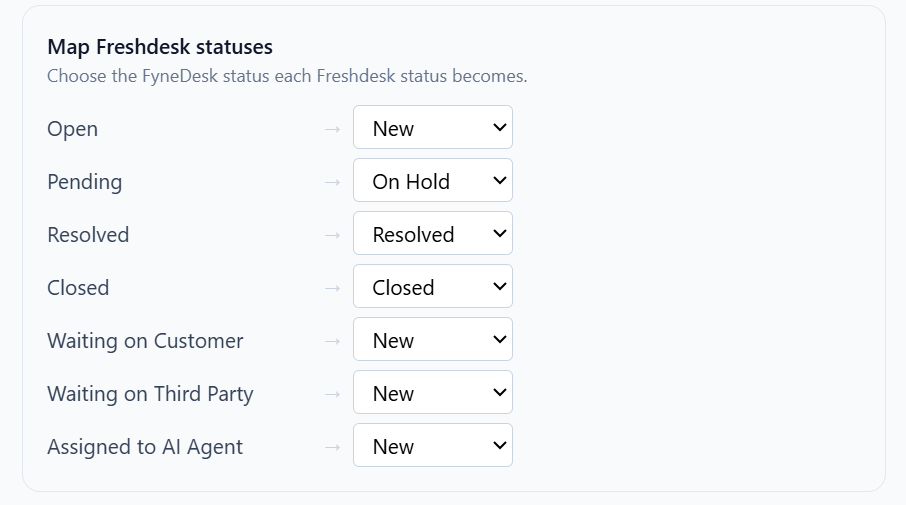
Stap 5 — Controleer de statuskoppeling
Freshdesk en FyneDesk gebruiken iets verschillende statusnamen. In de koppelingsstap vult FyneDesk verstandige overeenkomsten in — bijvoorbeeld Open → Nieuw en In behandeling → In de wacht — en kun je ze aanpassen. Prioriteiten worden op dezelfde manier gekoppeld.
Stap 6 — Starten
Klik op Import starten en bekijk de live voortgang. Je kunt de pagina verlaten — de import blijft doorlopen. Wanneer het klaar is, krijg je een resultatenoverzicht (zie Na de import hieronder).
Optie B — Importeren vanuit een CSV-bestand
Gebruik dit als je gegevens in een spreadsheet staan of als je van een andere helpdesk overstapt.
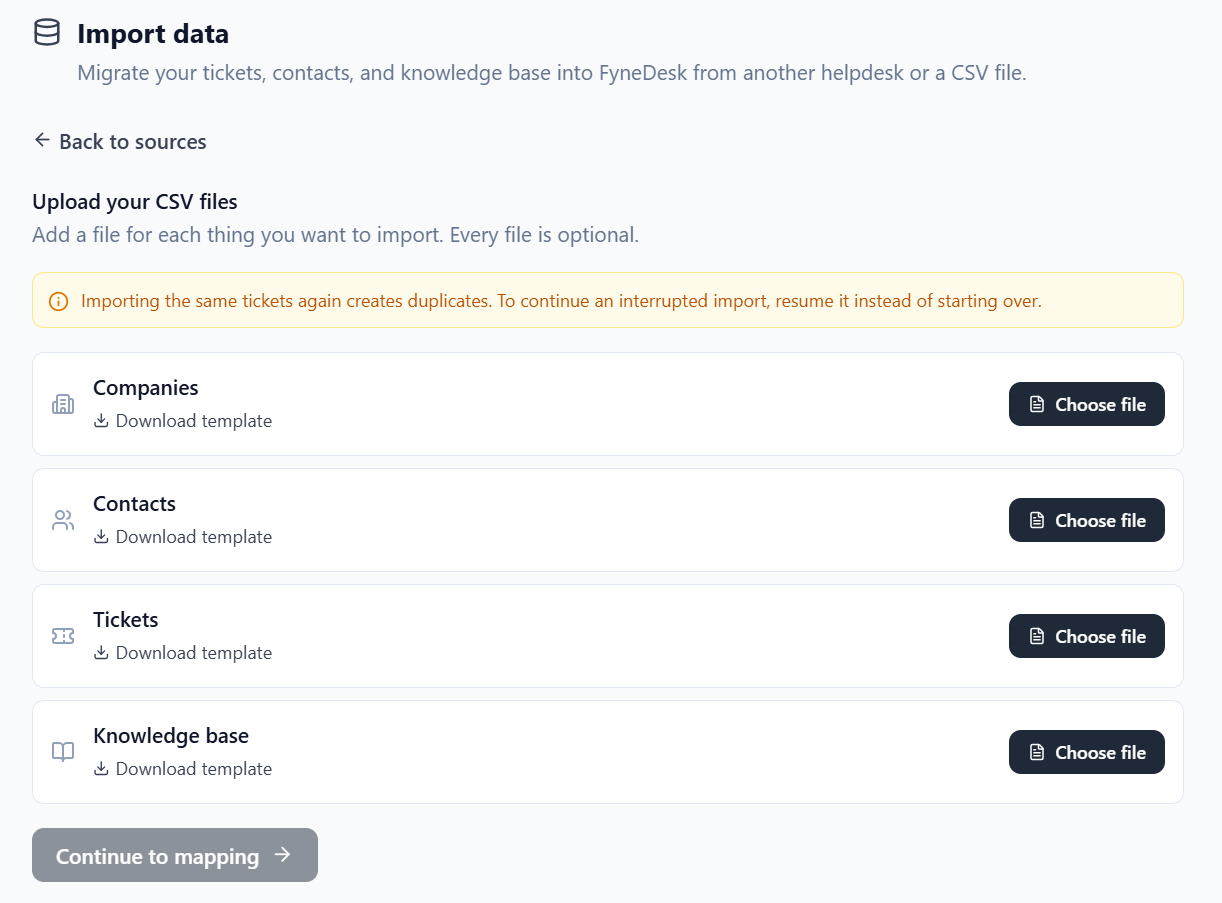
Stap 1 — Voeg je bestanden toe
Kies op het scherm Gegevens importeren voor CSV. Je ziet een slot voor elk type: Bedrijven, Contactpersonen, Tickets, Kennisbank. Voeg een bestand toe voor elk ding dat je wilt importeren — elk bestand is optioneel.
Weet je niet hoe je je bestand moet opmaken? Klik op Sjabloon downloaden op een rij om een CSV met de juiste kolomkoppen te downloaden die je kunt invullen.
Stap 2 — Koppel je kolommen
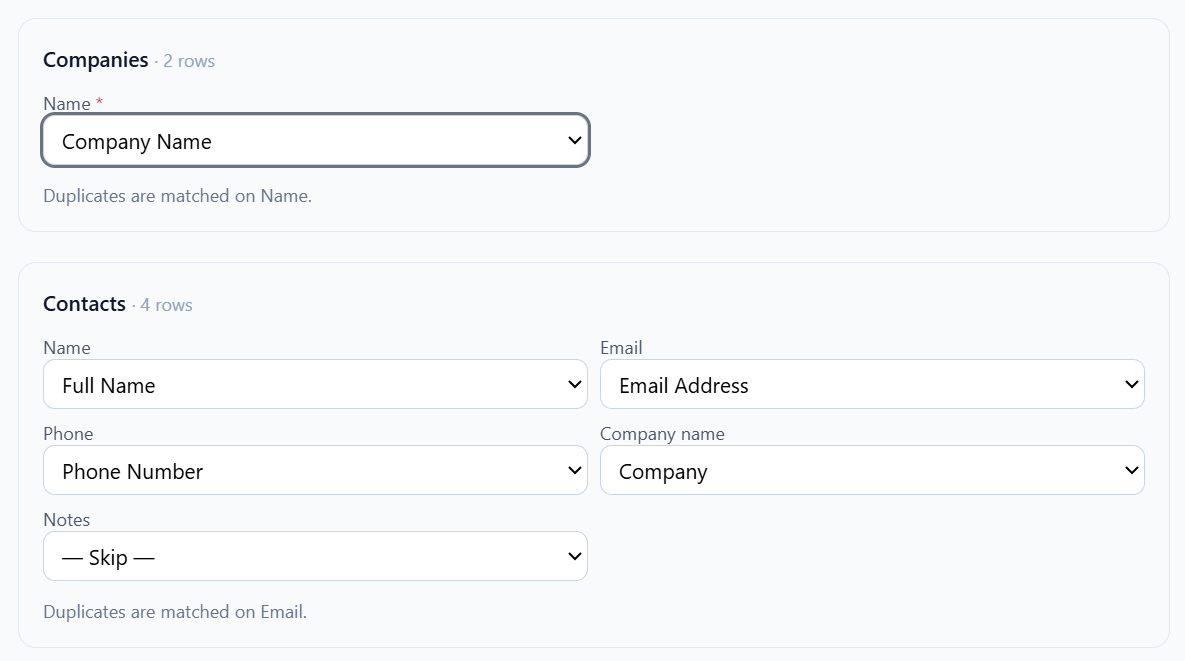
De kolomnamen van je spreadsheet komen niet altijd overeen met de velden van FyneDesk — dat is prima. Na het uploaden toont FyneDesk een koppelingscherm waarop het zijn beste gok doet voor elk veld en je dit kunt bevestigen of aanpassen. Je kunt bijvoorbeeld je kolom Onderwerp koppelen aan het veld Titel van FyneDesk.
Verplichte velden zijn gemarkeerd en je kunt pas starten als ze zijn ingesteld. Alles wat je niet nodig hebt, laat je op Overslaan.
Stap 3 — Koppel je waarden
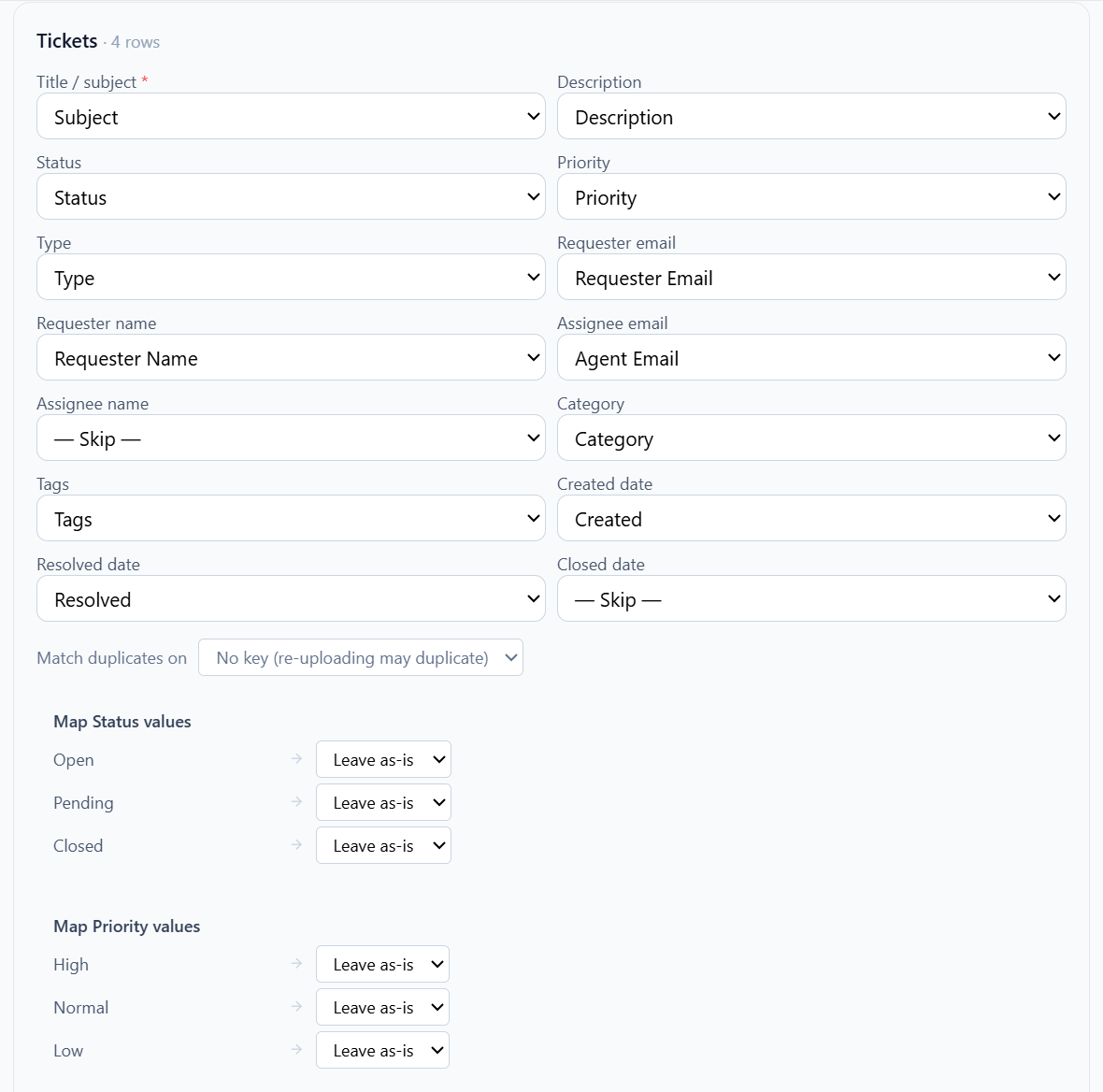
Voor velden zoals Status, Prioriteit en Type toont FyneDesk de afzonderlijke waarden die het in je bestand heeft gevonden en kun je elk ervan koppelen aan een FyneDesk-waarde — bijvoorbeeld Open → Nieuw of Vraag → Serviceverzoek. Zo belanden je tickets in de juiste staat.
Stap 4 — Starten
Klik op Import starten, bekijk de voortgang en bekijk het rapport, net zoals bij de Freshdesk-flow.
Na de import: je resultatenoverzicht
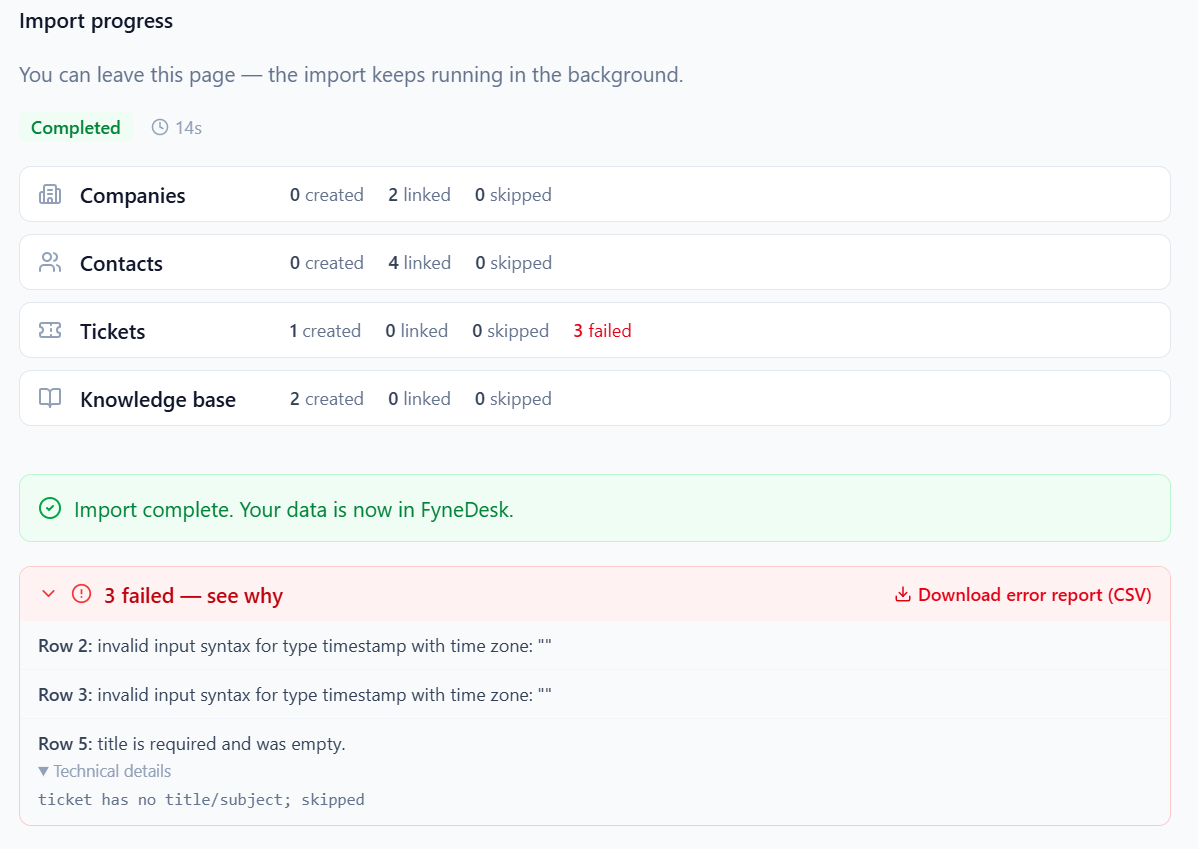
Wanneer de import klaar is, zie je een samenvatting per type:
- Aangemaakt — gloednieuwe records toegevoegd.
- Gekoppeld — records die zijn gekoppeld aan iets wat al bestond (zodat ze niet zijn gedupliceerd).
- Overgeslagen — al geïmporteerd, dus ongewijzigd gelaten.
- Mislukt — rijen die niet konden worden geïmporteerd.
Als er iets mislukt is, hoef je niet te raden waarom. FyneDesk vertelt je precies wat er mis is gegaan, rij voor rij, in gewone taal — bijvoorbeeld "Rij 2: ongeldige tijdstempel" of "Rij 5: titel is verplicht en was leeg." Het oplossen is dus eenvoudig: klik op Foutrapport downloaden (CSV) voor de volledige lijst, corrigeer alleen die rijen in je bronbestand en voer de import opnieuw uit. FyneDesk dupliceert de records die al zijn binnengekomen niet, dus alleen de gecorrigeerde rijen worden toegevoegd.
Geïmporteerde agenten uitnodigen
Als je voor sommige agenten Alleen naam hebt gekozen, verschijnen ze als namen op hun tickets maar hebben ze nog geen logins. Om ze toegang te geven:
- Ga naar Beheer → Gebruikers.
- Klik op Teamlid uitnodigen en voer hun e-mailadres en rol in.
Pauzeren, hervatten en annuleren
- Een grote import draait op de achtergrond — je kunt de pagina sluiten en later terugkomen.
- Je kunt een import pauzeren en hervatten, of annuleren. Annuleren behoudt alles wat al is geïmporteerd.
- Als je halverwege de instelling weggaat en terugkomt, pakt FyneDesk op waar je gebleven was in plaats van opnieuw te beginnen.
Een import meer dan één keer uitvoeren
Imports zijn veilig te herhalen. Als een run wordt onderbroken, hervat je dezelfde import en gaat deze verder vanaf waar het gestopt was zonder opnieuw te importeren wat al aanwezig is. Contactpersonen en bedrijven worden gekoppeld op e-mailadres en bedrijfsnaam, zodat ze nooit worden gedupliceerd.
Probleemoplossing
Imports — veelgestelde vragen en oplossingen
Mijn kennisbank-artikelen zijn niet geïmporteerd. Voer de importer opnieuw uit en zorg ervoor dat Kennisbank is aangevinkt. Vanuit Freshdesk wordt dit automatisch meegenomen — je hoeft geen JSON- of XML-bestanden te exporteren.
Er staat "er is al een import bezig." Je hebt een import die nog open staat. Ga terug naar Gegevens importeren om deze te bekijken, hervatten of annuleren, en start daarna opnieuw.
Sommige tickets zijn mislukt vanwege een status- of prioriteitsfout. De waarde in je bestand komt niet overeen met een FyneDesk-status of -prioriteit. Gebruik de stap voor het koppelen van waarden (CSV) of de stap voor het koppelen van statussen (Freshdesk) om ze te koppelen, en voer de import opnieuw uit.
Een paar bijlagen zijn niet overgekomen. Bestanden groter dan 25 MB worden overgeslagen en vermeld in het rapport; het ticket zelf wordt wel geïmporteerd.
Ik kan de code voor mijn livechat-widget niet vinden. Dit staat los van importeren — je vindt het onder Instellingen → Website-widget.