
Agenten beperken tot tickets van hun team
Gebruik teamgebaseerde ticketzichtbaarheid wanneer afzonderlijke afdelingen in dezelfde FyneDesk-werkruimte moeten werken zonder de wachtrij van elke andere afdeling te zien.
Overzicht
Standaard kan elke agent in je helpdesk elk ticket in je organisatie zien. Als je aparte afdelingen hebt, zoals IT, HR en Inkoop, wil je misschien niet dat elk team de tickets van de anderen ziet.
Met de instelling Agenten beperken tot tickets van hun team kan een beheerder elke agent beperken tot de tickets die bij zijn eigen team of teams horen. Beheerders behouden altijd volledige zichtbaarheid. De zichtbaarheidsinstelling, teams, tagkoppeling en automatisch teamtaggen zijn beschikbaar in het gratis abonnement.
Hoe het werkt
- Standaard uitgeschakeld: iedereen ziet alle tickets, dus er verandert niets totdat een beheerder de instelling inschakelt.
- Ingeschakeld: een agent kan een ticket zien wanneer het aan hem is toegewezen, hij mede-toegewezene is, het is toegewezen aan een team waar hij lid van is, of het een tag heeft die is gekoppeld aan een van zijn teams.
- Beheerders zien altijd alles, ongeacht de instelling.
- Niet-toegewezen en niet-getagde tickets zijn alleen zichtbaar voor beheerders totdat iemand ze naar een team routeert of een gekoppelde tag toevoegt.
- Meldingen volgen de zichtbaarheid: agenten ontvangen geen e-mail- of in-app-belmeldingen voor tickets die ze niet kunnen openen. Een @vermelding van een medewerker is de uitzondering omdat dit die persoon toegang geeft tot dat specifieke ticket.
Voordat je begint
Je moet Beheerder zijn. Je moet ook weten welke afdelingen of groepen aparte wachtrijen nodig hebben. In FyneDesk worden die afdelingen vertegenwoordigd door Teams.
Teamgebaseerde zichtbaarheid inschakelen
- 1Open in de app-zijbalk Beheer en kies daarna Teams.
- 2Maak één team per afdeling aan als je dat nog niet hebt gedaan. Klik op Team toevoegen, voer een Teamnaam in, voeg een Beschrijving toe, selecteer de juiste Teamleden en klik daarna op Team aanmaken.
- 3Geef elk team een duidelijke Beschrijving, zoals "Hardware-, software- en toegangsproblemen." Als je AI-triage gebruikt, helpt deze beschrijving AI om tickets naar het juiste team te routeren.
- 4Optioneel: koppel tags aan een team. Zoek op de teamkaart de sectie Tags en klik op Beheren. Selecteer in Tags beheren - [teamnaam] bestaande tags of typ een Nieuwe tagnaam en klik op Tag toevoegen. Klik op Wijzigingen opslaan als je klaar bent.
- 5Schakel bovenaan de pagina Teams Agenten beperken tot tickets van hun team in.
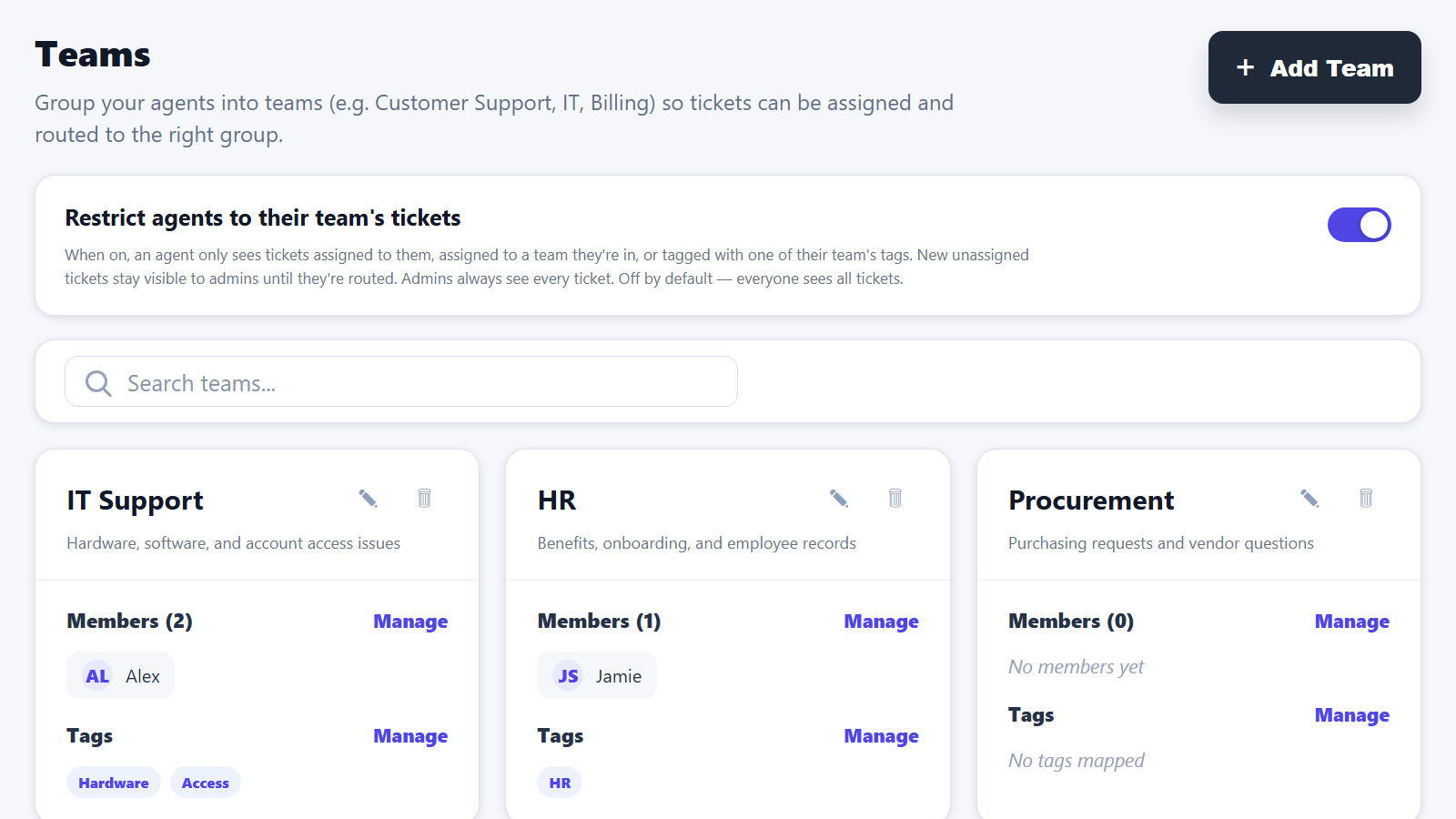
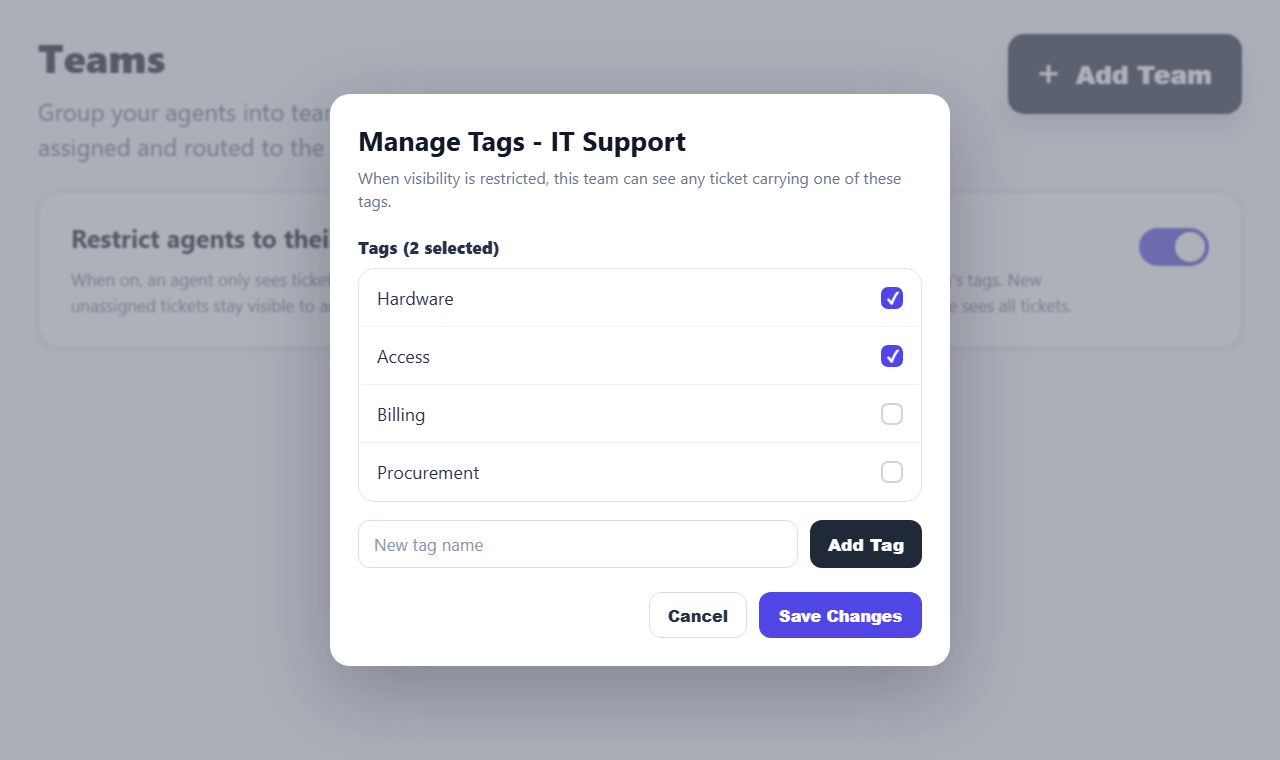
Dat is alles. Agenten zijn nu beperkt tot de tickets die ze mogen zien.
Tickets naar het juiste team sturen
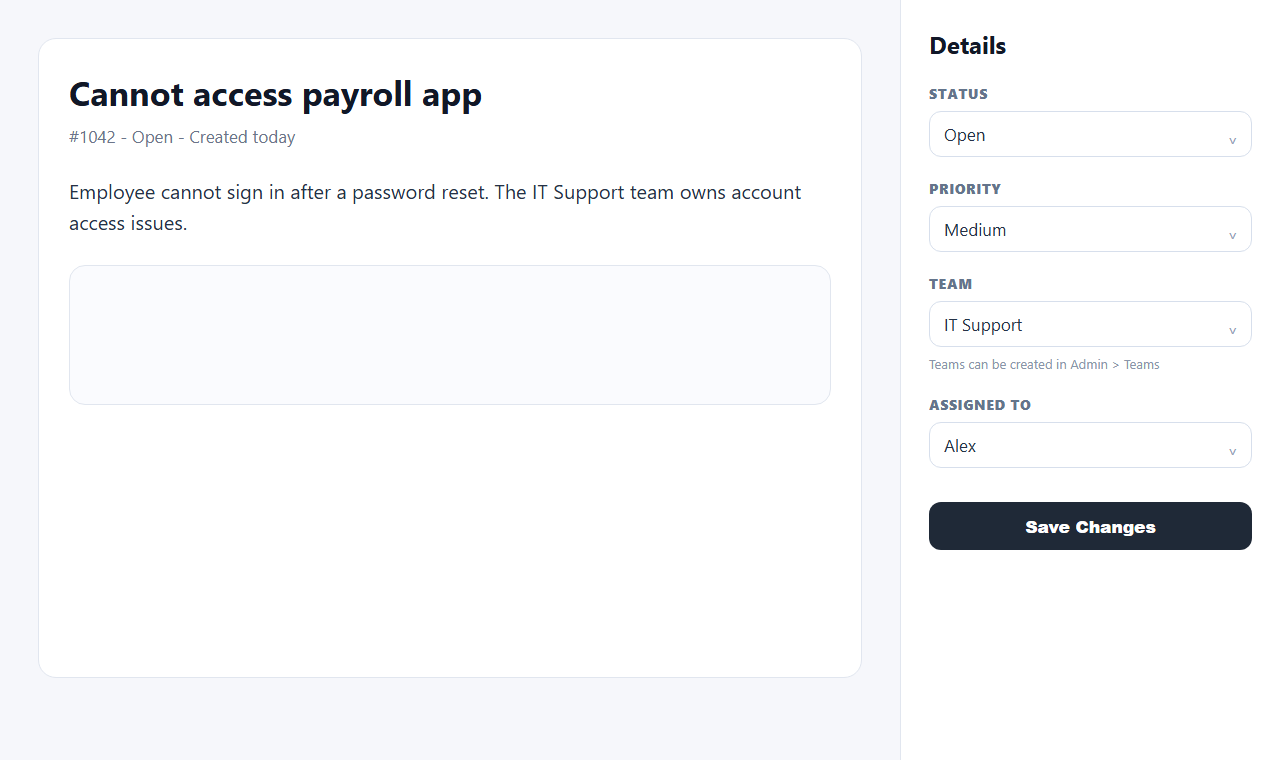
Een ticket wordt het ticket van een team wanneer het veld Team van het ticket is ingesteld, of wanneer het ticket een tag heeft die aan dat team is gekoppeld.
- Handmatige toewijzing: gebruik op een ticket het veld Team in de zijbalk Details en klik daarna op Wijzigingen opslaan. Dit is gratis.
- Gekoppelde tags: als een ticket een tag heeft die aan een team is gekoppeld, kunnen agenten van dat team het ticket zien. Teamtagkoppeling is gratis.
- AI-triage: AI kan op basis van je teambeschrijvingen het juiste team voorstellen of instellen wanneer AI-triage is ingeschakeld. AI-triage vereist het Pro-abonnement met AI ingeschakeld.
- E-mailautomatiseringsregels: e-mailregels kunnen inkomende e-mailtickets routeren op basis van voorwaarden zoals afzender of onderwerp. E-mailautomatiseringsregels zijn een Pro-functie.
Hoe teamtags worden toegepast
Wanneer een ticket aan een team wordt toegewezen, past FyneDesk automatisch de gekoppelde tags van dat team toe op het ticket. Als het ticket opnieuw wordt toegewezen of niet meer wordt toegewezen, worden de automatisch toegepaste tags van het oude team verwijderd en worden de gekoppelde tags van het nieuwe team toegepast. Tags die een agent handmatig heeft toegevoegd, worden behouden.
Dit betekent dat je tags kunt gebruiken als een flexibele zichtbaarheidsregel zonder dat elke tickettag aan een team hoeft te behoren.
Wat agenten zullen zien
Nadat de instelling is ingeschakeld, tonen de ticketlijsten, dashboards en zoekresultaten van een agent alleen tickets binnen hun bereik. Als een agent een directe link opent naar een ticket buiten hun teams, zien ze Dit ticket is niet beschikbaar voor jou in plaats van een generieke foutmelding.
Één ticket buiten het team delen
Als iemand van een andere afdeling bij één ticket moet helpen, vermeld die collega dan met @vermelding in een opmerking. Een @vermelding van een medewerker geeft die persoon leestoegang tot dat specifieke ticket en stuurt hun gebruikelijke vermeldingsmelding, zonder de rest van de wachtrij te openen.
Meldingen
Wanneer teamgebaseerde zichtbaarheid is ingeschakeld, ontvangen agenten geen e-mail- of belmeldingen voor tickets die ze niet kunnen zien. Ze ontvangen nog wel meldingen voor tickets die aan hen zijn toegewezen, tickets die aan hun teams zijn toegewezen, tickets waarbij ze mede-toegewezene zijn, zichtbare teamgetagde tickets en tickets waarbij ze zijn @vermeld.
Uitschakelen
Ga terug naar Beheer → Teams en schakel Agenten beperken tot tickets van hun team uit. Iedereen gaat onmiddellijk weer alle tickets zien. Er gaan geen gegevens verloren; je teams, lidmaatschappen en tagkoppelingen blijven behouden.
Veelgestelde vragen en probleemoplossing
Een agent kan een ticket niet zien dat hij wel zou moeten zien.
Controleer of de agent lid is van het juiste team, of het veld Team van het ticket is ingesteld op dat team, of of het ticket een tag heeft die aan dat team is gekoppeld. Controleer ook of de agent direct is toegewezen of als mede-toegewezene is vermeld.
Een agent kan nog steeds alles zien.
De agent is waarschijnlijk een Beheerder. Beheerders zien altijd elk ticket, by design.
Nieuwe tickets verschijnen niet bij agenten.
Niet-toegewezen en niet-getagde tickets zijn alleen voor beheerders zichtbaar zolang de instelling is ingeschakeld. Wijs het ticket aan een team toe, voeg een gekoppelde tag toe of gebruik een Pro-routeringsoptie om inkomende tickets automatisch te routeren.
Verbergt dit tickets voor klanten?
Nee. Teamgebaseerde zichtbaarheid heeft alleen invloed op agenten binnen je helpdesk. Klanten en portalgebruikers blijven alleen hun eigen tickets zien op basis van de bestaande portalregels.
Is dit gratis?
Ja. Teams, de instelling Agenten beperken tot tickets van hun team, tag-naar-teamkoppeling en automatische teamtags zijn gratis. AI-triage vereist Pro met AI ingeschakeld, en e-mailautomatiseringsregels zijn Pro.