
Teamleden uitnodigen
Voeg agenten en beheerders toe aan je FyneDesk-werkruimte via het uitnodigingssysteem. Begrijp wat elke rol kan doen voordat je deze toewijst.
Gebruikersrollen in FyneDesk
Elke persoon in je FyneDesk-werkruimte heeft één van drie rollen. De rol bepaalt wat ze kunnen zien en doen.
Hoe uitnodigingen werken
FyneDesk gebruikt een uitnodigingssysteem om teamleden toe te voegen. In plaats van rechtstreeks een account aan te maken, stuur je een uitnodiging naar het e-mailadres van de persoon. Ze ontvangen een link, klikken erop, stellen een wachtwoord in en worden automatisch aan je organisatie toegevoegd.
Dit voorkomt dat nieuwe gebruikers per ongeluk een afzonderlijke, losgekoppelde werkruimte aanmaken in plaats van bij jou te komen.
Iemand uitnodigen
Je moet beheerder of eigenaar zijn met de machtiging Gebruikers beheren. Open in de linkerzijbalk het onderdeel Beheer en kies Teamleden. Daarmee open je Mensen en toegang op het tabblad Gebruikers. Mensen zonder deze machtiging zien Teamleden niet in de zijbalk.
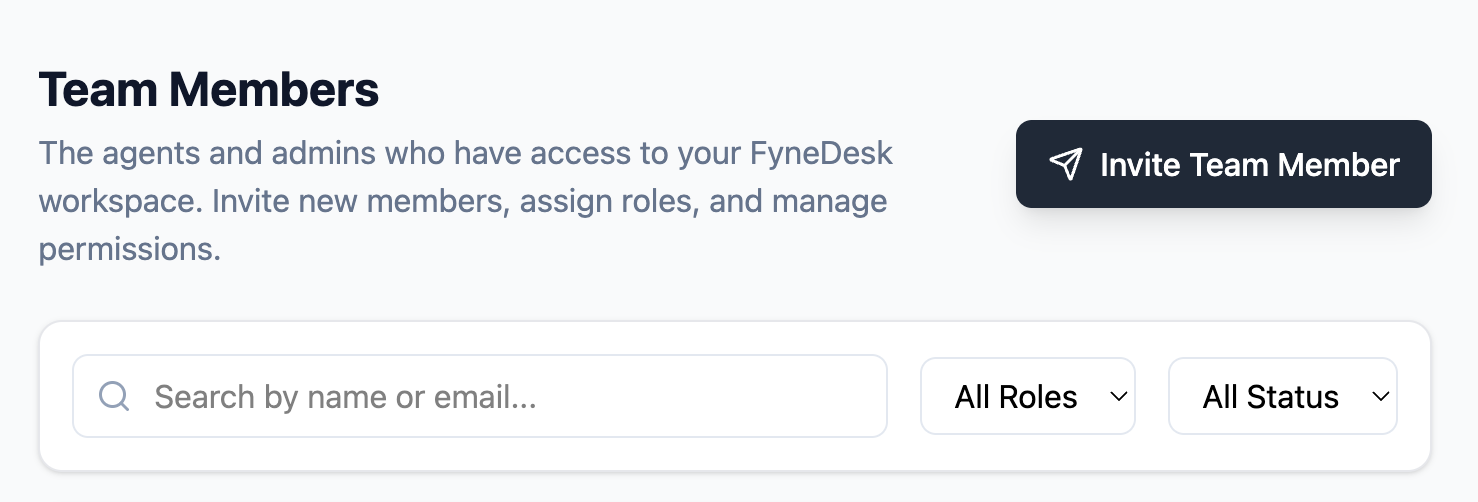
- 1Klik op de knop Gebruiker uitnodigen in de rechterbovenhoek van de pagina Gebruikers.
- 2Voer het e-mailadres van de persoon in en selecteer hun rol (Beheerder, Agent of Eindgebruiker).
- 3Klik op Uitnodiging versturen. FyneDesk stuurt hen een beveiligde uitnodigingslink per e-mail.
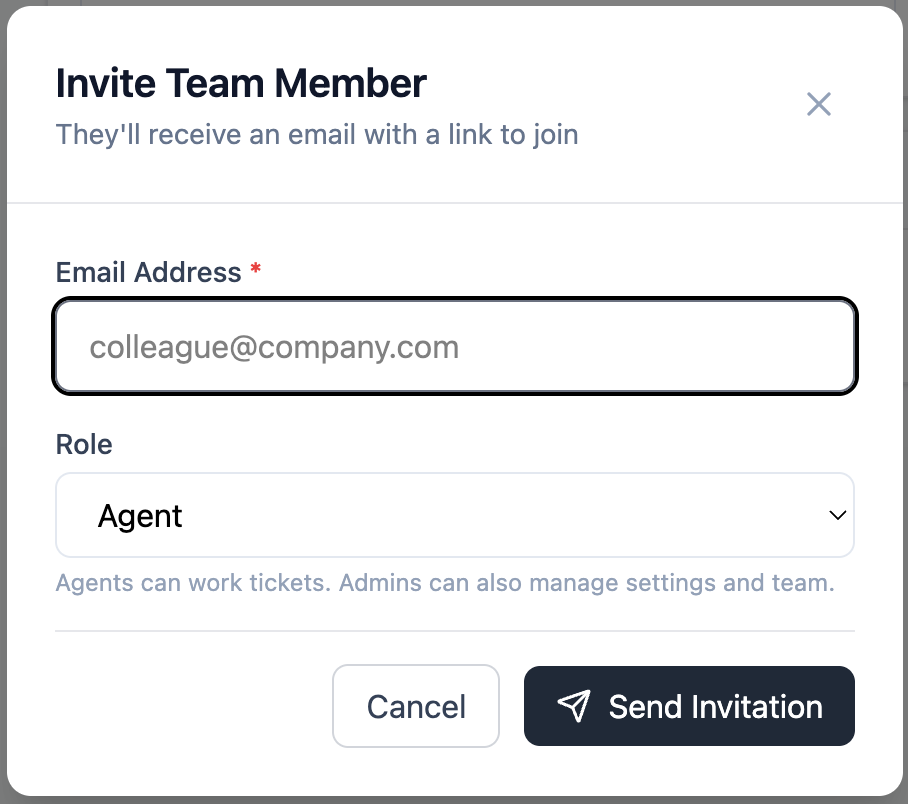
Wat de uitgenodigde persoon ziet
De genodigde ontvangt een e-mail met een link om de uitnodiging te accepteren. Als ze erop klikken, komen ze op een pagina waar ze hun volledige naam en wachtwoord instellen. Daarna worden ze ingelogd en toegevoegd aan je organisatie.
Ze hoeven niet door de normale aanmeldingsprocedure — de uitnodiging regelt alles.
Bestaande gebruikers beheren
Vanuit de pagina Gebruikers kunnen Beheerders:
- Alle teamleden en hun huidige rollen bekijken
- De rol van een gebruiker wijzigen (van Beheerder naar Agent, van Agent naar Eindgebruiker, enzovoort)
- Een gebruiker deactiveren om te voorkomen dat ze inloggen zonder hun gegevens te verwijderen
- Een openstaande uitnodiging opnieuw versturen als deze nog niet is geaccepteerd
Een gebruiker deactiveren
Wanneer een teamlid vertrekt, deactiveer je zijn account in plaats van het te verwijderen. Deactivering blokkeert direct inloggen terwijl de ticketgeschiedenis en reacties bewaard blijven. Hun vroegere werk blijft intact en aan hen toegeschreven.
Deactiveren: zoek de gebruiker op de pagina Gebruikers, open de opties en selecteer Deactiveren.
Veelgestelde vragen
Kan iemand lid worden van mijn organisatie zonder uitnodiging?
Niet zonder goedkeuring van een Beheerder. Als iemand zich aanmeldt met een geverifieerd e-mailadres op het domein van je bedrijf, kunnen ze een verzoek indienen om lid te worden van je werkruimte — een Beheerder beoordeelt het verzoek en accepteert (met keuze van rol) of weigert het. Er is geen automatische toelating en je kunt de optie op elk gewenst moment uitschakelen via Beheer → Gebruikers. Zie de veelgestelde vragen over domeindeelname voor meer informatie.
Kan een Agent andere gebruikers uitnodigen?
Nee. Alleen Beheerders kunnen gebruikers uitnodigen en rollen beheren.
Wat als de uitnodigings-e-mail niet aankomt?
Vraag hen hun spam- of ongewenste-e-mailmap te controleren. Als het er niet in staat, ga je naar de pagina Gebruikers, zoek de openstaande uitnodiging op en stuur deze opnieuw.
Kan ik de rol van een gebruiker wijzigen nadat ze zijn toegetreden?
Ja. Ga naar de pagina Gebruikers, zoek de gebruiker op en wijzig hun rol via het optiemenu. De wijziging wordt direct van kracht bij de volgende keer dat ze de pagina laden.