
WhatsApp verbinden met FyneDesk
Breng een WhatsApp Business-nummer naar FyneDesk zodat elk inkomend bericht een ticket wordt en je team direct vanuit het ticket antwoordt — geen aparte WhatsApp-app nodig. Je kunt rechtstreeks verbinden via de Meta Cloud API of via een aanbieder zoals Gupshup, 360Dialog of Twilio.
Wat je nodig hebt
- Een WhatsApp Business-nummer dat al is ingesteld bij je aanbieder (of rechtstreeks bij Meta).
- Beheerderstoegang tot je FyneDesk-organisatie.
- De inloggegevens van je aanbieder — zie Stap 2 voor precies welke waarden je moet kopiëren.
Stap 1 — Voeg de verbinding toe in FyneDesk
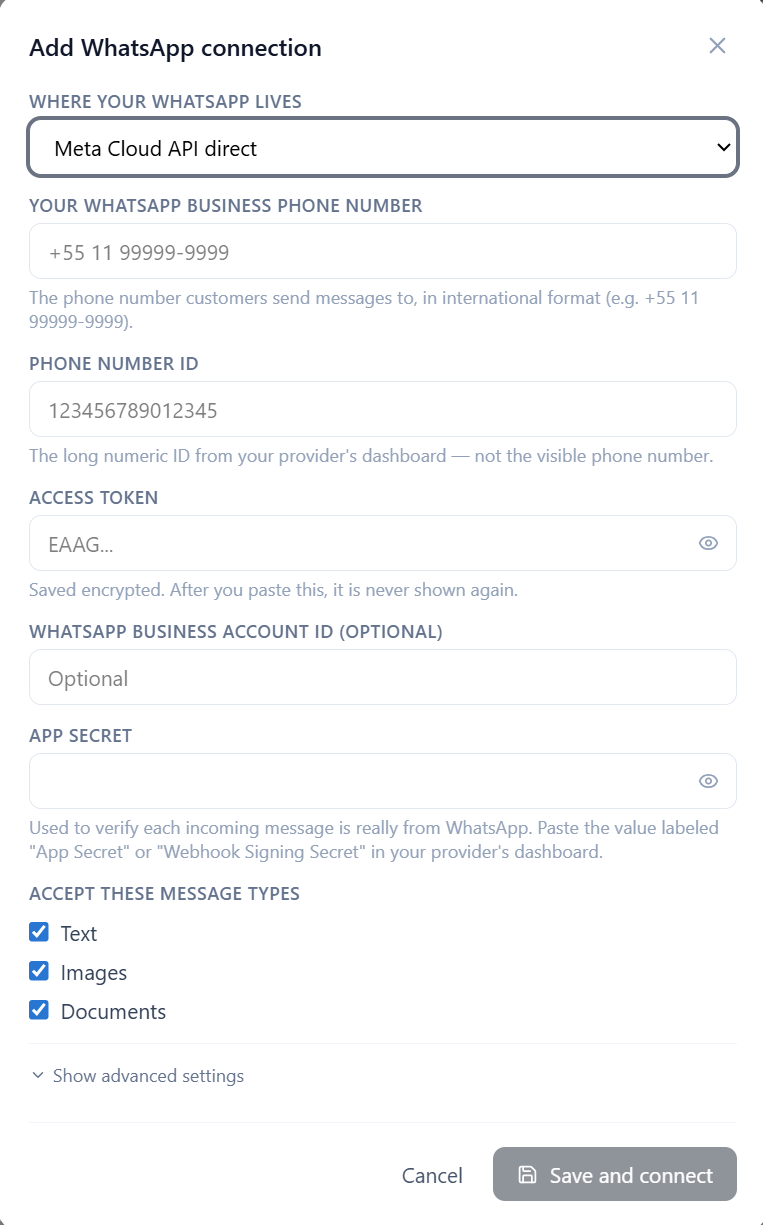
Ga in FyneDesk naar Beheerdersinstellingen → WhatsApp en klik op Verbinding toevoegen. Kies onder Waar je WhatsApp woont hoe je nummer wordt gehost: Meta Cloud API direct, Gupshup, 360Dialog, Twilio (Meta-doorsturmodus) of Andere / aangepaste aanbieder.
Vul vervolgens het formulier in:
- WhatsApp Business-telefoonnummer — het nummer dat klanten berichtten, in internationaal formaat (bijv. +31 20 123 4567).
- Telefoonnummer-ID — de lange numerieke ID van het dashboard van je aanbieder, niet het zichtbare telefoonnummer.
- Toegangstoken — het token of de API-sleutel van je aanbieder (Stap 2). Versleuteld opgeslagen; eenmaal opgeslagen wordt het nooit meer getoond.
- WhatsApp Business Account ID — optioneel.
- App Secret — de waarde die je aanbieder aanduidt als App Secret of Webhook Signing Secret. FyneDesk gebruikt het om te verifiëren dat elk inkomend bericht echt van WhatsApp afkomstig is.
- Geaccepteerde berichttypen — Tekst, Afbeeldingen en Documenten.
Klik op Opslaan en verbinden.
Stap 2 — Haal je inloggegevens op bij je aanbieder
Zoek de sectie die overeenkomt met de aanbieder die je hebt gekozen in Stap 1, kopieer de waarden en plak ze in het formulier.
Meta Cloud API direct
Open developers.facebook.com, ga naar je app, dan WhatsApp → API Setup:
- Telefoonnummer-ID en WhatsApp Business Account ID (WABA-ID) worden op die pagina getoond.
- Klik op Token genereren voor het toegangstoken.
- App Secret staat onder App-instellingen → Basis → App Secret → Tonen.
whatsapp_business_messaging en whatsapp_business_management nodig.Gupshup
Open hub.gupshup.io, open je WhatsApp-app en ga naar Instellingen:
- Kopieer je API-sleutel en plak het in het veld Toegangstoken van FyneDesk.
- Kopieer je telefoonnummer, appnaam en Telefoonnummer-ID.
- Gebruik voor App Secret de waarde die Gupshup aanduidt als Webhook Signature Secret (onder Instellingen → Webhook).
Gupshup stuurt het Meta-webhookformaat ongewijzigd door, zodat FyneDesk dezelfde payload leest of je nu op Meta direct of Gupshup zit.
360Dialog
Open in de 360Dialog-hub het kanaal voor je nummer:
- Genereer je API-sleutel (360Dialog noemt het de
D360-API-KEY) en plak het in het veld Toegangstoken van FyneDesk. Elk nummer heeft zijn eigen sleutel en alleen de nieuwste sleutel blijft geldig. - Kopieer je Telefoonnummer-ID en WABA-ID vanuit de hub.
- Het kiezen van 360Dialog in Stap 1 vertelt FyneDesk om via het endpoint van 360Dialog (
waba-v2.360dialog.io) te routeren.
Twilio (Meta-doorsturmodus)
FyneDesk heeft WhatsApp's native Meta-webhookformaat nodig. Twilio's standaard WhatsApp-webhooks gebruiken Twilio's eigen formaat, dat FyneDesk niet kan lezen — dus je Twilio-nummer moet zijn ingesteld in de Meta-doorsturmodus, waarbij Twilio Meta's ruwe webhooks ongewijzigd doorsturt.
- Schakel Meta-doorsturen in voor je WhatsApp-afzender in Twilio, gebruik dan je Meta Cloud API-inloggegevens (Telefoonnummer-ID, toegangstoken, App Secret) voor dat nummer, precies zoals in de Meta-sectie hierboven.
- Zie de WhatsApp Business Platform-documentatie van Twilio voor het inschakelen van doorsturen op je account.
Als je Twilio-nummer niet in Meta-doorsturmodus kan werken, verbind het dan via Meta Cloud API direct of een andere ondersteunde aanbieder.
Andere / aangepaste aanbieder
Elke aanbieder die het webhook-formaat van Meta Cloud API doorstuurt werkt. Plak de inloggegevens die je aanbieder geeft in de overeenkomende velden. Als je aanbieder een ander API-endpoint of authenticatieheader gebruikt, open dan Geavanceerde instellingen weergeven in het formulier om de uitgaande basis-URL en auth-header in te stellen. Gebruik wat je aanbieder aanduidt als App Secret of Webhook Signing Secret voor het App Secret-veld.
Stap 3 — Voltooi de instelling bij je aanbieder
Na het opslaan toont FyneDesk een banner met een Webhook-URL en een Verifytoken. Kopieer beide naar de webhook-instellingen van je aanbieder en abonneer je op inkomende berichten.
Waar de webhook-instelling zich bevindt, per aanbieder:
- Meta Cloud API direct — WhatsApp → Configuratie → Webhook: plak de Webhook-URL als de Callback-URL en het Verifytoken, klik op Verifiëren en opslaan, abonneer je vervolgens op het veld berichten.
- Gupshup — Instellingen → Webhook: plak de Webhook-URL en het Verifytoken, en schakel de gebeurtenis berichten in (optioneel message_event voor bezorgstatus).
- 360Dialog — stel de webhook-URL in voor je nummer in de 360Dialog-hub. (Vergeet niet dat het wordt gewist als je de API-sleutel opnieuw genereert.)
- Twilio — wijs de inkomende webhook van je WhatsApp-afzender toe aan de FyneDesk Webhook-URL.
- Andere / aangepast — plak de Webhook-URL in het callback/webhook-veld van je aanbieder en schakel inkomende berichtgebeurtenissen in.
Stap 4 — Test de verbinding
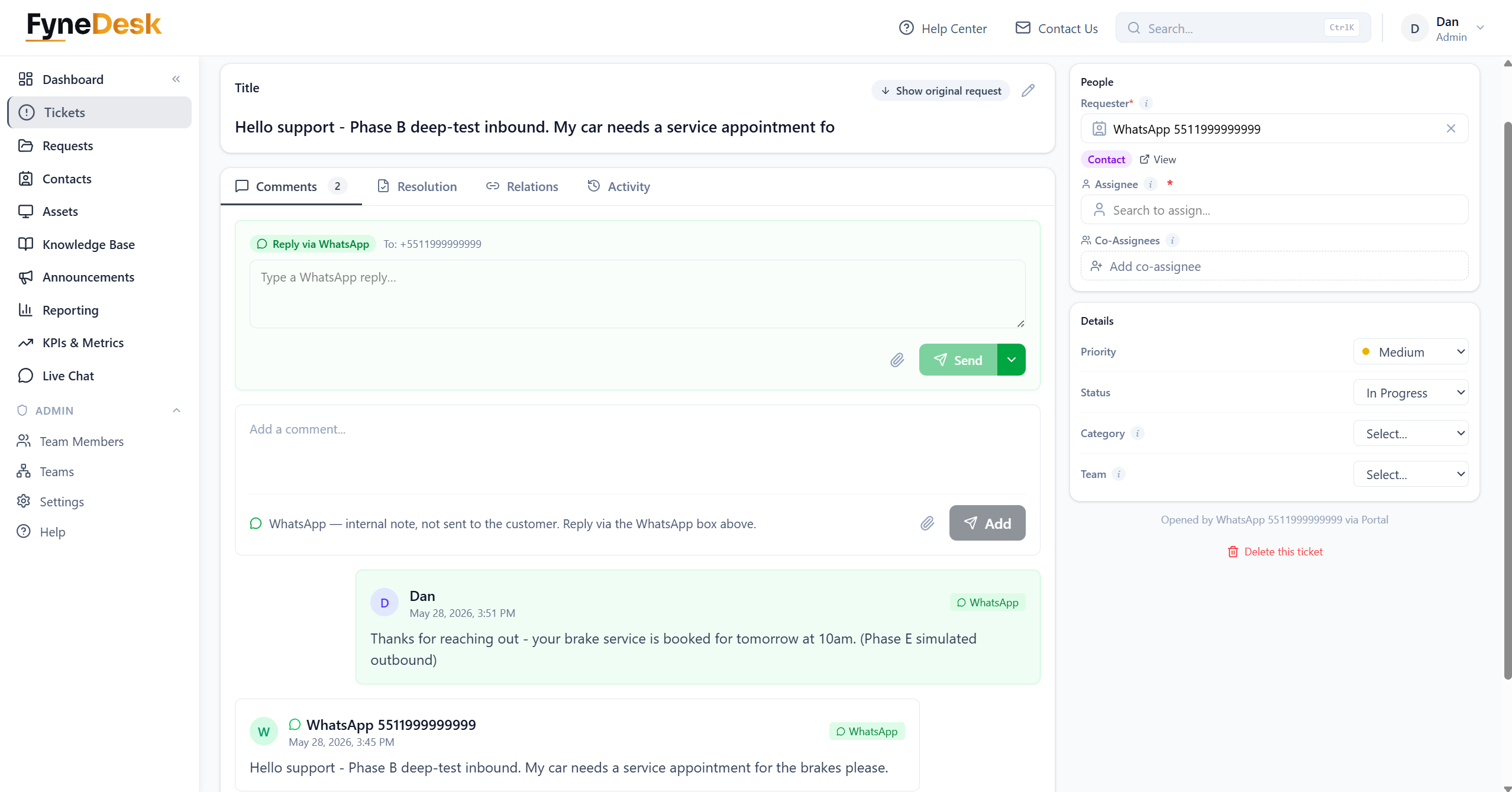
Ga terug in FyneDesk, klik op de verbindingsrij op Verbinding testen. Een groen vinkje betekent dat de inloggegevens en webhook werken. Stuur vervolgens een echt testbericht: stuur vanuit een persoonlijk WhatsApp-account een bericht naar je zakelijk nummer. Het zou binnen ongeveer vijf seconden als een nieuw ticket in FyneDesk moeten verschijnen.
Probleemoplossing
WhatsApp-verbinding werkt niet — veelvoorkomende oplossingen
\"Webhookverificatie mislukt.\" Het Verifytoken bij je aanbieder moet exact overeenkomen met het token dat FyneDesk heeft gegeven. Kopieer het opnieuw en controleer op een extra spatie aan het begin of einde.
\"Handtekening ongeldig\" in je FyneDesk-auditlogboek. Het App Secret / Webhook Signing Secret is onjuist geplakt. Kopieer het opnieuw van je aanbieder en plak het opnieuw in de verbinding.
\"Token verlopen\" (Meta direct). Je hebt een tijdelijk 24-uurstoken gebruikt. Maak een systeemgebruiker aan in Meta en genereer een niet-verlopend token, werk het dan bij op de verbinding.
\"Verbinding testen\" mislukt met een 401 (Meta direct). Het token mist machtigingen — het heeft zowel whatsapp_business_messaging als whatsapp_business_management nodig.
360Dialog werkte niet meer nadat je een nieuwe sleutel had gemaakt. Het opnieuw genereren van de API-sleutel wist de webhook en maakt de oude sleutel ongeldig. Plak de nieuwste sleutel in FyneDesk en voer Stap 3 opnieuw uit.
Gupshup-test mislukt. Gupshup heeft aparte sandbox- en productie-API-sleutels — zorg ervoor dat je de productiesleutel gebruikt.
Twilio-berichten komen niet aan. Twilio's standaard webhookformaat wordt niet ondersteund. Bevestig dat het nummer in de Meta-doorsturmodus staat zodat het Meta's native webhooks doorstuurt.
Inkomende berichten tonen de verkeerde naam van de afzender. WhatsApp geeft de eigen profielnaam van het contact, dus je ziet wat de klant op zijn account heeft ingesteld. Dit is normaal.