
Ticketbeheer
Maak supporttickets aan, wijs ze toe, werk ze bij en los ze op. Begrijp hoe statussen, prioriteiten en tickettypen samenwerken om je wachtrij georganiseerd te houden.
De ticketlijst
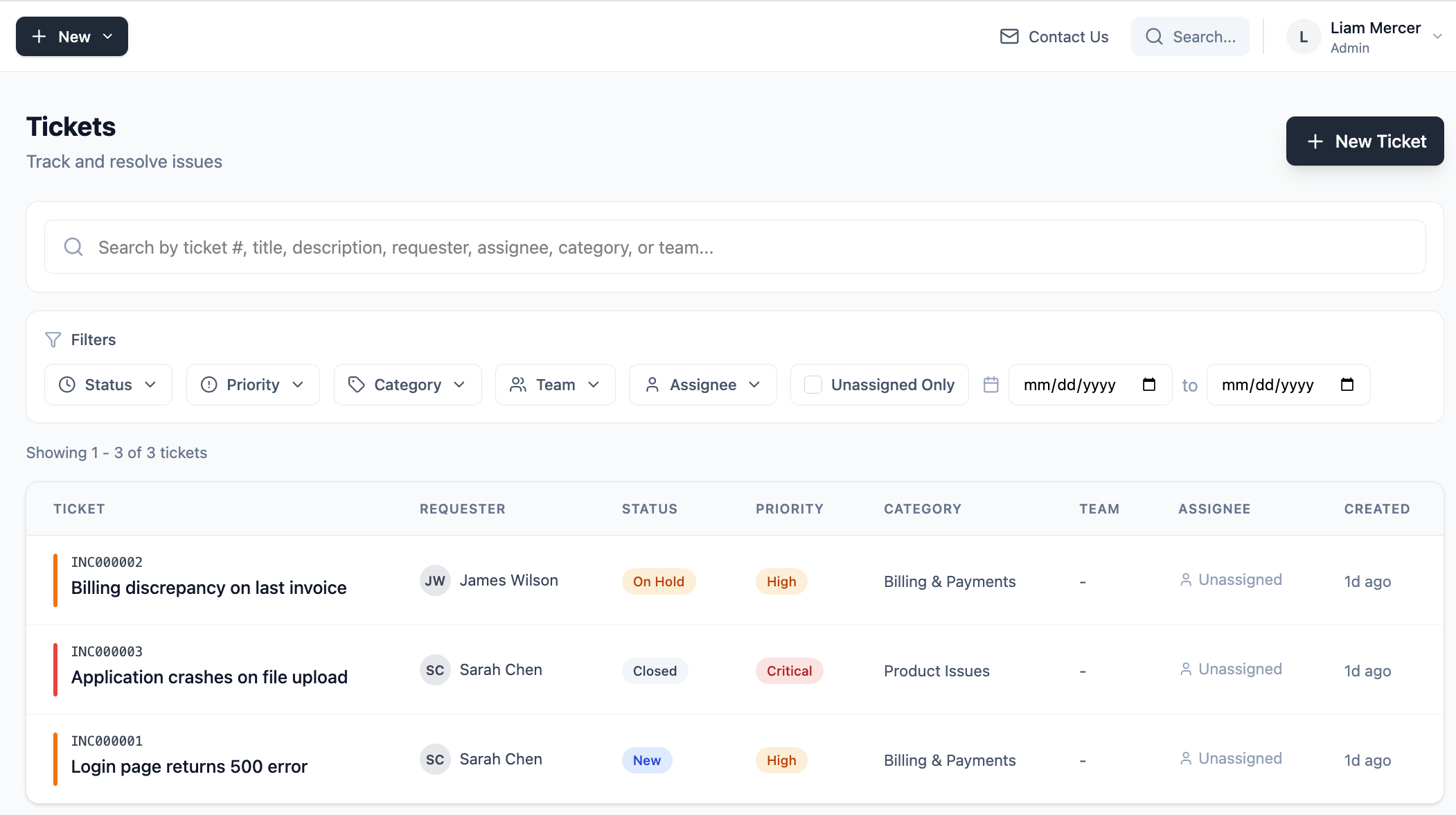
De pagina Tickets is je hoofdwachtrij. Deze toont alle open tickets in je organisatie, met filters voor status, prioriteit, type, toegewezene en meer. Je kunt op elke kolom sorteren en de zoekbalk gebruiken om specifieke tickets te vinden. Als SLA-doelen zijn ingeschakeld, toont elk ticket ook een SLA-voortgangsbalk die aangeeft hoeveel tijd er nog overblijft voordat het doel wordt overschreden.
Tickettypen
Elk ticket heeft een type dat beschrijft wat voor soort werk het vertegenwoordigt:
Ticketstatussen
De status geeft aan waar een ticket zich bevindt in zijn levenscyclus. Een ticket doorloopt deze statussen terwijl je team eraan werkt:
Ticketprioriteiten
Prioriteit geeft aan hoe dringend een ticket moet worden behandeld:
- Kritiek — De dienst is volledig uitgevallen of een belangrijke klant wordt ernstig getroffen. Onmiddellijke aandacht vereist.
- Hoog — Aanzienlijke impact, moet snel worden behandeld.
- Gemiddeld — Standaardprioriteit. Normale workflow.
- Laag — Klein probleem of informatief. Kan worden behandeld wanneer er capaciteit is.
Een ticket aanmaken
Klik op Nieuw ticket op de pagina Tickets of gebruik de knop in de zijbalk. Vul de titel, het type, de prioriteit en een beschrijving in. Je kunt het optioneel toewijzen aan een agent, koppelen aan een contact en een categorie toevoegen.
De ticketdetailweergave
Klik op een ticket om de detailweergave te openen. Hier doet je team het grootste deel van zijn werk — status bijwerken, opmerkingen toevoegen, opnieuw toewijzen en de volledige geschiedenis van het ticket bijhouden.
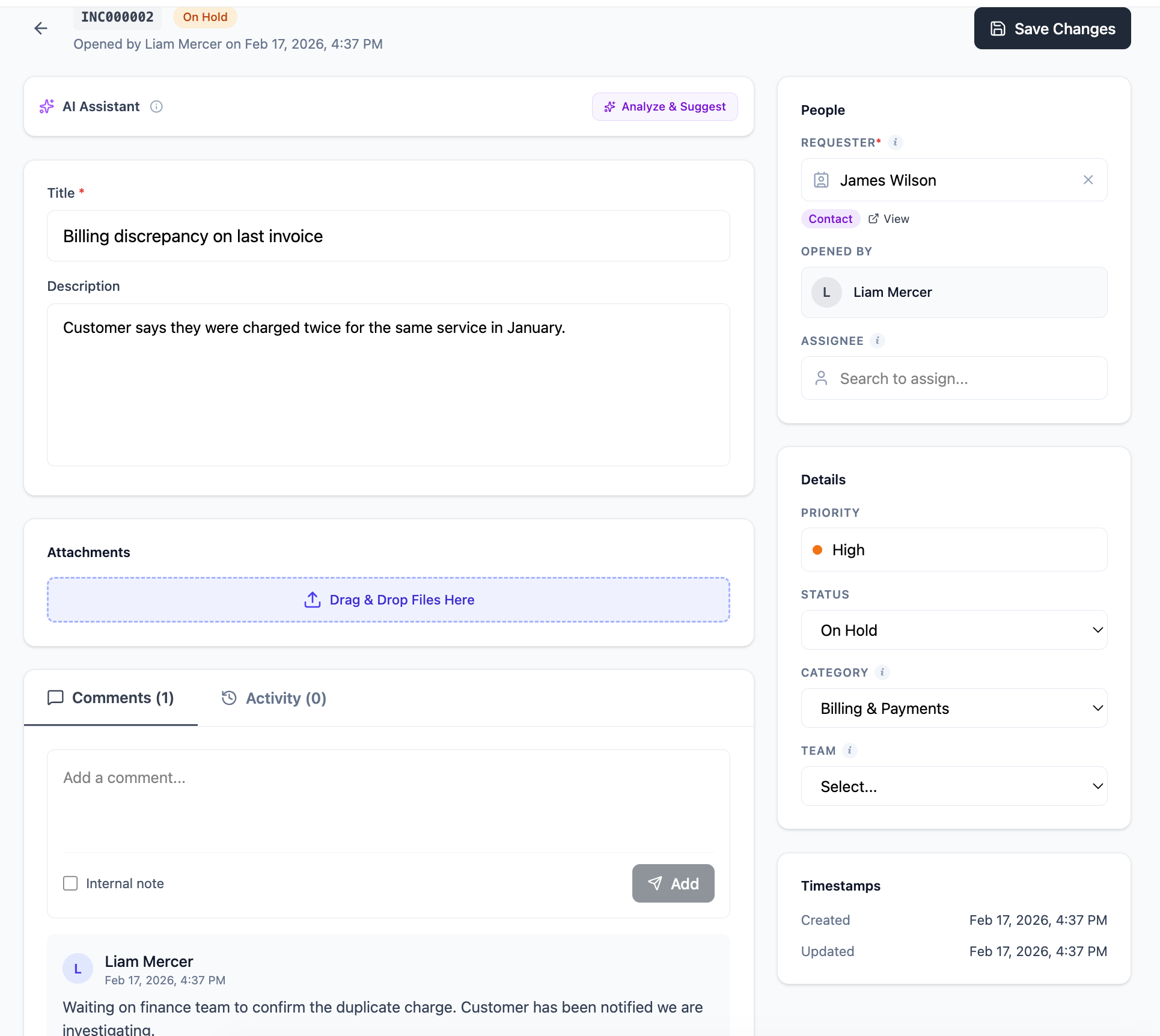
De detailweergave bevat:
- Ticketvelden rechts — status, prioriteit, type, toegewezene, aanvrager, categorie en datums
- Beschrijving — de originele ticketinhoud
- Opmerkingen — gerangschikt gesprek tussen agenten (en klanten voor portaal-/e-mailtickets)
- Activiteitenlog — een volledig auditspoor van elke wijziging aan het ticket
- Bijlagen — bestanden die zijn geüpload naar het ticket
Tickets toewijzen
Open een ticket en gebruik het veld Toegewezen aan aan de rechterkant om het toe te wijzen aan een agent of beheerder in je organisatie. Je kunt ook toewijzen aan een team. De toegewezen agent ontvangt een melding (als ze meldingen hebben ingeschakeld in hun profiel).
Opmerkingen toevoegen
Gebruik het opmerkingenvak onderaan de ticketdetails om updates, notities of antwoorden toe te voegen. Opmerkingen zijn zichtbaar voor alle agenten in je organisatie. Voor tickets aangemaakt via e-mail of portaal is er een onderscheid tussen interne notities en klantgerichte antwoorden (details volgen in een toekomstige update).
Tickets sluiten en oplossen
Wanneer het werk klaar is, verander de status naar Opgelost om aan te geven dat het probleem is verholpen. Verander naar Gesloten wanneer alles bevestigd is afgerond en er geen verdere actie nodig is. Tickets worden nooit verwijderd — gesloten tickets worden bewaard in je geschiedenis voor rapportage en naslag.
Je wachtrij filteren
Gebruik de filters bovenaan de pagina Tickets om je weergave te verfijnen. Je kunt filteren op status, prioriteit, tickettype, toegewezene en categorie. Combineer filters om gerichte weergaven te maken — bijvoorbeeld alle kritieke tickets die aan jou zijn toegewezen en In behandeling zijn.
Veelgestelde vragen
Kan ik een ticket verwijderen?
Nee. Tickets worden nooit verwijderd in FyneDesk. Dit is by design — je ticketgeschiedenis is een waardevol overzicht van alle klantinteracties. Sluit een ticket om het als afgerond te markeren.
Kan ik een ticket aan iemand anders toewijzen?
Ja. Open het ticket en wijzig het veld Toegewezen aan. Elke agent of beheerder kan worden toegewezen aan elk ticket.
Wat is het verschil tussen Opgelost en Gesloten?
Opgelost betekent dat het werk klaar is vanuit het perspectief van je team. Gesloten betekent dat het volledig is afgerond — doorgaans na bevestiging met de klant of na een wachttijd. In de praktijk slaan veel teams direct over naar Gesloten wanneer ze er zeker van zijn dat het probleem volledig is afgehandeld.
Kunnen eindgebruikers alle tickets zien?
Nee. Eindgebruikers kunnen alleen tickets zien waarvan zij de aanvrager zijn. Agenten en beheerders kunnen alle tickets in de organisatie zien.