
Importer vos données dans FyneDesk
Faites passer votre helpdesk existant dans FyneDesk en une seule opération guidée. Vous pouvez importer directement depuis Freshdesk en utilisant la clé API de votre compte, ou à partir de fichiers CSV que vous téléchargez — dans les deux cas, FyneDesk vous guide pas à pas, affiche la progression en direct et vous fournit un rapport clair à la fin.
Ce que vous pouvez faire migrer
| Données | Depuis Freshdesk | Depuis CSV |
|---|---|---|
| Entreprises | Oui | Oui |
| Contacts (vos clients) | Oui | Oui |
| Tickets | Oui | Oui (une ligne par ticket) |
| Conversations & réponses des tickets | Oui | — (un fichier plat ne peut pas contenir un fil complet) |
| Pièces jointes des tickets | Oui | — |
| Champs de ticket personnalisés | Oui | Oui (mappez vos colonnes) |
| Étiquettes | Oui | Oui |
| Agents | Oui | — |
| Articles de la base de connaissances | Oui | Oui |
Quelques points utiles à connaître d'emblée :
- Vos dates d'origine sont conservées. Un ticket importé conserve ses véritables dates de création et de résolution — il n'aura pas l'air d'avoir été créé aujourd'hui.
- Les tickets importés depuis Freshdesk sont étiquetés avec leur ancien numéro, par exemple
[FD-1234] Impossible de se connecter, afin que votre équipe puisse toujours les recouper. - Rien n'est envoyé par e-mail à vos clients pendant un import, et aucune automatisation ne se déclenche. L'import est silencieux.
- Vous pouvez quitter la page. L'import continue de s'exécuter en arrière-plan — revenez à tout moment pour vérifier la progression.
Où le trouver
Accédez à Paramètres → Avancé → Importer des données, puis cliquez sur Choisir une source pour commencer.
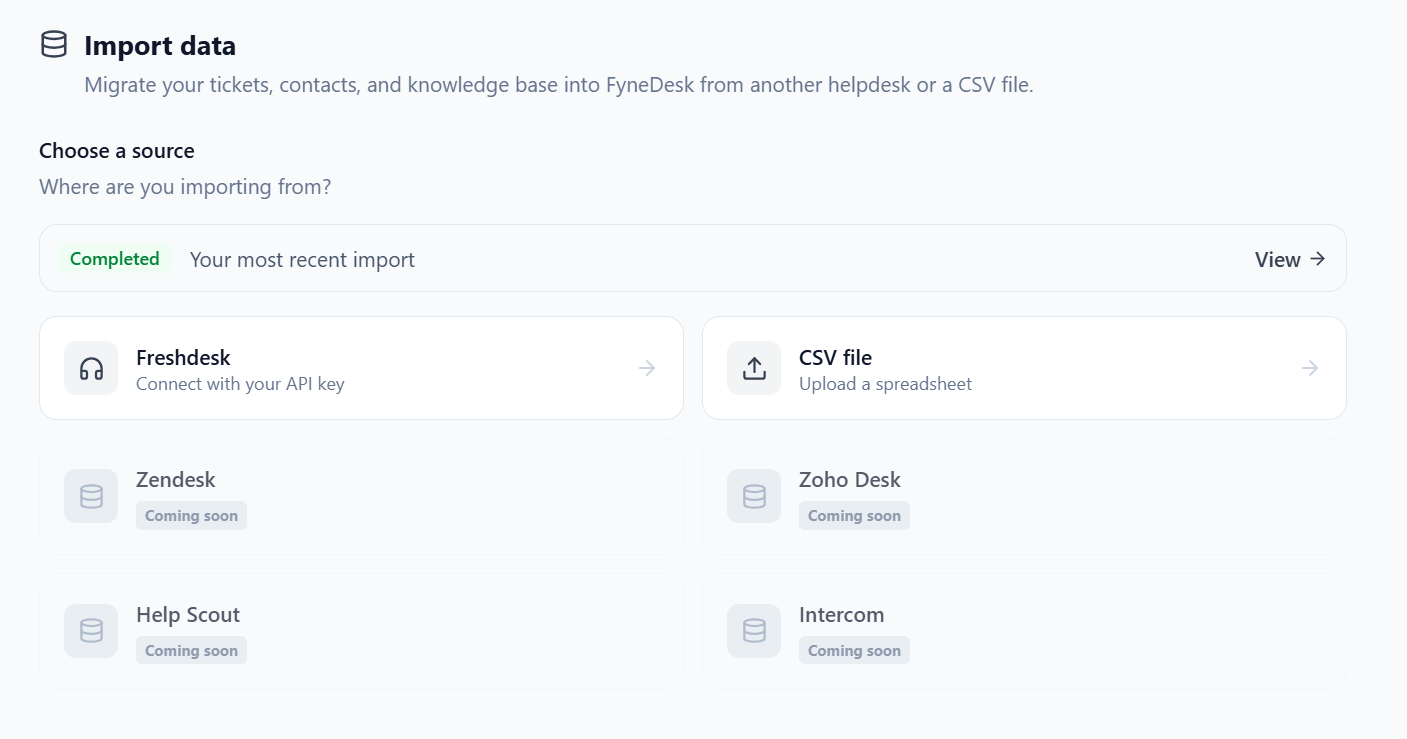
Option A — Importer depuis Freshdesk
Étape 1 — Obtenez votre clé API Freshdesk
- Connectez-vous à Freshdesk.
- Cliquez sur votre photo de profil (en haut à droite) → Paramètres du profil.
- Votre clé API est affichée sur le côté droit. Copiez-la.
Étape 2 — Connectez-vous
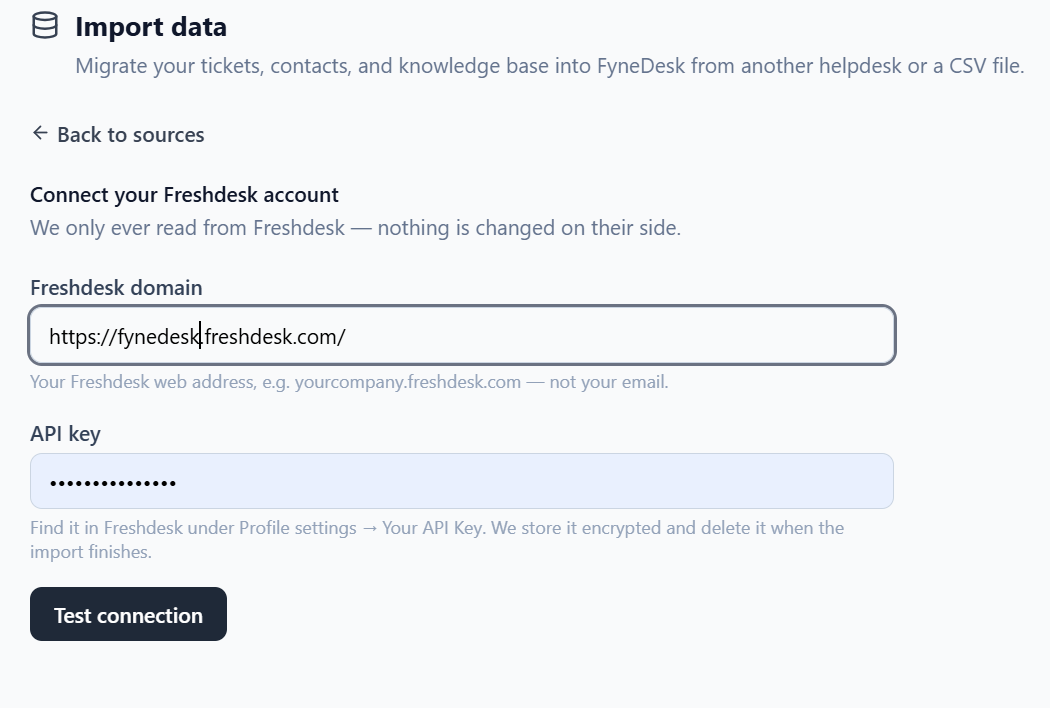
Sur l'écran Importer des données, choisissez Freshdesk, puis saisissez :
- Votre domaine Freshdesk (l'adresse web, par exemple
votreentreprise.freshdesk.com— pas votre e-mail) - La clé API que vous avez copiée
Cliquez sur Tester la connexion. FyneDesk vérifie la clé et vous indique approximativement la quantité de données qu'il a trouvée (agents, contacts, tickets, articles) afin que vous sachiez à quoi vous attendre. FyneDesk se contente toujours de lire depuis Freshdesk — rien n'est modifié de leur côté — et votre clé est stockée chiffrée et supprimée à la fin de l'import.
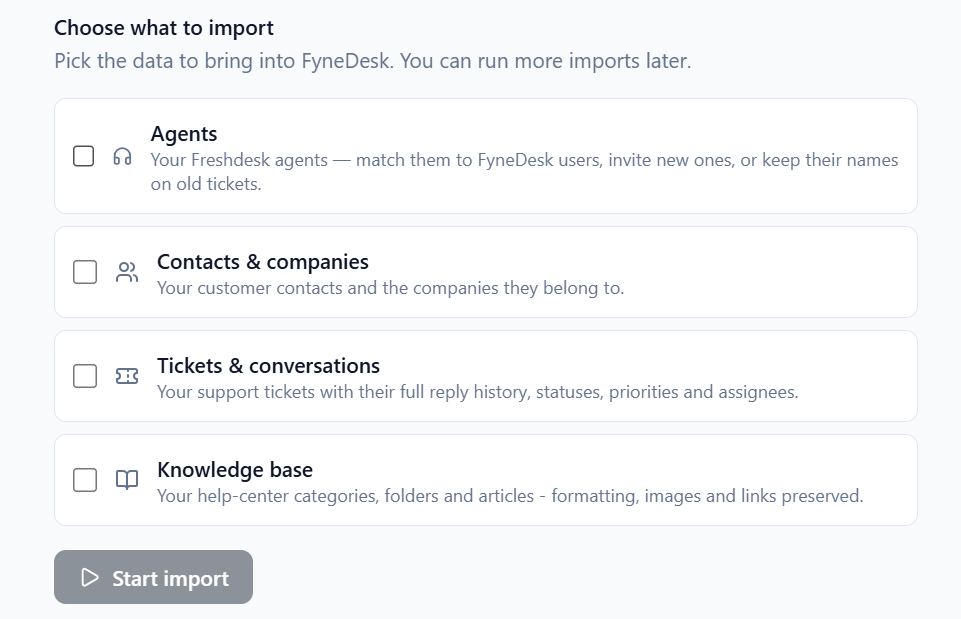
Étape 3 — Choisissez quoi importer
Cochez les éléments que vous souhaitez faire migrer — Agents, Contacts & entreprises, Tickets & conversations et Base de connaissances. Tout est facultatif, vous pouvez donc importer autant ou aussi peu que vous le souhaitez, et vous pouvez lancer d'autres imports plus tard.
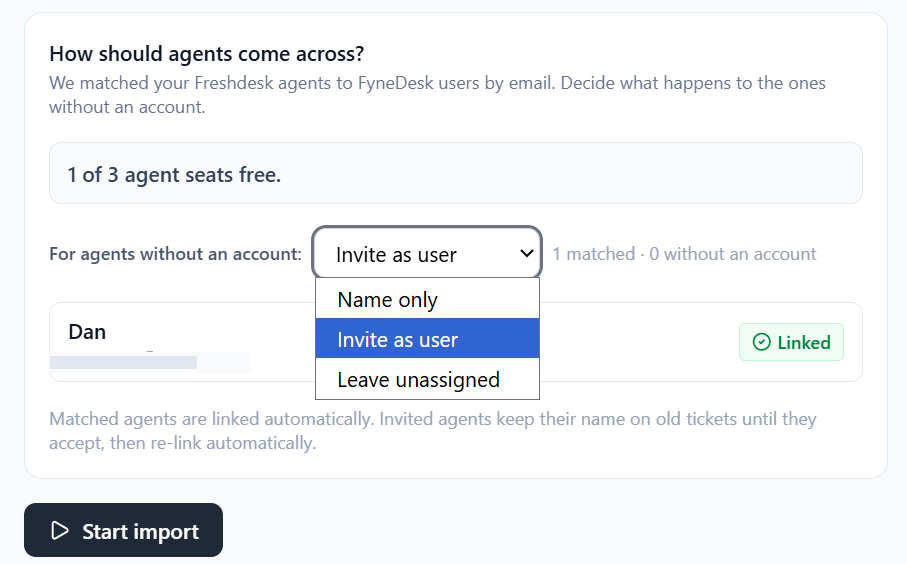
Étape 4 — Vérifiez vos agents
FyneDesk répertorie les agents qu'il a trouvés dans Freshdesk et fait correspondre quiconque dispose déjà d'une connexion FyneDesk par adresse e-mail — les agents correspondants sont liés automatiquement. Pour les agents qui n'ont pas encore de compte, choisissez ce qui se passe dans le menu déroulant :
- Nom uniquement — conserve leur nom sur leurs anciens tickets afin que l'historique se lise correctement, sans créer de connexion.
- Inviter en tant qu'utilisateur — leur envoie une invitation FyneDesk (utilise un siège de votre forfait).
- Laisser non attribué — importe leurs tickets sans attributaire.
Vous verrez combien de sièges d'agent sont libres avant de vous engager. Les agents invités conservent leur nom sur leurs anciens tickets jusqu'à ce qu'ils acceptent, puis sont automatiquement reliés à leur nouveau compte.
Étape 5 — Vérifiez le mappage des statuts
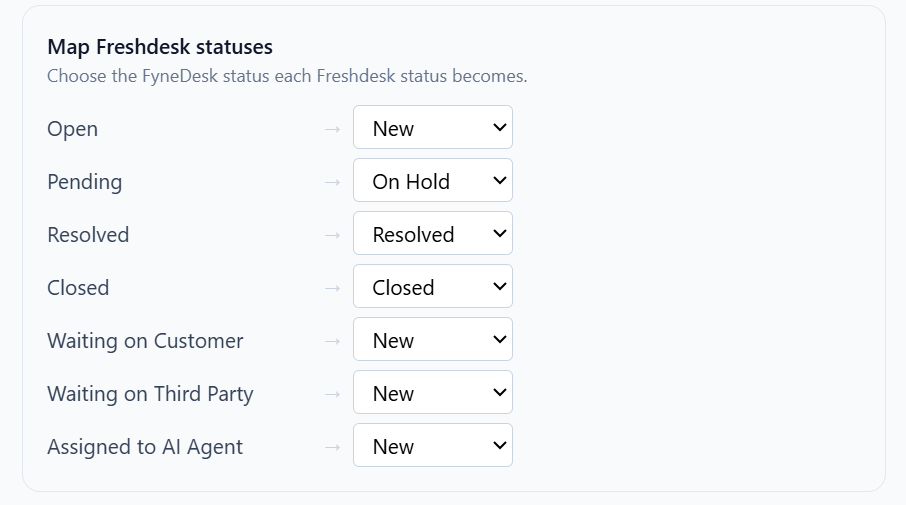
Freshdesk et FyneDesk utilisent des noms de statut légèrement différents. À l'étape de mappage, FyneDesk pré-remplit des correspondances pertinentes — par exemple Open → Nouveau et Pending → En attente — et vous permet d'en modifier n'importe laquelle. Les priorités sont mappées de la même façon.
Étape 6 — Lancez-le
Cliquez sur Démarrer l'import et observez la progression en direct. Vous pouvez quitter la page — il continue de s'exécuter. Une fois terminé, vous obtiendrez un rapport de résultats (voir Après l'import ci-dessous).
Option B — Importer depuis un fichier CSV
Utilisez ceci si vos données se trouvent dans une feuille de calcul, ou si vous venez d'un helpdesk différent.
Étape 1 — Ajoutez vos fichiers
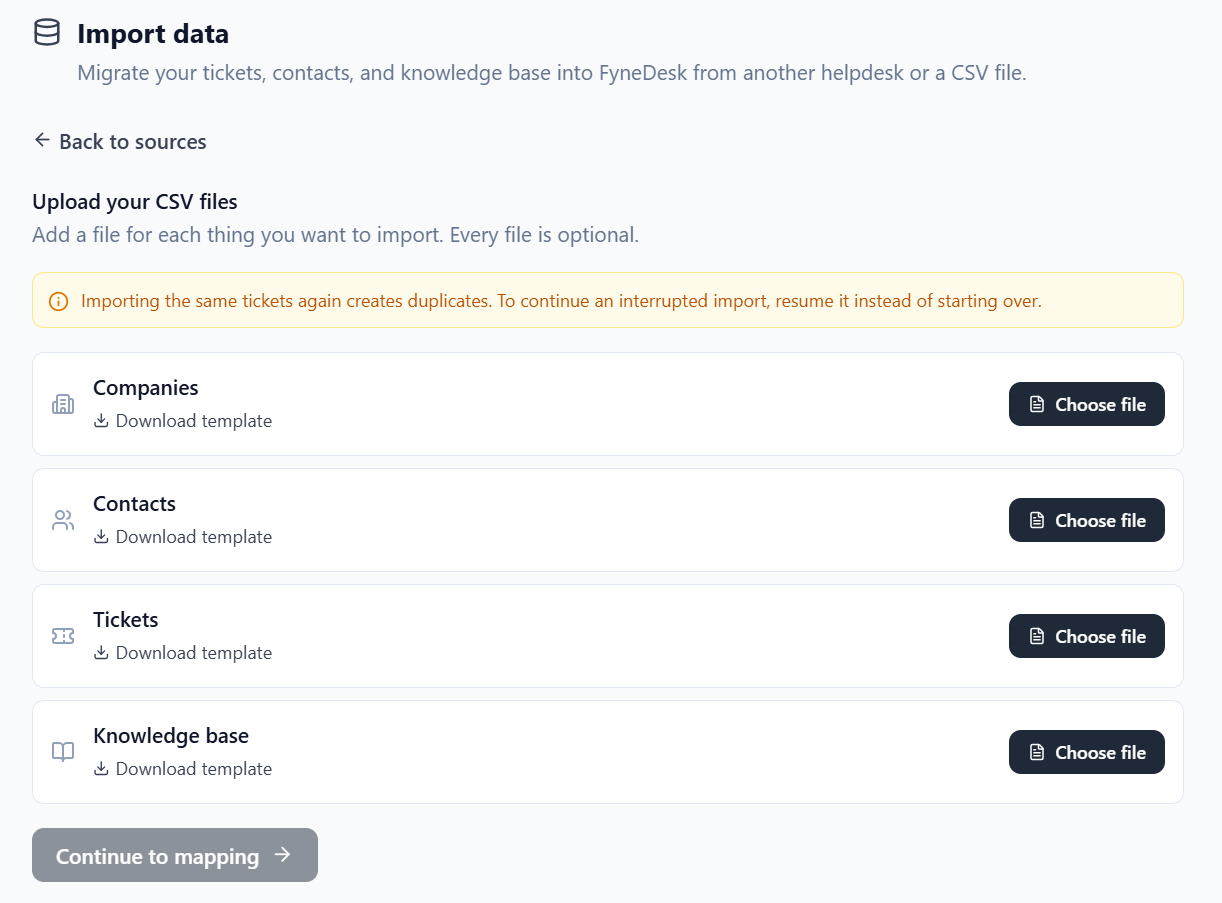
Sur l'écran Importer des données, choisissez CSV. Vous verrez un emplacement pour chaque type : Entreprises, Contacts, Tickets, Base de connaissances. Ajoutez un fichier pour chaque chose que vous souhaitez importer — chaque fichier est facultatif.
Vous ne savez pas comment formater votre fichier ? Cliquez sur Télécharger le modèle sur n'importe quelle ligne pour obtenir un CSV avec les bons en-têtes de colonnes à remplir.
Étape 2 — Mappez vos colonnes
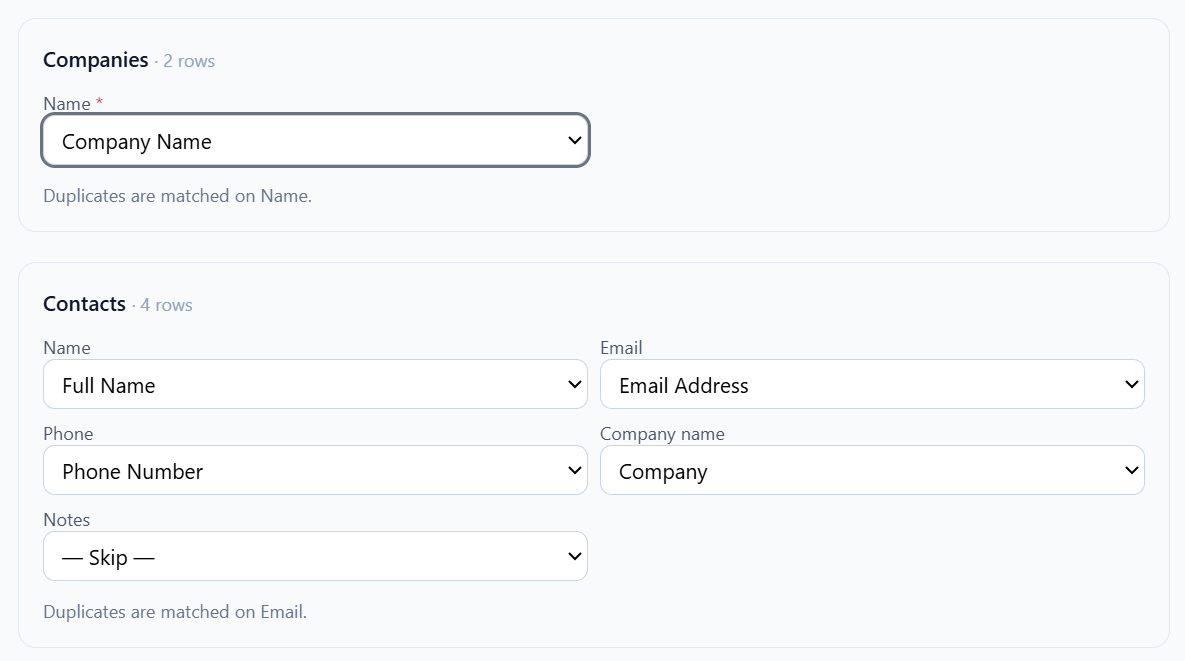
Les noms de colonnes de votre feuille de calcul ne correspondront pas toujours aux champs de FyneDesk — ce n'est pas grave. Après le téléchargement, FyneDesk affiche un écran de mappage où il propose sa meilleure estimation pour chaque champ et vous permet de la confirmer ou de la modifier. Par exemple, vous pourriez faire pointer votre colonne Objet vers le champ Titre de FyneDesk.
Les champs obligatoires sont signalés, et vous ne pouvez pas démarrer tant qu'ils ne sont pas définis. Tout ce dont vous n'avez pas besoin, laissez-le sur Ignorer.
Étape 3 — Mappez vos valeurs
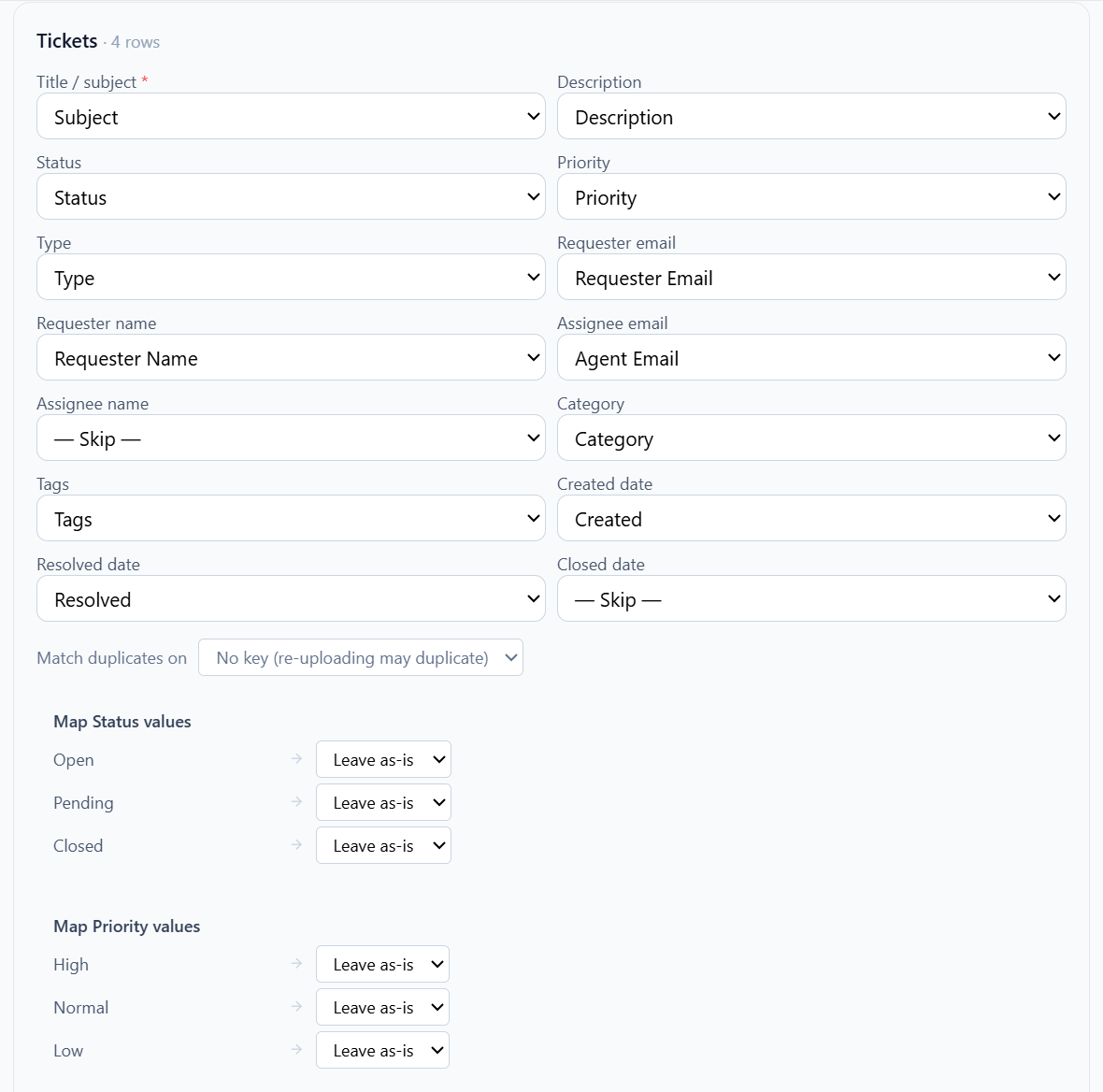
Pour des champs comme Statut, Priorité et Type, FyneDesk affiche les valeurs distinctes qu'il a trouvées dans votre fichier et vous permet de faire correspondre chacune à une valeur FyneDesk — par exemple Open → Nouveau, ou Question → Demande de service. Cela garantit que vos tickets arrivent dans le bon état.
Étape 4 — Lancez-le
Cliquez sur Démarrer l'import, puis observez la progression et examinez le rapport, exactement comme dans le flux Freshdesk.
Après l'import : votre rapport de résultats
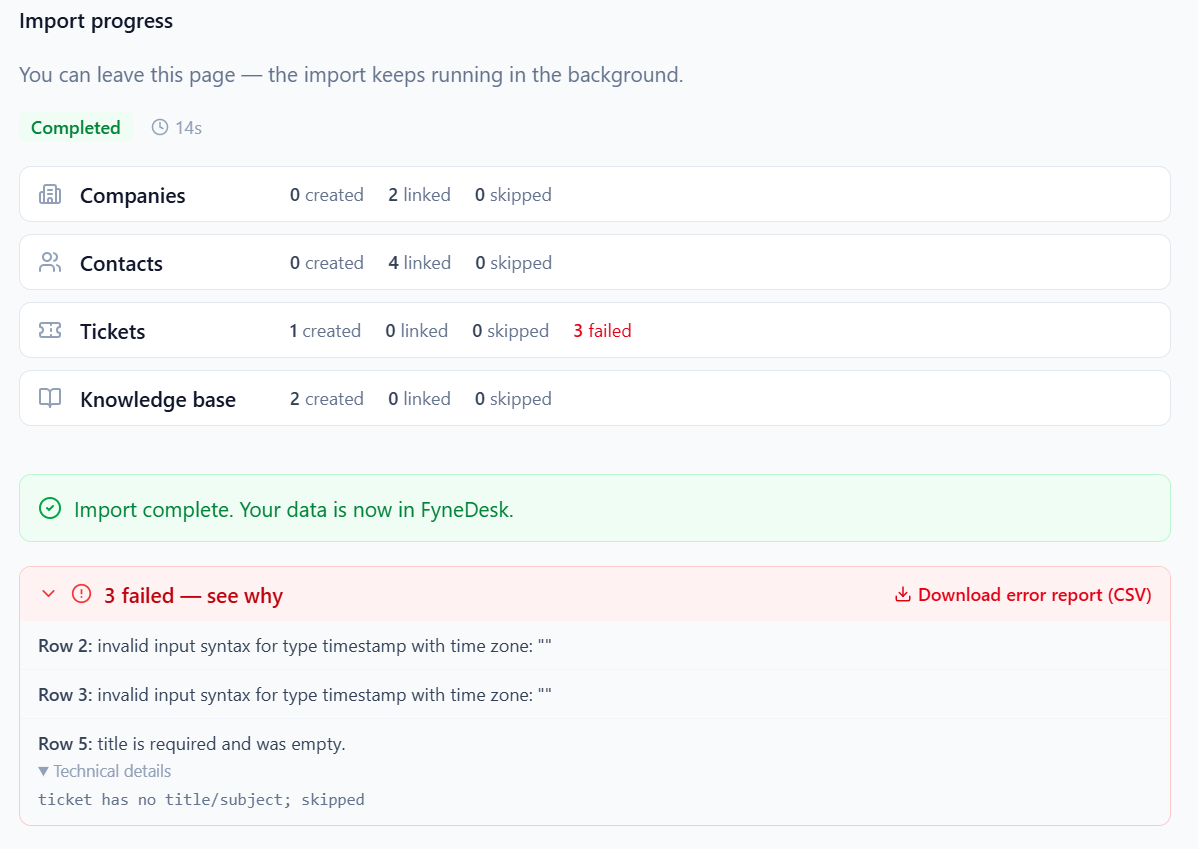
Lorsque l'import se termine, vous verrez un récapitulatif par type :
- Créés — nouveaux enregistrements ajoutés.
- Liés — enregistrements associés à quelque chose qui existait déjà (ils n'ont donc pas été dupliqués).
- Ignorés — déjà importés, donc laissés tels quels.
- Échoués — lignes qui n'ont pas pu être importées.
Si quelque chose a échoué, vous n'avez pas à deviner pourquoi. FyneDesk vous indique exactement ce qui n'a pas fonctionné, ligne par ligne, en langage clair — par exemple « Ligne 2 : horodatage invalide » ou « Ligne 5 : le titre est requis et était vide. » La correction est donc simple : cliquez sur Télécharger le rapport d'erreurs (CSV) pour la liste complète, corrigez uniquement ces lignes dans votre fichier source, et relancez l'import. FyneDesk ne dupliquera pas les enregistrements déjà importés, donc seules les lignes corrigées sont ajoutées.
Inviter les agents importés
Si vous avez choisi Nom uniquement pour certains agents, ils apparaissent comme des noms sur leurs tickets mais n'ont pas encore de connexion. Pour leur donner accès :
- Accédez à Administration → Utilisateurs.
- Cliquez sur Inviter un membre de l'équipe et saisissez son e-mail et son rôle.
Mettre en pause, reprendre et annuler
- Un import volumineux s'exécute en arrière-plan — vous pouvez fermer la page et revenir.
- Vous pouvez mettre en pause et reprendre un import, ou l'annuler. L'annulation conserve ce qui a déjà été importé.
- Si vous vous éloignez en pleine configuration et que vous revenez, FyneDesk reprend là où vous vous étiez arrêté plutôt que de tout recommencer.
Lancer un import plusieurs fois
Les imports peuvent être répétés sans risque. Si une exécution est interrompue, reprenez le même import et il continue là où il s'était arrêté sans réimporter ce qui est déjà présent. Les contacts et les entreprises sont identifiés sur l'e-mail et le nom de l'entreprise, ils ne sont donc jamais dupliqués.
Dépannage
Imports — questions et solutions courantes
Mes articles de base de connaissances ne se sont pas importés. Relancez l'importateur et assurez-vous que Base de connaissances est coché. Depuis Freshdesk, cela migre automatiquement — vous n'avez pas besoin d'exporter des fichiers JSON ou XML.
Il affiche « un import est déjà en cours ». Vous avez un import encore ouvert. Retournez dans Importer des données pour le consulter, le reprendre ou l'annuler, puis recommencez.
Certains tickets ont échoué avec une erreur de statut ou de priorité. La valeur dans votre fichier ne correspond pas à un statut ou une priorité FyneDesk. Utilisez l'étape de mappage des valeurs (CSV) ou l'étape de mappage des statuts (Freshdesk) pour les faire correspondre, puis relancez.
Quelques pièces jointes ne sont pas passées. Les fichiers de plus de 25 Mo sont ignorés et listés dans le rapport ; le ticket lui-même est quand même importé.
Je ne trouve pas le code de mon widget de chat en direct. C'est distinct de l'import — vous le trouverez sous Paramètres → Widget de site web.