
Paramètres du profil
Gérez les paramètres de votre compte personnel : votre nom d'affichage, vos préférences de notification par e-mail, votre thème de couleur et votre fuseau horaire. Tous les paramètres de cette page ne s'appliquent qu'à vous et n'affectent pas les autres membres de l'équipe.
Ouvrir les paramètres du profil
Cliquez sur votre nom ou votre avatar dans le coin inférieur gauche de la barre latérale, puis sélectionnez Paramètres du profil. Cela ouvre une page de paramètres dédiée à l'adresse /settings/profile.
La page est divisée en quatre onglets en haut :
- Profil — votre nom, rôle, équipe, site et e-mail
- Notifications — les événements qui vous envoient un e-mail (administrateurs et agents uniquement)
- Apparence — thème de couleur et fuseau horaire
- Sécurité — authentification à deux facteurs pour votre connexion (voir Connexion et sécurité)
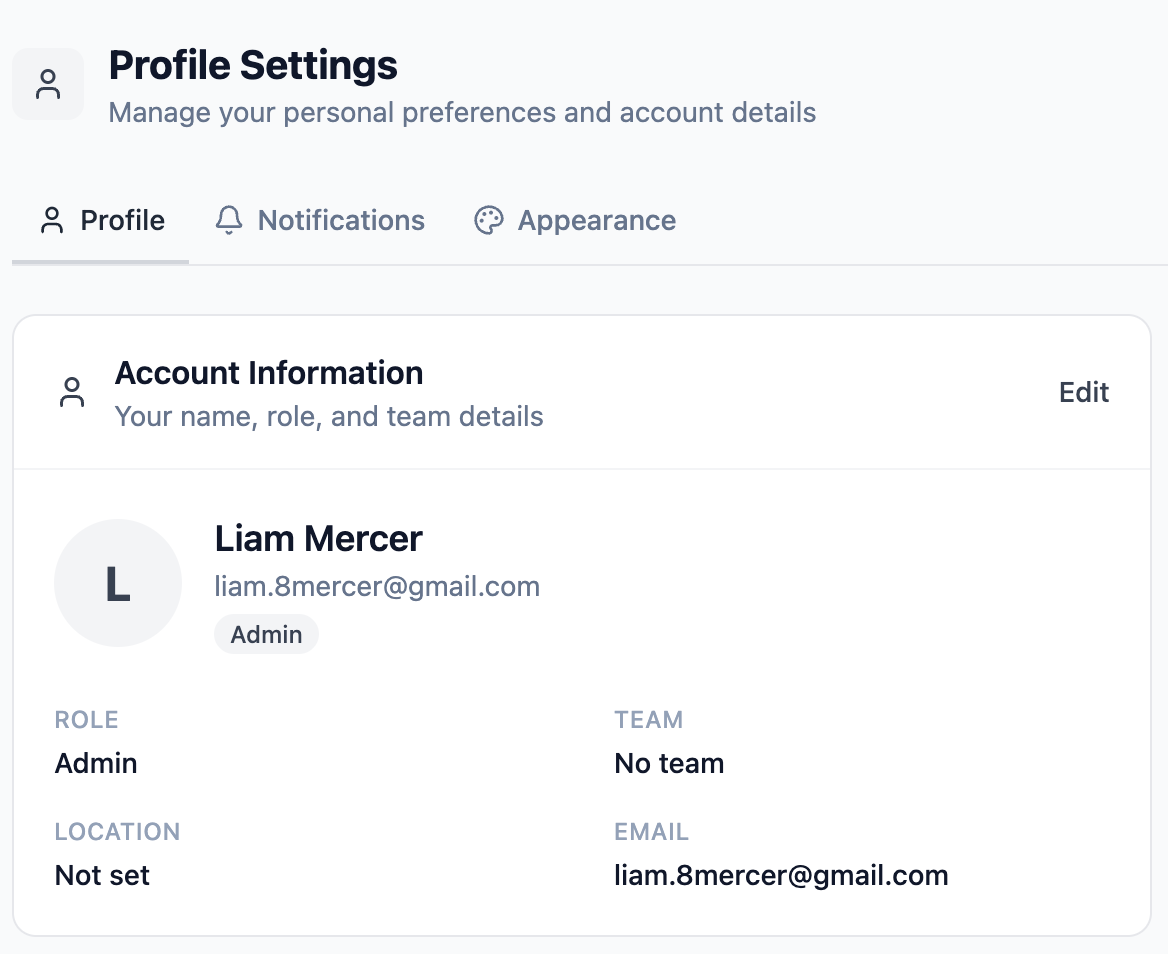
Onglet Profil
L'onglet Profil affiche les informations de votre compte : nom d'affichage, rôle, appartenance à une équipe, site et adresse e-mail.
Si vous êtes administrateur, vous pouvez cliquer sur Modifier dans le coin supérieur droit de la carte pour mettre à jour vous-même votre nom, votre site et vos appartenances aux équipes. Les changements sont enregistrés avec le bouton Enregistrer les modifications.
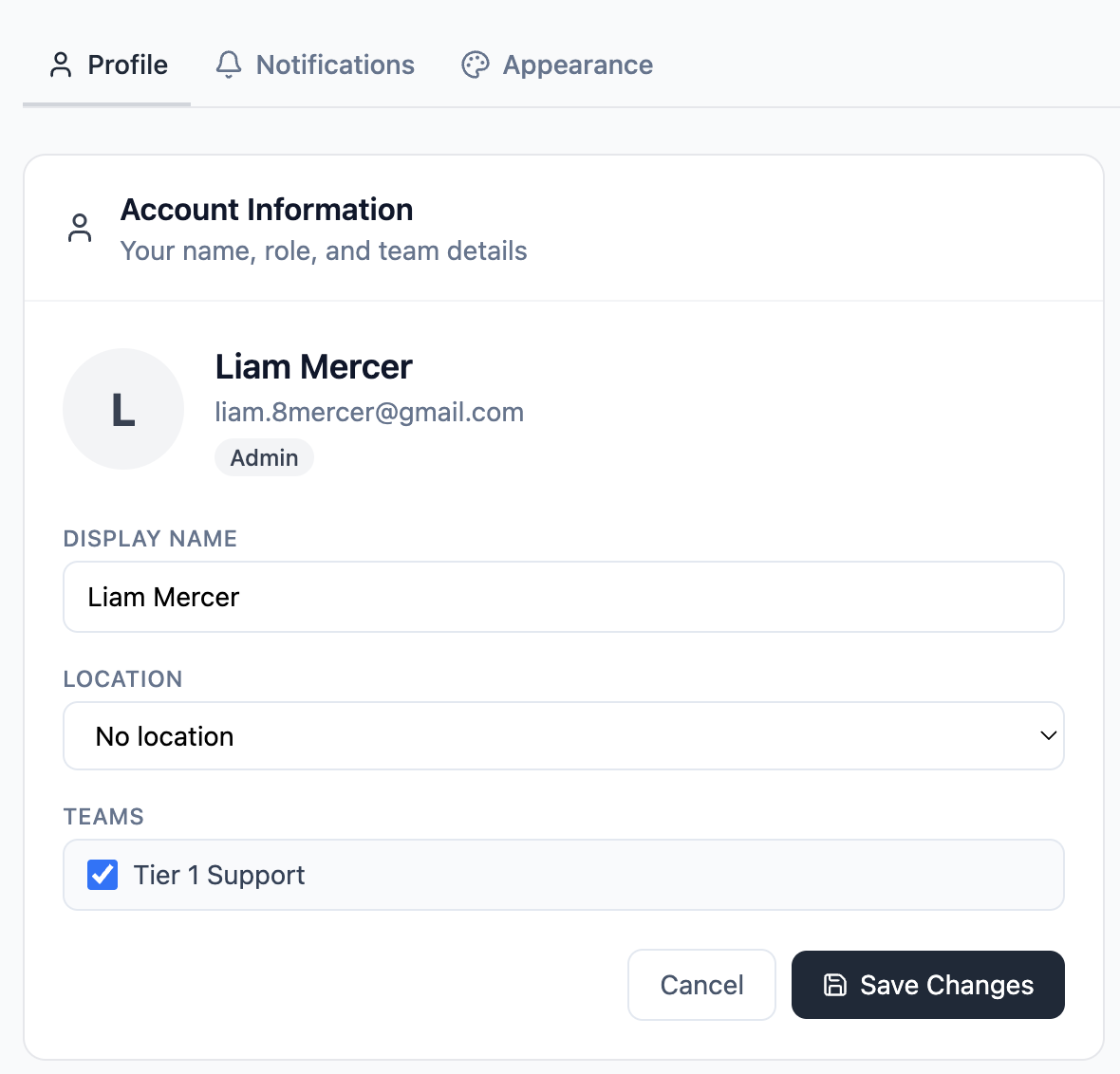
Si vous êtes agent ou utilisateur final, l'onglet Profil est en lecture seule. Votre nom, votre équipe et votre site sont gérés par l'administrateur de votre organisation dans la section Membres de l'équipe. Une note au bas de la carte le confirme.
Onglet Notifications
L'onglet Notifications vous permet de contrôler les événements qui vous envoient un e-mail. Cet onglet est disponible pour les administrateurs et les agents uniquement. Les utilisateurs finaux ne le voient pas.
Il existe quatre types de notifications. Chacun dispose d'un interrupteur marche/arrêt et d'un sous-interrupteur qui contrôle le niveau de détail inclus dans l'e-mail.
Comment fonctionnent les interrupteurs
Chaque type de notification dispose d'un interrupteur parent et d'un sous-interrupteur. Désactiver l'interrupteur parent désactive automatiquement le sous-interrupteur situé en dessous, puisqu'il n'y a plus d'e-mail dans lequel inclure des détails. Vous pouvez réactiver l'interrupteur parent sans réactiver le sous-interrupteur.
Tous les changements sont enregistrés automatiquement lorsque vous cliquez sur un interrupteur. Il n'y a pas de bouton d'enregistrement.
Onglet Apparence
L'onglet Apparence comporte deux sections : thème de couleur et fuseau horaire.
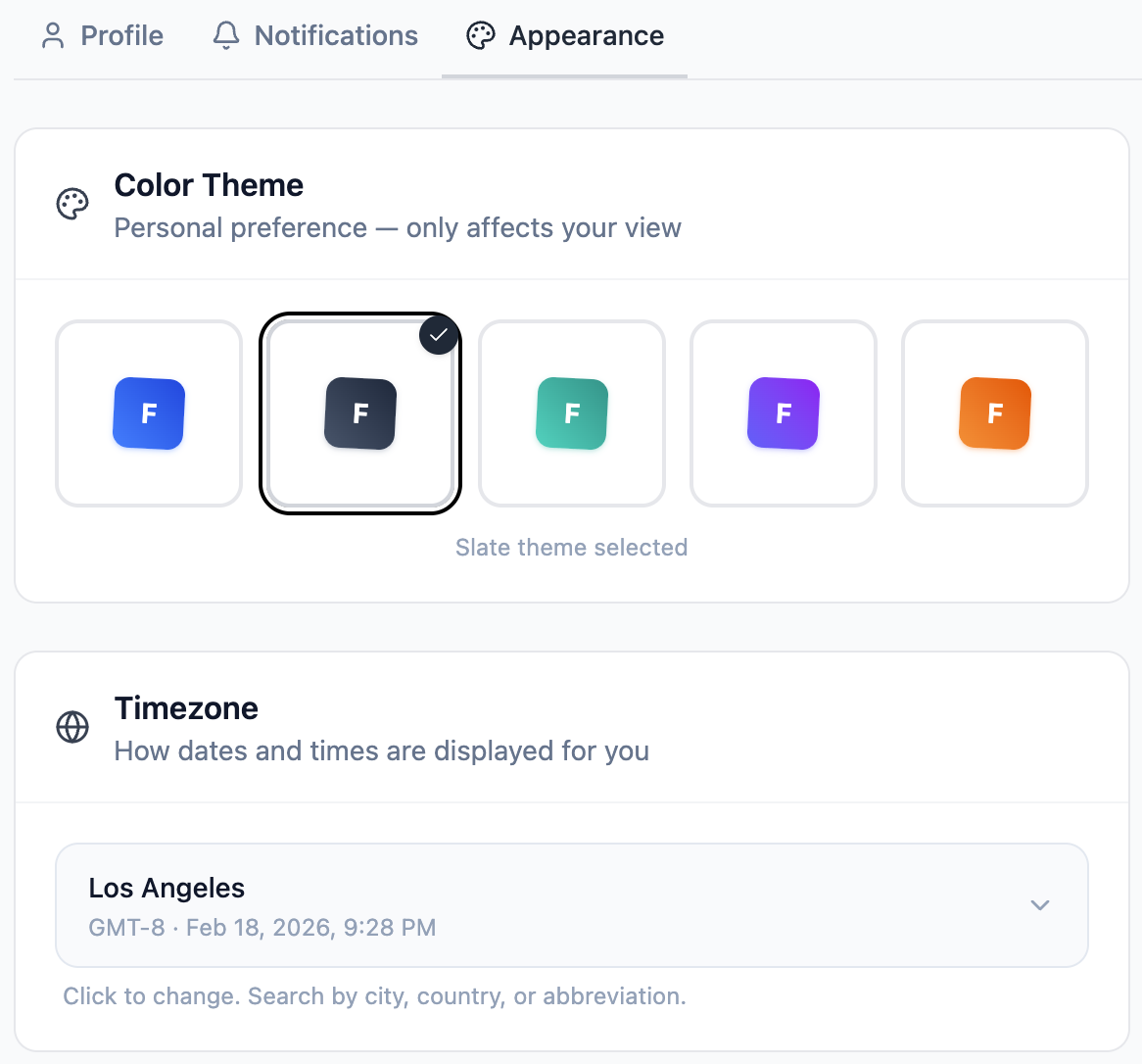
Thème de couleur
FyneDesk est livré avec cinq thèmes de couleur. Cliquer sur un échantillon de thème le change instantanément. Les couleurs d'accentuation, les surbrillances des boutons, les états de la barre latérale et d'autres éléments de l'interface se mettent à jour immédiatement. Le thème actif affiche un badge de coche et son nom est affiché sous les échantillons.
Fuseau horaire
Votre fuseau horaire contrôle la façon dont les dates et les heures s'affichent dans tout FyneDesk : heures de création des tickets, horodatages des commentaires, journaux d'activité et heures de notification. Il n'affecte pas les autres utilisateurs.
Cliquez sur le sélecteur de fuseau horaire pour ouvrir un menu déroulant avec recherche. Vous pouvez rechercher par :
- Nom de ville (par exemple « Londres », « Tokyo », « Santiago »)
- Nom de pays (par exemple « Brésil », « Inde », « Allemagne »)
- Abréviation de fuseau horaire (par exemple « PST », « GMT », « IST »)
- Nom de région (par exemple « Eastern », « Pacific », « Central »)
Sélectionnez un fuseau horaire et il s'enregistre automatiquement. L'heure actuelle et le décalage UTC de votre fuseau horaire sélectionné sont affichés à côté du sélecteur.
Foire aux questions
Pourquoi ne vois-je pas l'onglet Notifications ?
L'onglet Notifications n'est disponible que pour les rôles administrateur et agent. Les utilisateurs finaux n'ont pas accès aux paramètres de notification.
Puis-je désactiver toutes les notifications par e-mail ?
Oui. Désactivez les quatre interrupteurs parents de l'onglet Notifications et vous ne recevrez plus aucun e-mail de notification de FyneDesk.
Qu'est-ce qui déclenche la notification « nouveau ticket créé » ?
Cette notification se déclenche à chaque fois qu'un nouveau ticket est soumis dans votre organisation, qu'il ait été créé manuellement par un agent, soumis via le portail client ou reçu par e-mail. Chaque administrateur et agent ayant activé cet interrupteur recevra l'e-mail, sauf la personne qui a créé le ticket.
Les co-assignés reçoivent-ils les notifications de commentaire ?
Oui. Si vous êtes co-assigné sur un ticket et que vous avez activé la notification « nouveau commentaire », vous recevez un e-mail lorsqu'une autre personne commente ce ticket. L'auteur du commentaire ne reçoit pas de notification pour son propre commentaire.
Mon fuseau horaire affecte-t-il les vues des autres personnes ?
Non. Le fuseau horaire est un paramètre personnel. Il ne change que la façon dont les heures s'affichent pour vous. Les autres utilisateurs voient les heures dans leur propre fuseau horaire.
Puis-je changer mon mot de passe ?
Utilisez le lien Mot de passe oublié sur la page de connexion. Saisissez votre adresse e-mail et FyneDesk vous enverra un lien de réinitialisation pour définir un nouveau mot de passe. Il n'y a pas de formulaire de changement de mot de passe dans l'application. Pour l'authentification à deux facteurs et les options « Se connecter avec Google / Microsoft », voir Connexion et sécurité.
Puis-je changer mon adresse e-mail ?
Les changements d'adresse e-mail ne sont pas actuellement pris en charge dans l'application. Contactez le support à l'adresse support@fynedesk.io si vous avez besoin de mettre à jour l'e-mail de votre compte.