
Flux de travail d'actifs
Les flux de travail sont des actions guidées, étape par étape, que vous exécutez sur un actif. Ce guide couvre les deux disponibles aujourd'hui — attribuer un actif avec le flux de travail Affecter, et le réintégrer avec le flux de travail Retour.
Ce que sont les flux de travail
Un flux de travail vous guide à travers une tâche d'actif courante, une étape à la fois, effectue pour vous les bonnes modifications sur l'actif et enregistre ce qui s'est passé dans l'historique de l'actif. Vous n'avez pas à penser à mettre à jour le statut ni à effacer la personne affectée à la main – le flux de travail s'en charge.
Vous pouvez démarrer un flux de travail depuis trois endroits :
- Le bouton Exécuter le flux de travail sur la page détaillée d'un actif.
- Le menu clic droit sur n'importe quelle ligne de la liste des actifs.
- La barre d'actions en masse, lorsque vous avez sélectionné plusieurs actifs à la fois.
Attribuer un actif (flux de travail Affecter)
Utilisez le flux de travail Affecter lorsque vous remettez un actif à un membre de l'équipe – par exemple, remettre un ordinateur portable à un nouvel arrivant.
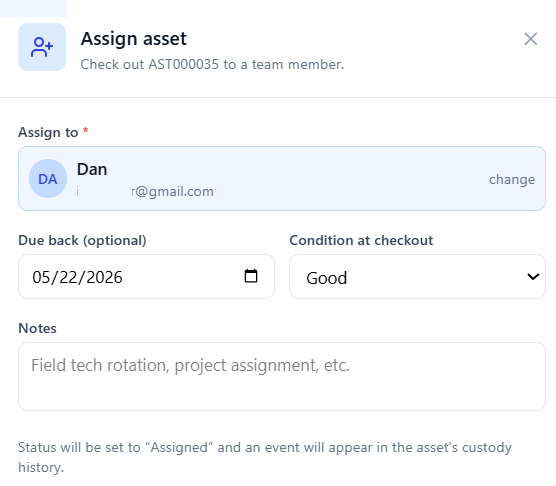
- 1Ouvrez la page détaillée de l'actif.
- 2Cliquez sur Exécuter le flux de travail, puis choisissez Affecter l'actif.
- 3Sélectionnez le membre de l'équipe à qui vous affectez l'actif.
- 4Vous pouvez éventuellement définir une date de retour prévue – la date à laquelle vous prévoyez que l'actif soit retourné.
- 5Vous pouvez éventuellement noter l'état au moment de l'attribution et ajouter des notes.
- 6Cliquez sur Affecter.
Le statut de l'actif passe à Affecté, il est attribué à cette personne, et une entrée est ajoutée à l'historique de l'actif afin de garder une trace de qui l'a pris et quand.
Réintégrer un actif (flux de travail Retour)
Utilisez le flux de travail Retour lorsqu'un actif affecté revient.
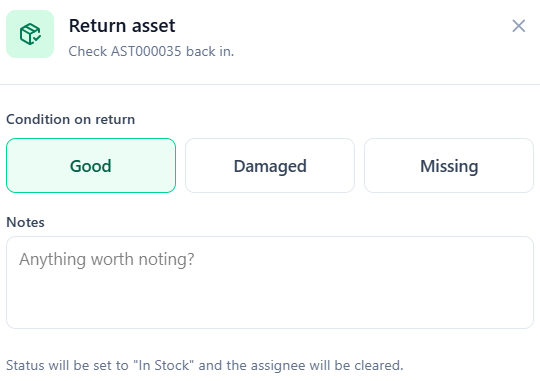
- 1Ouvrez la page détaillée de l'actif affecté.
- 2Cliquez sur Exécuter le flux de travail, puis choisissez Retourner l'actif.
- 3Choisissez l'état au retour : Bon, Endommagé ou Manquant.
- 4Ajoutez des notes sur le retour.
- 5Si vous avez choisi Endommagé ou Manquant, une option « Ouvrir un ticket pour cela » apparaît, activée par défaut. Laissez-la activée pour créer un ticket de support pour le dommage, ou désactivez-la pour l'ignorer.
- 6Cliquez sur Retourner.
L'actif est réintégré, son statut revient à En stock, et la personne affectée est effacée. Comme pour Affecter, le retour est enregistré dans l'historique de l'actif.
Plus de flux de travail (bientôt disponibles)
Six autres flux de travail guidés sont en préparation. Ils apparaîtront dans le menu Exécuter le flux de travail au fur et à mesure de leur sortie. En attendant, ils sont listés ici pour que vous sachiez ce qui arrive :
| Flux de travail | Ce qu'il fera |
|---|---|
| Réception Bientôt disponible | Enregistrer en stock les actifs nouvellement reçus. |
| Transfert Bientôt disponible | Déplacer un actif vers une autre personne ou un autre emplacement. |
| Envoi en réparation Bientôt disponible | Envoyer un actif en réparation et le suivre jusqu'à son retour. |
| Marquer Perdu/Volé Bientôt disponible | Signaler un actif qui a disparu. |
| Retirer/Mettre au rebut Bientôt disponible | Mettre un actif hors service en fin de vie. |
| Scan d'audit Bientôt disponible | Vérifier les actifs lors d'un audit d'inventaire physique. |
Cette page sera mise à jour avec des instructions complètes étape par étape pour chaque flux de travail à mesure qu'il devient disponible.
Foire aux questions
Ai-je besoin d'une autorisation pour exécuter un flux de travail ?
Chaque flux de travail dispose de sa propre capacité sur l'écran Autorisations d'actifs. Si votre organisation a activé l'application des autorisations, vous avez besoin de la capacité correspondante pour exécuter ce flux de travail. Si l'application des règles est désactivée, les flux de travail sont disponibles comme avant. Consultez Autorisations d'actifs pour plus de détails.
Puis-je retourner plus d'un actif à la fois ?
Le flux de travail Retour s'exécute depuis la page détaillée d'un actif individuel, un actif à la fois. Le flux de travail Affecter peut être exécuté sur plusieurs actifs à la fois depuis la barre d'actions en masse.
À quoi sert la date de retour prévue ?
La date de retour prévue enregistre quand vous prévoyez qu'un actif affecté revienne. Elle est stockée avec l'affectation et affichée dans l'historique de l'actif, vous donnant ainsi un point de référence lorsque vous faites le suivi d'un équipement en attente.
Le statut de l'actif n'a pas changé — pourquoi ?
Les flux de travail Affecter et Retour définissent le statut pour vous (sur Affecté puis de nouveau sur En stock). Si le statut semble erroné, vérifiez que le flux de travail s'est terminé – rouvrez l'actif et confirmez que la nouvelle entrée apparaît dans son historique.