
Limiter les agents aux tickets de leur équipe
Utilisez la visibilité des tickets par équipe lorsque des services distincts doivent travailler dans le même espace de travail FyneDesk sans voir la file d'attente de chaque autre service.
Vue d'ensemble
Par défaut, chaque agent de votre service client peut voir tous les tickets de votre organisation. Si vous gérez des services distincts, comme l'informatique, les RH et les achats, vous ne souhaitez peut-être pas que chaque équipe voie les tickets des autres.
Le paramètre Limiter les agents aux tickets de leur équipe permet à un administrateur de restreindre chaque agent aux tickets qui appartiennent à sa ou ses propres équipes. Les administrateurs conservent toujours une visibilité complète. Le paramètre de visibilité, les équipes, le mappage des étiquettes et l'étiquetage automatique par équipe sont disponibles sur le forfait Gratuit.
Comment cela fonctionne
- Désactivé par défaut : tout le monde voit tous les tickets, rien ne change donc tant qu'un administrateur n'a pas activé le paramètre.
- Activé : un agent peut voir un ticket lorsqu'il lui est attribué, qu'il en est co-assigné, qu'il est attribué à une équipe à laquelle il appartient, ou qu'il porte une étiquette mappée à l'une de ses équipes.
- Les administrateurs voient toujours tout, quel que soit le paramètre.
- Les tickets non attribués et non étiquetés ne sont visibles que par les administrateurs jusqu'à ce que quelqu'un les achemine vers une équipe ou ajoute une étiquette mappée.
- Les notifications suivent la visibilité : les agents ne reçoivent pas de notifications par e-mail ou dans la cloche de l'application pour les tickets qu'ils ne peuvent pas ouvrir. Une @mention d'un membre du personnel fait exception, car elle accorde à cette personne l'accès à ce ticket précis.
Avant de commencer
Vous devez être administrateur. Vous devez aussi savoir quels services ou groupes ont besoin de files d'attente distinctes. Dans FyneDesk, ces services sont représentés par des équipes.
Activer la visibilité par équipe
- 1Dans la barre latérale de l'application, ouvrez Administration, puis choisissez Équipes.
- 2Créez une équipe par service si ce n'est pas déjà fait. Cliquez sur Ajouter une équipe, saisissez un Nom d'équipe, ajoutez une Description, sélectionnez les bons Membres de l'équipe, puis cliquez sur Créer l'équipe.
- 3Donnez à chaque équipe une Description claire, telle que « Problèmes de matériel, de logiciel et d'accès aux comptes ». Si vous utilisez le tri par IA, cette description aide l'IA à acheminer les tickets vers la bonne équipe.
- 4Facultatif : mappez des étiquettes à une équipe. Sur la carte de l'équipe, repérez la section Étiquettes et cliquez sur Gérer. Dans Gérer les étiquettes - [nom de l'équipe], sélectionnez des étiquettes existantes ou saisissez un Nom de nouvelle étiquette et cliquez sur Ajouter l'étiquette. Cliquez sur Enregistrer les modifications une fois terminé.
- 5En haut de la page Équipes, activez Limiter les agents aux tickets de leur équipe.
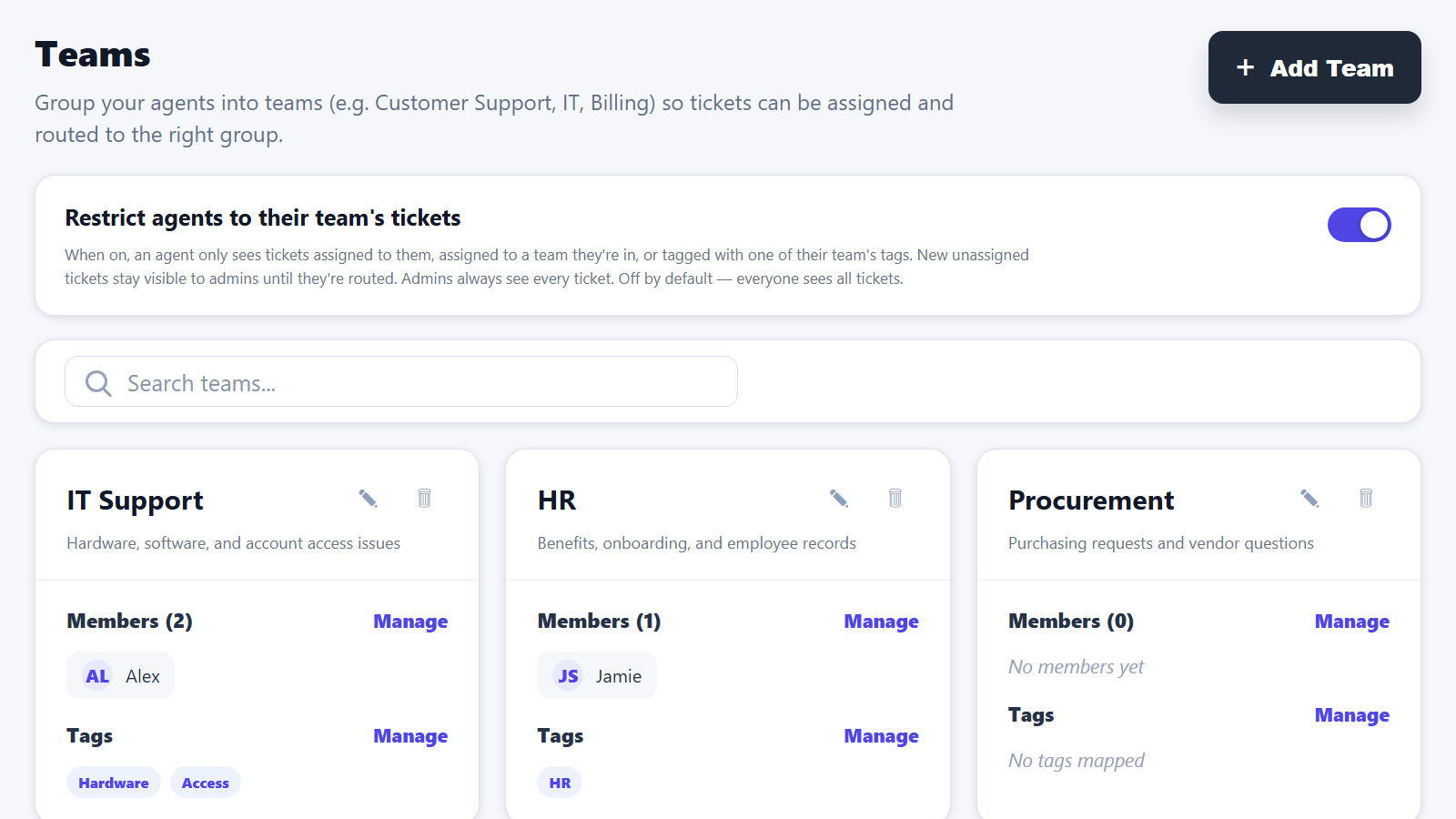
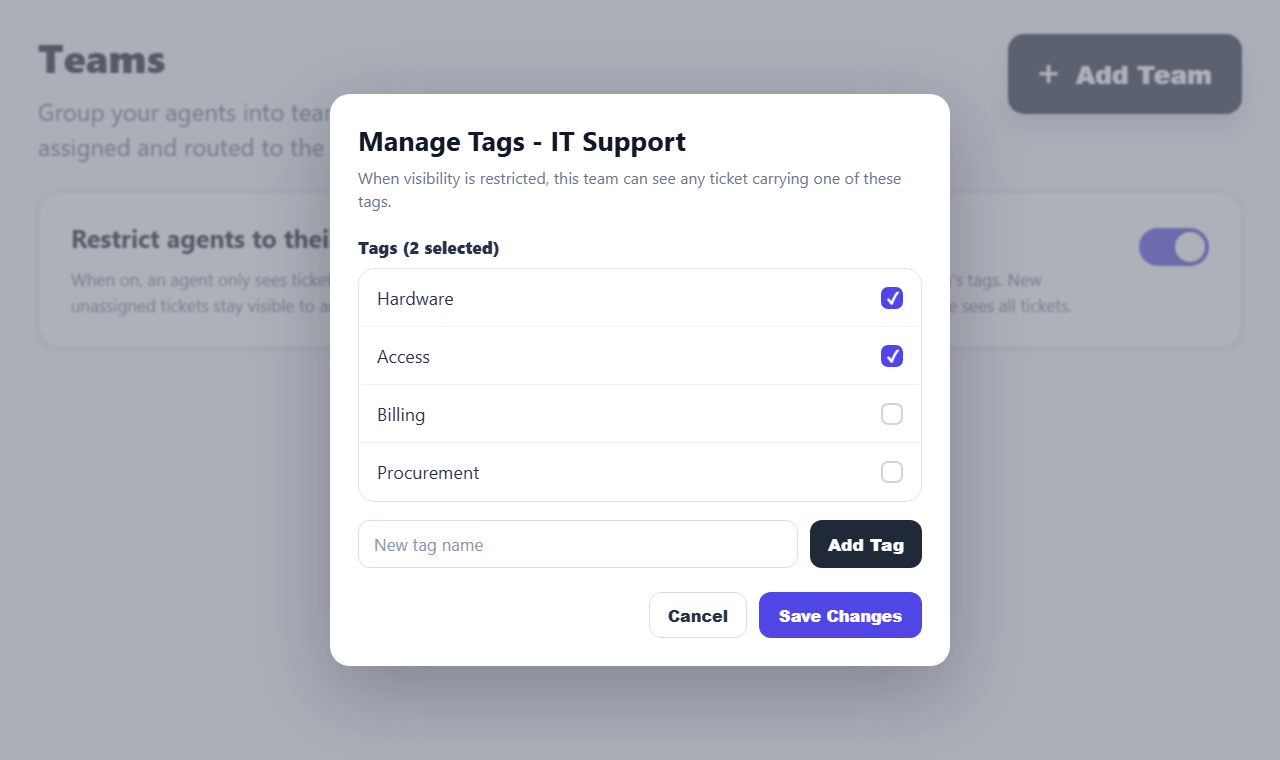
C'est tout. Les agents sont désormais limités aux tickets qu'ils sont autorisés à voir.
Acheminer les tickets vers la bonne équipe
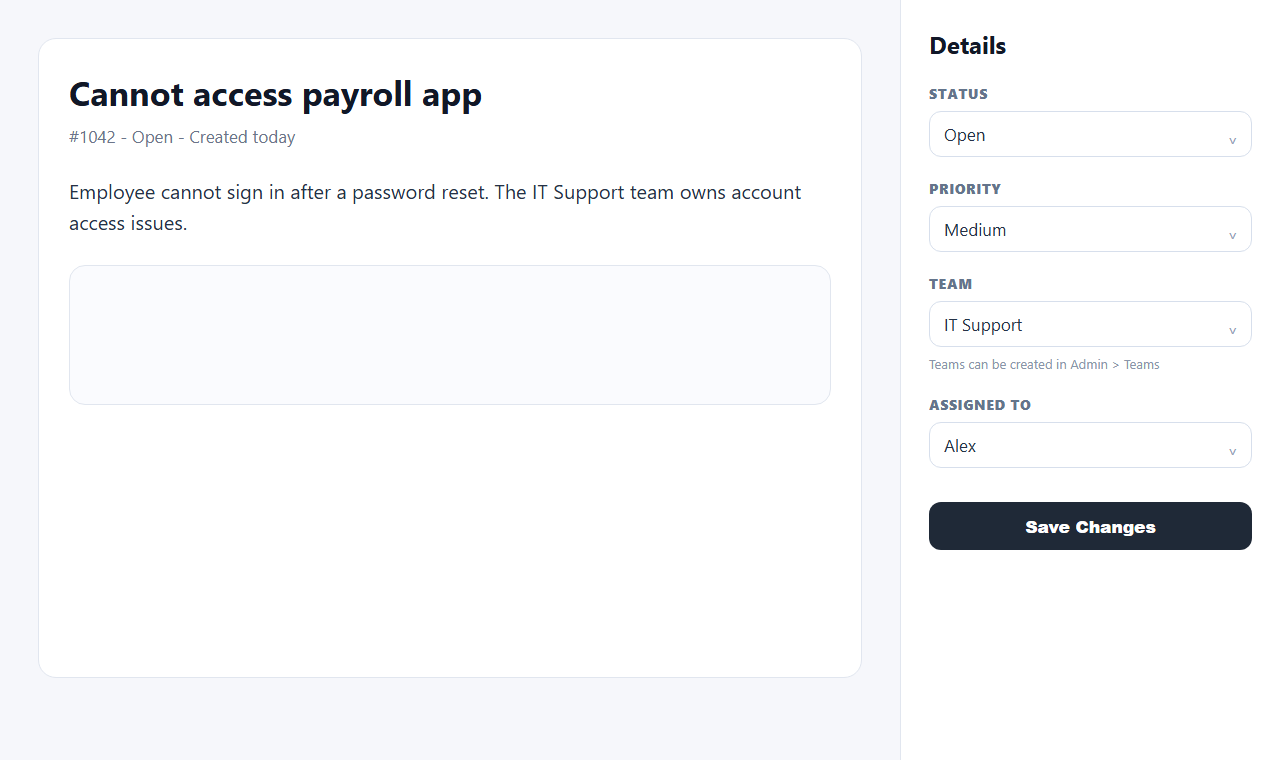
Un ticket devient le ticket d'une équipe lorsque le champ Équipe du ticket est renseigné, ou lorsque le ticket porte une étiquette mappée à cette équipe.
- Attribution manuelle : sur un ticket, utilisez le champ Équipe dans la barre latérale Détails, puis cliquez sur Enregistrer les modifications. C'est gratuit.
- Étiquettes mappées : si un ticket porte une étiquette mappée à une équipe, les agents de cette équipe peuvent voir le ticket. Le mappage des étiquettes d'équipe est gratuit.
- Tri par IA : l'IA peut suggérer ou définir la bonne équipe en fonction de vos descriptions d'équipe lorsque le tri par IA est activé. Le tri par IA nécessite le forfait Pro avec l'IA activée.
- Règles d'automatisation des e-mails : les règles d'e-mail peuvent acheminer les tickets reçus par e-mail selon des conditions telles que l'expéditeur ou l'objet. Les règles d'automatisation des e-mails sont une fonctionnalité Pro.
Comment les étiquettes d'équipe sont appliquées
Lorsqu'un ticket est attribué à une équipe, FyneDesk applique automatiquement les étiquettes mappées de cette équipe au ticket. Si le ticket est réattribué ou désattribué, les étiquettes appliquées automatiquement de l'ancienne équipe sont retirées et les étiquettes mappées de la nouvelle équipe sont appliquées. Les étiquettes qu'un agent a ajoutées manuellement sont conservées.
Cela signifie que vous pouvez utiliser les étiquettes comme une règle de visibilité flexible sans forcer chaque étiquette de ticket à appartenir à une équipe.
Ce que les agents verront
Une fois le paramètre activé, les listes de tickets, tableaux de bord et résultats de recherche d'un agent n'affichent que les tickets de son périmètre. Si un agent ouvre un lien direct vers un ticket en dehors de ses équipes, il voit Ce ticket n'est pas disponible pour vous au lieu d'une erreur générique.
Partager un seul ticket en dehors de l'équipe
Si une personne d'un autre service doit aider sur un seul ticket, @mentionnez ce collègue dans un commentaire. Une @mention d'un membre du personnel donne à cette personne un accès en consultation à ce ticket précis et lui envoie sa notification de mention habituelle, sans ouvrir le reste de la file d'attente.
Notifications
Lorsque la visibilité par équipe est activée, les agents ne reçoivent pas de notifications par e-mail ou par cloche pour les tickets qu'ils ne peuvent pas voir. Ils reçoivent toujours des notifications pour les tickets qui leur sont attribués, les tickets attribués à leurs équipes, les tickets dont ils sont co-assignés, les tickets visibles étiquetés pour leur équipe et les tickets où ils sont @mentionnés.
Le désactiver
Retournez dans Administration → Équipes et désactivez Limiter les agents aux tickets de leur équipe. Tout le monde revient immédiatement à voir tous les tickets. Aucune donnée n'est perdue ; vos équipes, vos adhésions et vos mappages d'étiquettes restent en place.
FAQ et dépannage
Un agent ne voit pas un ticket qu'il devrait voir.
Vérifiez qu'il est membre de la bonne équipe, que le champ Équipe du ticket est défini sur cette équipe, ou que le ticket porte une étiquette mappée à cette équipe. Vérifiez aussi s'il est directement assigné ou listé comme co-assigné.
Un agent voit encore tout.
Il s'agit probablement d'un administrateur. Les administrateurs voient toujours tous les tickets, par conception.
Les nouveaux tickets n'apparaissent pas pour les agents.
Les tickets non attribués et non étiquetés sont réservés aux administrateurs tant que le paramètre est activé. Attribuez le ticket à une équipe, ajoutez une étiquette mappée ou utilisez une option d'acheminement Pro pour acheminer automatiquement les tickets entrants.
Cela masque-t-il les tickets aux clients ?
Non. La visibilité par équipe n'affecte que les agents au sein de votre service client. Les clients et les utilisateurs du portail continuent de ne voir que leurs propres tickets selon les règles existantes du portail.
Est-ce gratuit ?
Oui. Les équipes, le paramètre Limiter les agents aux tickets de leur équipe, le mappage étiquette-équipe et les étiquettes d'équipe automatiques sont gratuits. Le tri par IA nécessite Pro avec l'IA activée, et les règles d'automatisation des e-mails sont Pro.