
Autorisations d'actifs
Décidez qui dans votre équipe peut faire quoi dans le module Actifs — de l'exécution du flux de travail Affecter à la mise en place d'un blocage de conformité. Ce guide explique comment les autorisations sont organisées, comment les configurer et comment activer leur application lorsque vous êtes prêt.
Ce que sont les autorisations d'actifs
Chaque action du module Actifs est décrite comme une capacité – une seule chose qu'une personne peut faire, comme exécuter le flux de travail Affecter ou appliquer un blocage de conformité. Les autorisations d'actifs sont la façon dont vous accordez ou retirez ces capacités au sein de votre équipe.
Les autorisations sont initialement consultatives. Tant que vous n'activez pas l'application des règles (abordée plus bas sur cette page), modifier le réglage d'une capacité ne bloque personne – cela enregistre simplement l'accès que vous souhaitez accorder aux personnes. Cela vous permet de tout configurer soigneusement et de le vérifier avant que cela n'affecte le travail quotidien de qui que ce soit.
Comment fonctionnent les groupes d'autorisations
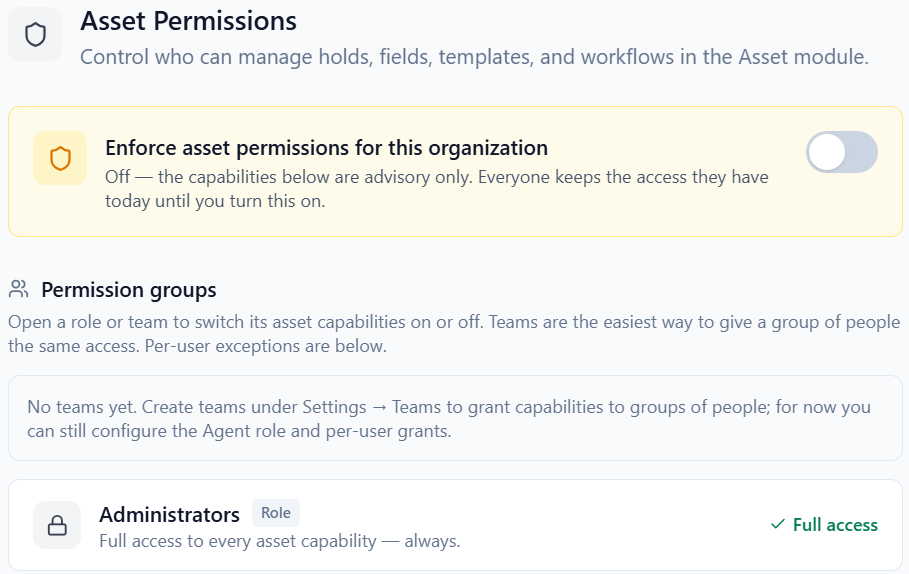
L'écran Autorisations d'actifs est organisé en groupes d'autorisations. Chaque groupe est un ensemble de personnes, et chaque groupe possède ses propres réglages de capacités.
- Administrateurs – ont toujours un accès complet à tout dans le module Actifs. Ce groupe est affiché verrouillé et ne peut pas être modifié.
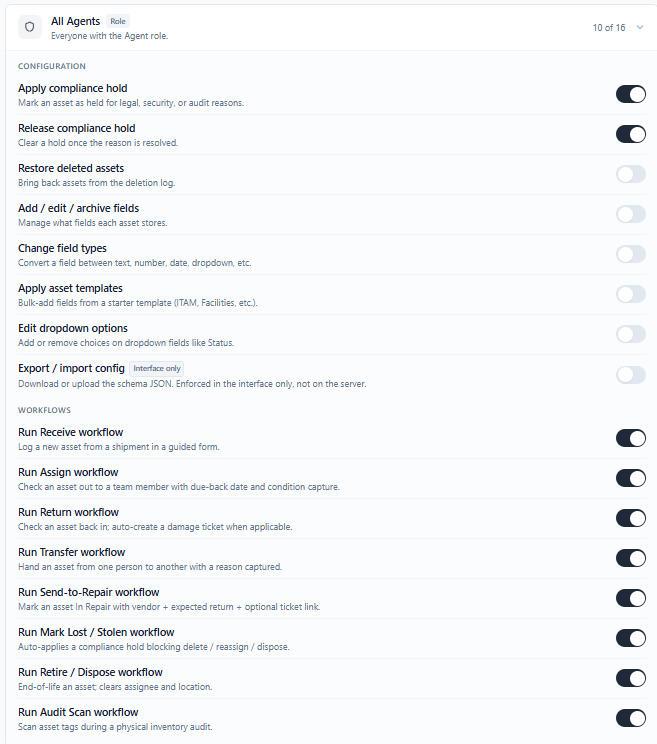
- Tous les agents – le point de départ pour chaque agent de votre organisation. Les capacités que vous activez ici s'appliquent à tous les agents qui ne sont pas couverts par un groupe plus spécifique.
- Un groupe par équipe – si votre organisation utilise des équipes, chaque équipe apparaît comme son propre groupe, ce qui vous permet d'accorder à une équipe plus (ou moins) d'accès qu'aux agents en général.
Configurer les autorisations
Pour vérifier ou modifier les capacités d'un groupe :
- 1Allez dans Paramètres > Autorisations d'actifs.
- 2Cliquez sur un groupe d'autorisations pour le développer. Vous verrez la liste complète des capacités, chacune avec une bascule activé/désactivé.
- 3Activez ou désactivez n'importe quelle capacité. Les modifications sont enregistrées au fur et à mesure – il n'y a pas de bouton Enregistrer distinct.
- 4Réduisez le groupe lorsque vous avez terminé, et passez au suivant.
Les réglages d'un groupe d'équipe ont priorité sur le groupe Tous les agents. Si une personne fait partie d'une équipe disposant de son propre groupe, FyneDesk utilise les réglages de cette équipe pour elle. Les réglages Tous les agents couvrent toute personne ne faisant pas partie d'une équipe ayant son propre groupe.
Exceptions par utilisateur
Sous les groupes d'autorisations se trouve une section Exceptions par utilisateur. Utilisez-la lorsqu'une personne spécifique a besoin d'un accès différent de celui de son groupe – par exemple, un prestataire qui a besoin d'un accès temporaire, ou un membre d'équipe qui ne devrait pas avoir une capacité que le reste de son équipe possède.
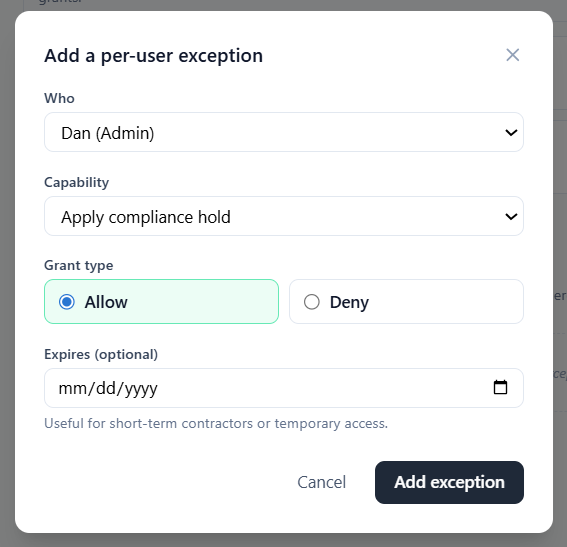
- 1Dans la section Exceptions par utilisateur, choisissez la personne.
- 2Sélectionnez la capacité que vous souhaitez définir pour elle.
- 3Choisissez Autoriser ou Refuser.
- 4Vous pouvez éventuellement définir une date d'expiration. C'est pratique pour un accès temporaire – après cette date, l'exception cesse de s'appliquer d'elle-même.
Une exception par utilisateur l'emporte toujours sur les réglages du groupe de la personne. Une exception Refuser bloque la capacité même si son groupe l'autorise. Une exception Autoriser l'accorde même si son groupe ne le fait pas.
Activer l'application des règles
En haut de l'écran Autorisations d'actifs se trouve un interrupteur principal unique : « Appliquer les autorisations d'actifs pour cette organisation. » Il contrôle si vos réglages de capacités prennent réellement effet.
- Désactivé (par défaut) – vos réglages de capacités sont consultatifs. Tout le monde conserve l'accès qu'il a aujourd'hui et rien n'est bloqué. C'est l'état sûr pour la configuration.
- Activé – vos réglages de capacités sont appliqués. Toute personne ne disposant pas d'une capacité est bloquée pour cette action. Les administrateurs conservent toujours un accès complet, quoi qu'il arrive.
Un administrateur peut activer ou désactiver cet interrupteur à tout moment, et le changement prend effet immédiatement. Pour cette raison, il vaut la peine de vérifier chaque groupe d'autorisations avant d'activer l'application des règles, afin que personne ne soit bloqué de manière inattendue pour quelque chose dont il a besoin.


Référence des capacités d'actifs
Voici les capacités que vous trouverez sur l'écran Autorisations d'actifs. Chacune peut être activée ou désactivée par groupe, ou remplacée pour une personne individuelle.
| Capacité | Ce qu'elle contrôle |
|---|---|
| Appliquer un blocage de conformité | Placer un actif sous blocage juridique, de sécurité ou d'audit. |
| Lever un blocage de conformité | Retirer un actif d'un blocage une fois la raison résolue. |
| Restaurer les actifs supprimés | Restaurer un actif supprimé. |
| Ajouter / modifier / archiver des champs | Gérer les champs que les actifs enregistrent. |
| Changer les types de champs | Changer le type de valeur stockée par un champ. |
| Appliquer des modèles d'actifs | Ajouter un ensemble de champs prêt à l'emploi depuis un modèle. |
| Modifier les options de liste déroulante | Changer les choix disponibles dans un champ de liste déroulante, comme Statut. |
| Exporter / importer la configuration | Télécharger ou téléverser votre configuration de champs. Celle-ci est une commodité d'interface. |
| Exécuter un flux de travail | Exécuter l'un des flux de travail d'actifs guidés. Voir la note ci-dessous. |
Les capacités Exécuter un flux de travail couvrent huit flux de travail guidés : Réception, Affecter, Retour, Transfert, Envoi en réparation, Marquer Perdu/Volé, Retirer/Mettre au rebut et Scan d'audit. Aujourd'hui, les flux de travail Affecter et Retour sont prêts à l'emploi – voir Flux de travail d'actifs. Les autres apparaissent dans la liste des autorisations pour que vous puissiez définir l'accès à l'avance, mais les flux de travail eux-mêmes sont encore en cours de construction.
Foire aux questions
Dois-je activer l'application des règles ?
Non. De nombreuses équipes laissent l'application des règles désactivée pendant la configuration, et certaines la laissent désactivée à long terme. Avec elle désactivée, le module Actifs se comporte exactement comme avant – vos réglages de capacités sont simplement enregistrés pour plus tard. Activez l'application des règles lorsque vous voulez que ces réglages bloquent réellement des actions.
Qu'advient-il des administrateurs lorsque l'application des règles est activée ?
Les administrateurs conservent toujours un accès complet au module Actifs, que l'application des règles soit activée ou non. Leur accès ne peut pas être réduit, c'est pourquoi le groupe Administrateurs est affiché verrouillé.
Quelqu'un ne peut plus faire quelque chose qu'il pouvait faire auparavant
Si l'application des règles est activée, ouvrez Autorisations d'actifs et vérifiez le groupe d'autorisations de la personne pour cette capacité. Vérifiez ensuite la section Exceptions par utilisateur pour un Refuser qui s'applique à elle – un Refuser par utilisateur l'emporte sur les réglages de son groupe.
Une exception par utilisateur ne fonctionne pas
Vérifiez qu'elle est définie pour la bonne personne et la bonne capacité, qu'Autoriser ou Refuser correspond à votre intention, et qu'une éventuelle date d'expiration n'est pas déjà passée. N'oubliez pas non plus que les administrateurs ont toujours un accès complet, donc une exception ne changera rien pour un administrateur.