
Gestion des tickets
Créez, attribuez, mettez à jour et résolvez les tickets d'assistance. Comprenez comment les statuts, les priorités et les types de tickets fonctionnent ensemble pour garder votre file d'attente organisée.
La liste des tickets
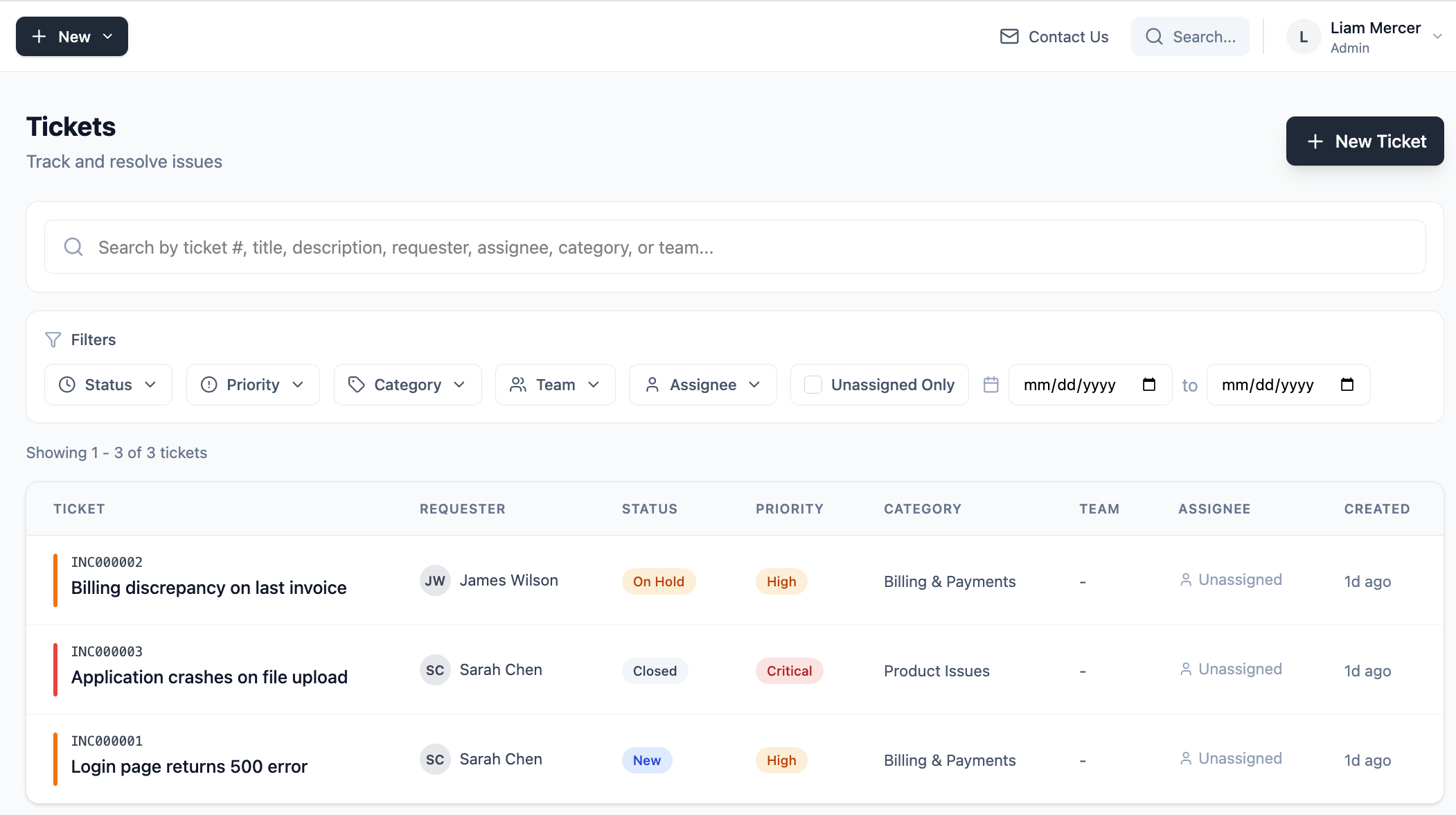
La page Tickets est votre file d'attente principale. Elle affiche tous les tickets ouverts de votre organisation, avec des filtres par statut, priorité, type, agent assigné, et plus encore. Vous pouvez trier par n'importe quelle colonne et utiliser la barre de recherche pour trouver des tickets précis. Si les objectifs SLA sont activés, chaque ticket affiche également une barre de progression SLA indiquant le temps restant avant le dépassement de l'objectif.
Types de tickets
Chaque ticket possède un type qui décrit la nature du travail qu'il représente :
Statuts des tickets
Le statut suit l'avancement d'un ticket dans son cycle de vie. Un ticket passe par ces statuts à mesure que votre équipe travaille dessus :
Priorités des tickets
La priorité reflète l'urgence avec laquelle un ticket doit être traité :
- Critique — Le service est totalement hors service ou un client majeur est gravement impacté. Nécessite une attention immédiate.
- Élevée — Impact significatif, doit être traité rapidement.
- Moyenne — Priorité standard. Flux de travail normal.
- Faible — Problème mineur ou informatif. Peut être traité dès que la capacité le permet.
Créer un ticket
Cliquez sur Nouveau ticket depuis la page Tickets ou utilisez le bouton dans la barre latérale. Renseignez le titre, le type, la priorité et une description. Vous pouvez éventuellement l'attribuer à un agent, le relier à un contact et ajouter une catégorie.
La vue détaillée du ticket
Cliquez sur n'importe quel ticket pour ouvrir la vue détaillée. C'est là que votre équipe effectue l'essentiel de son travail — mise à jour du statut, ajout de commentaires, réattribution et suivi de l'historique complet du ticket.
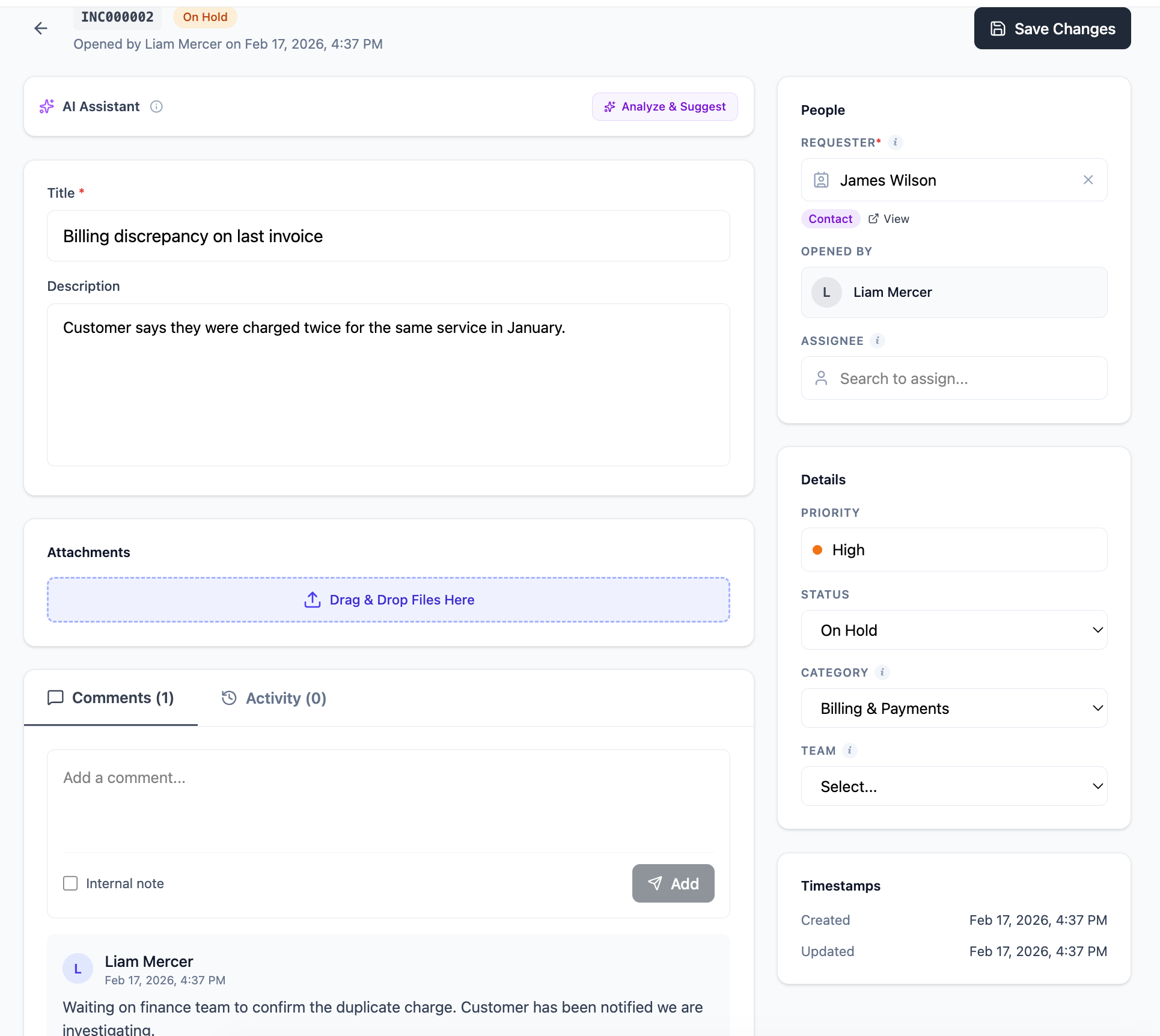
La vue détaillée comprend :
- Champs du ticket à droite — statut, priorité, type, agent assigné, demandeur, catégorie et dates
- Description — le contenu initial du ticket
- Commentaires — conversation en fil entre agents (et clients pour les tickets du portail ou par e-mail)
- Journal d'activité — une piste d'audit complète de chaque modification apportée au ticket
- Pièces jointes — fichiers téléversés sur le ticket
Attribuer des tickets
Ouvrez un ticket et utilisez le champ Attribué à sur le côté droit pour l'attribuer à n'importe quel agent ou administrateur de votre organisation. Vous pouvez aussi l'attribuer à une équipe. L'agent assigné recevra une notification (s'il a activé les notifications dans son profil).
Ajouter des commentaires
Utilisez la zone de commentaire en bas de la vue détaillée du ticket pour ajouter des mises à jour, des notes ou des réponses. Les commentaires sont visibles par tous les agents de votre organisation. Pour les tickets créés par e-mail ou via le portail, il existe une distinction entre les notes internes et les réponses adressées aux clients (détails à venir dans une prochaine mise à jour).
Clôturer et résoudre des tickets
Lorsque le travail est terminé, passez le statut à Résolu pour indiquer que le problème est corrigé. Passez à Clôturé lorsque tout est confirmé comme terminé et qu'aucune autre action n'est nécessaire. Les tickets ne sont jamais supprimés — les tickets clôturés sont conservés dans votre historique à des fins de rapport et de référence.
Filtrer votre file d'attente
Utilisez les filtres en haut de la page Tickets pour restreindre votre affichage. Vous pouvez filtrer par statut, priorité, type de ticket, agent assigné et catégorie. Combinez les filtres pour créer des vues ciblées — par exemple, tous les tickets Critiques qui vous sont attribués et qui sont En cours.
Foire aux questions
Puis-je supprimer un ticket ?
Non. Les tickets ne sont jamais supprimés dans FyneDesk. C'est intentionnel — votre historique de tickets constitue un enregistrement précieux de toutes les interactions avec les clients. Clôturez un ticket pour le marquer comme terminé.
Puis-je réattribuer un ticket à quelqu'un d'autre ?
Oui. Ouvrez le ticket et modifiez le champ Attribué à. N'importe quel agent ou administrateur peut être assigné à n'importe quel ticket.
Quelle est la différence entre Résolu et Clôturé ?
Résolu signifie que le travail est terminé du point de vue de votre équipe. Clôturé signifie qu'il est entièrement finalisé — généralement après confirmation auprès du client ou après une période d'attente. En pratique, de nombreuses équipes passent directement à Clôturé lorsqu'elles sont certaines que le problème est entièrement traité.
Les utilisateurs finaux peuvent-ils voir tous les tickets ?
Non. Les utilisateurs finaux ne peuvent voir que les tickets dont ils sont le demandeur. Les agents et les administrateurs peuvent voir tous les tickets de l'organisation.