
Inviter des membres de l'équipe
Ajoutez des agents et des administrateurs à votre espace de travail FyneDesk à l'aide du système d'invitation. Comprenez ce que chaque rôle peut faire avant de l'attribuer.
Rôles d'utilisateur dans FyneDesk
Chaque personne dans votre espace de travail FyneDesk a l'un des trois rôles. Le rôle contrôle ce qu'elle peut voir et faire.
Comment fonctionnent les invitations
FyneDesk utilise un système basé sur les invitations pour ajouter des membres de l'équipe. Au lieu de créer un compte directement, vous envoyez une invitation à l'adresse e-mail de la personne. Elle reçoit un lien, clique dessus, définit un mot de passe et est ajoutée automatiquement à votre organisation.
Cela évite que de nouveaux utilisateurs créent accidentellement un espace de travail distinct et déconnecté au lieu de rejoindre le vôtre.
Inviter quelqu'un
Vous devez être administrateur ou propriétaire avec l'autorisation Gérer les utilisateurs. Dans la barre latérale gauche, ouvrez la section Administration, puis sélectionnez Membres de l'équipe. Cela ouvre Personnes et accès dans l'onglet Utilisateurs. Les personnes sans cette autorisation ne voient pas Membres de l'équipe dans la barre latérale.
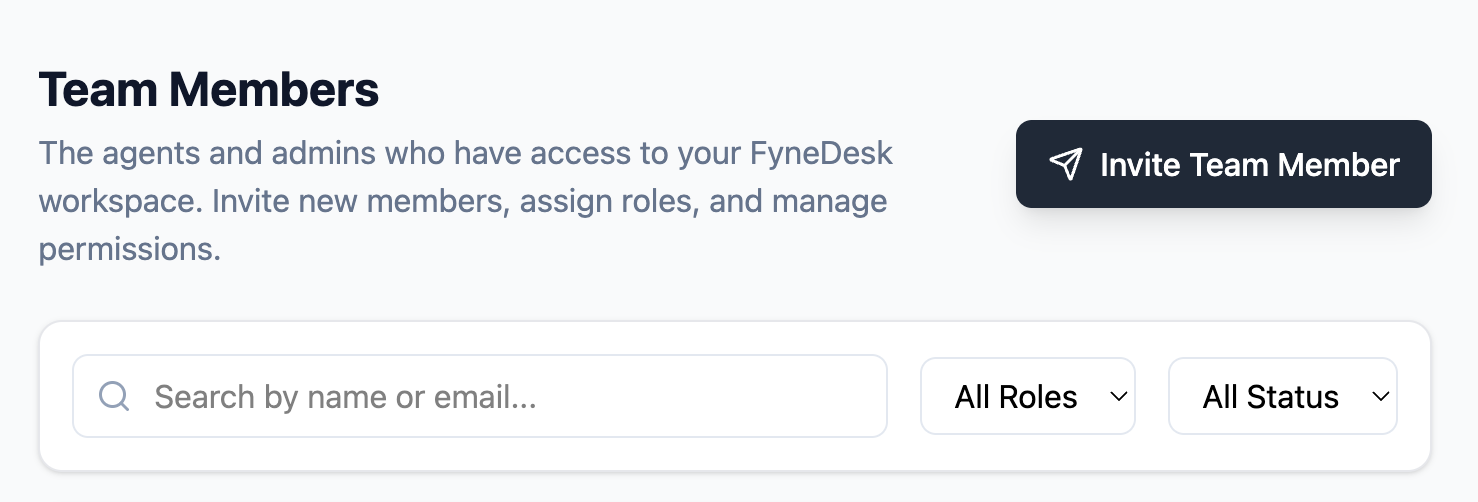
- 1Cliquez sur le bouton Inviter un utilisateur dans le coin supérieur droit de la page Utilisateurs.
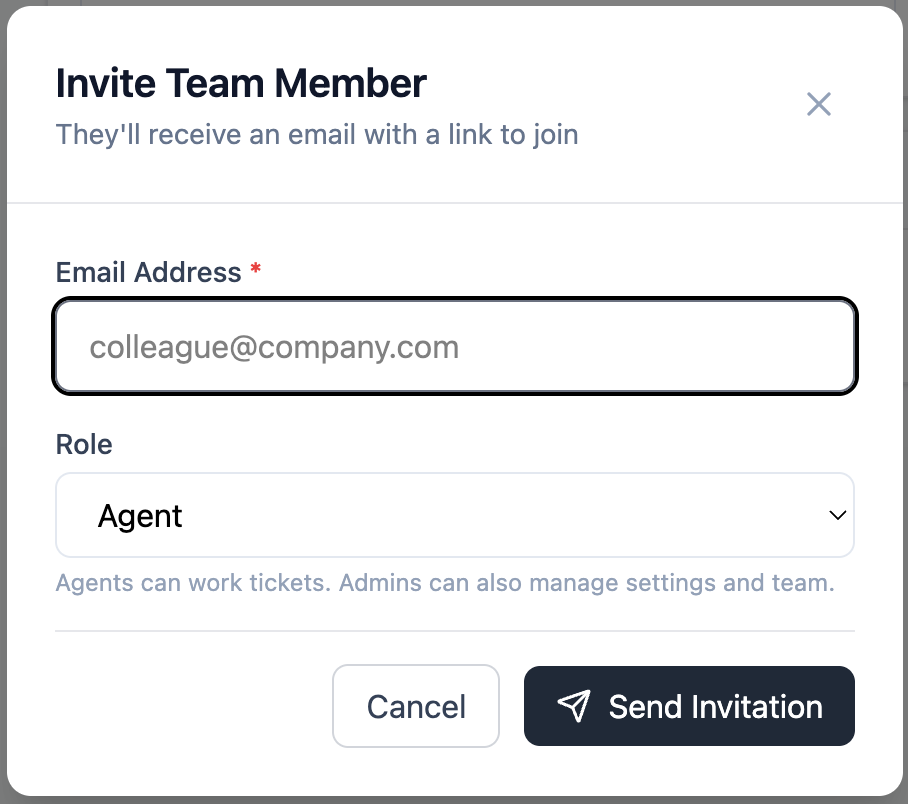
- 2Saisissez l'adresse e-mail de la personne et sélectionnez son rôle (Administrateur, Agent ou Utilisateur final).
- 3Cliquez sur Envoyer l'invitation. FyneDesk lui envoie par e-mail un lien d'invitation sécurisé.
Ce que voit la personne invitée
La personne invitée reçoit un e-mail avec un lien pour accepter l'invitation. Lorsqu'elle clique dessus, elle est dirigée vers une page où elle définit son nom complet et son mot de passe. Une fois cette étape terminée, elle est connectée et ajoutée à votre organisation.
Elle n'a pas besoin de passer par le processus d'inscription habituel — l'invitation s'occupe de tout.
Gérer les utilisateurs existants
Depuis la page Utilisateurs, les administrateurs peuvent :
- Voir tous les membres de l'équipe et leurs rôles actuels
- Modifier le rôle d'un utilisateur (Administrateur vers Agent, Agent vers Utilisateur final, et ainsi de suite)
- Désactiver un utilisateur pour l'empêcher de se connecter sans supprimer ses données
- Renvoyer une invitation en attente si elle n'a pas encore été acceptée
Désactiver un utilisateur
Lorsqu'un membre de l'équipe part, désactivez son compte plutôt que de le supprimer. La désactivation l'empêche immédiatement de se connecter tout en préservant son historique de tickets et ses commentaires. Son travail passé reste intact et lui reste attribué.
Pour désactiver : trouvez l'utilisateur sur la page Utilisateurs, ouvrez ses options et sélectionnez Désactiver.
Questions fréquentes
Quelqu'un peut-il rejoindre mon organisation sans invitation ?
Pas sans l'approbation d'un administrateur. Si quelqu'un s'inscrit avec une adresse e-mail vérifiée sur le domaine de votre entreprise, il peut demander à rejoindre votre espace de travail — un administrateur examine la demande et accepte (en choisissant son rôle) ou refuse. Il n'y a pas d'adhésion automatique, et vous pouvez désactiver l'option à tout moment dans Administration → Utilisateurs. Consultez la FAQ sur l'adhésion par domaine pour plus de détails.
Un agent peut-il inviter d'autres utilisateurs ?
Non. Seuls les administrateurs peuvent inviter des utilisateurs et gérer les rôles.
Et si l'e-mail d'invitation n'arrive pas ?
Demandez à la personne de vérifier son dossier spam ou courrier indésirable. S'il n'y est pas, accédez à la page Utilisateurs, trouvez l'invitation en attente et renvoyez-la.
Puis-je modifier le rôle d'un utilisateur après qu'il a rejoint ?
Oui. Accédez à la page Utilisateurs, trouvez l'utilisateur et modifiez son rôle depuis le menu d'options. Le changement prend effet immédiatement au prochain chargement de page.