
E-mail vers ticket
Obtenez une adresse e-mail d'assistance dédiée. Chaque e-mail que vos clients y envoient devient automatiquement un ticket dans FyneDesk — aucun travail manuel requis.
Comment ça fonctionne
FyneDesk attribue à votre organisation une adresse e-mail dédiée au format support-votrenom@fynedesk.io. Lorsqu'un client envoie un e-mail à cette adresse, FyneDesk le lit et crée automatiquement un nouveau ticket. L'objet de l'e-mail devient le titre du ticket et le corps devient la description du ticket.
Votre équipe traite ensuite le ticket dans FyneDesk comme d'habitude — sans avoir à surveiller une boîte de réception partagée.
Configurer votre e-mail d'assistance
Vous devez être administrateur pour configurer cela. Accédez à Paramètres → Canaux d'assistance dans votre application FyneDesk.
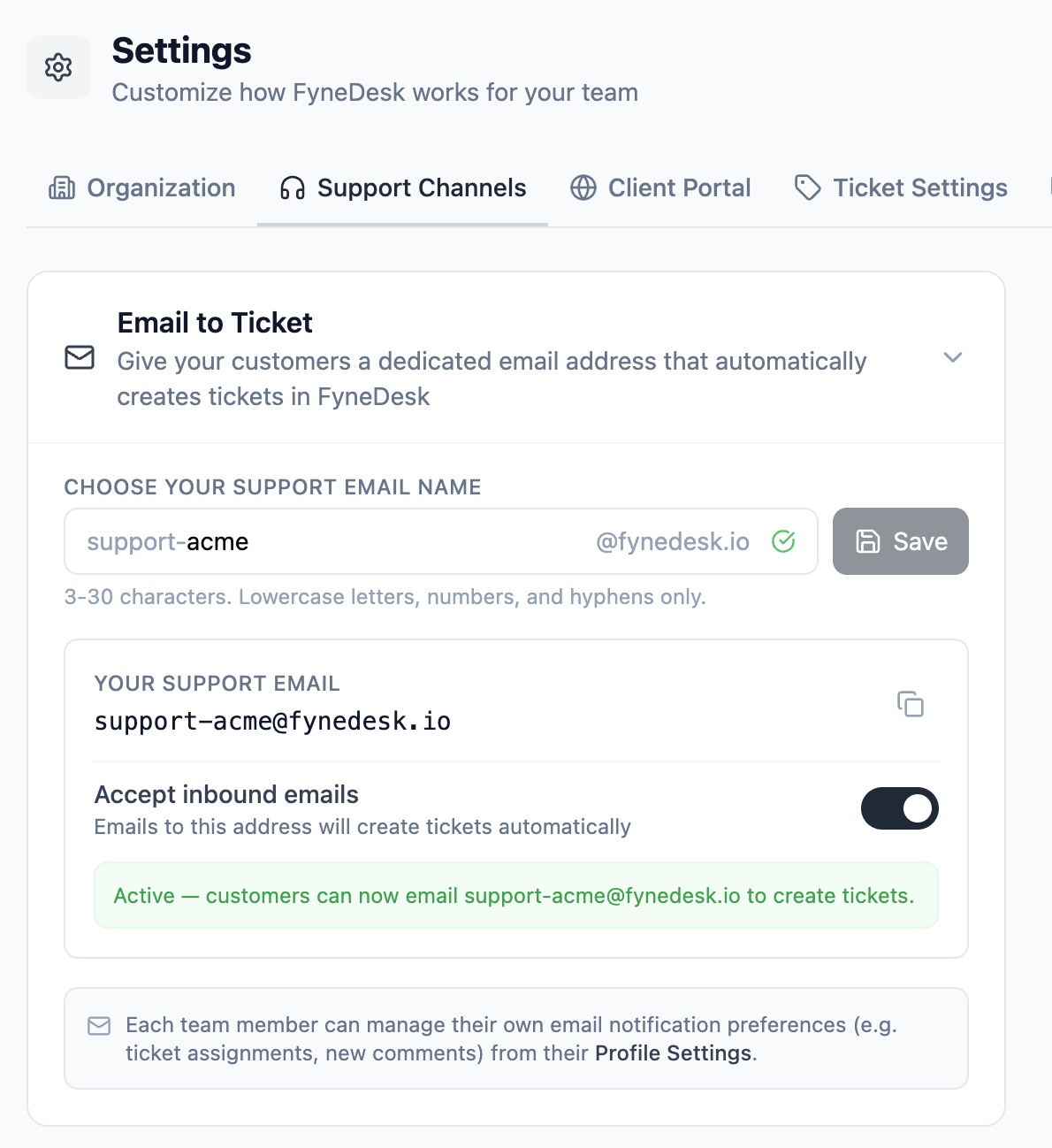
- 1Saisissez un identifiant court pour votre organisation dans le champ du nom d'e-mail. Par exemple,
acmevous donnesupport-acme@fynedesk.io. Utilisez uniquement des lettres minuscules, des chiffres et des traits d'union (3 à 30 caractères). - 2Au fur et à mesure que vous tapez, FyneDesk vérifie en temps réel si le nom est disponible. Une coche verte signifie qu'il est libre.
- 3Cliquez sur Enregistrer pour réserver l'adresse pour votre organisation.
- 4Une fois enregistré, activez l'interrupteur Accepter les e-mails entrants. Votre adresse est désormais active — les e-mails qui y sont envoyés créeront des tickets.
support-acme ou help-acme est préférable à quelque chose de cryptique.À quoi ressemble un ticket issu d'un e-mail
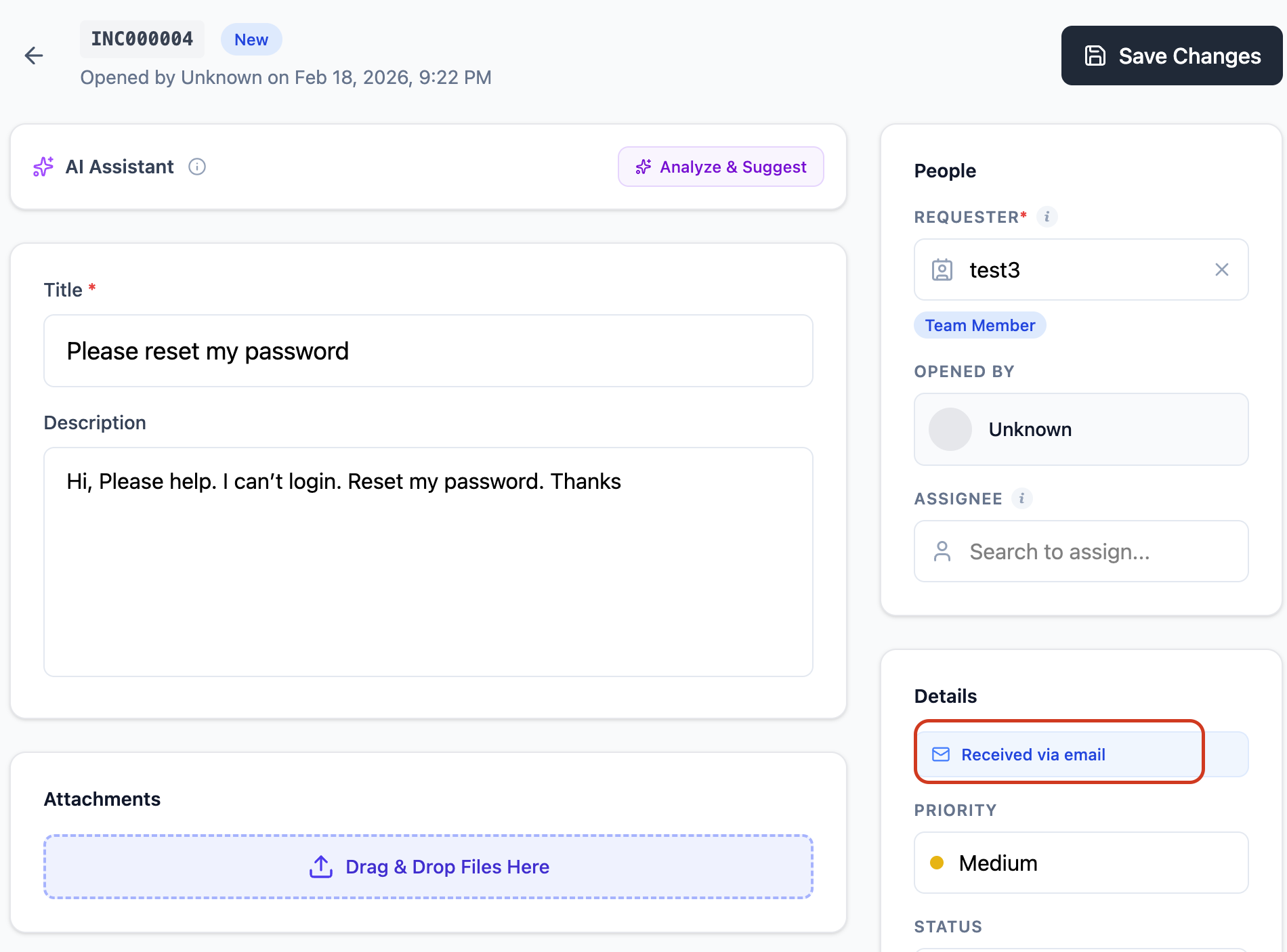
Lorsque FyneDesk traite un e-mail entrant, il crée un ticket avec :
- L'objet de l'e-mail comme titre du ticket
- Le corps de l'e-mail comme description du ticket
- Le nom et l'e-mail de l'expéditeur saisis comme demandeur
- La source du ticket marquée comme « E-mail » afin que vous puissiez filtrer dessus
Partager votre e-mail d'assistance avec les clients
Une fois activée, partagez l'adresse partout où vos clients pourraient avoir besoin de vous joindre :
- La page de contact ou d'assistance de votre site web
- Les signatures d'e-mail de votre équipe
- Les factures, reçus ou tout document destiné aux clients
- Les messages de réponse automatique sur vos comptes e-mail existants
Activer et désactiver
Vous pouvez activer et désactiver les e-mails entrants à tout moment depuis Paramètres → Canaux d'assistance sans perdre votre adresse. Lorsqu'elle est désactivée, les e-mails envoyés à votre adresse ne créeront pas de tickets. Réactivez-la dès que vous êtes prêt.
Préférences de notification individuelles
Chaque membre de l'équipe contrôle séparément ses propres préférences de notification par e-mail. Par exemple, un agent peut choisir de recevoir un e-mail lorsqu'un ticket lui est attribué, ou lorsqu'un client ajoute un commentaire. Ce sont des paramètres personnels gérés depuis le profil de chaque utilisateur — et non depuis cette page de paramètres.
Consultez le guide des paramètres de profil pour plus de détails sur les préférences de notification.
Questions fréquentes
En combien de temps les e-mails deviennent-ils des tickets ?
FyneDesk recherche de nouveaux e-mails toutes les 2 minutes. La plupart des e-mails deviennent des tickets en quelques minutes après leur envoi.
Qu'advient-il des fils de discussion et des réponses par e-mail ?
Les e-mails nouveaux et sans rapport créent de nouveaux tickets. Lorsqu'un client répond à un e-mail de ticket et que FyneDesk peut faire correspondre le fil de discussion ou la référence du ticket, la réponse est ajoutée au ticket existant au lieu de créer un ticket en double.
Les agents peuvent poursuivre la conversation depuis le ticket, afin que les réponses des clients, les réponses des agents et l'historique du ticket restent regroupés.
Puis-je avoir plus d'une adresse e-mail d'assistance ?
Chaque organisation obtient une adresse e-mail d'assistance dédiée. La possibilité d'avoir plusieurs adresses par organisation est prévue dans la feuille de route.
Et si j'ai déjà une adresse support@monentreprise.com ?
Vous pouvez utiliser l'adresse e-mail de votre propre domaine avec FyneDesk. Consultez la section Utiliser votre propre adresse e-mail ci-dessus pour les instructions complètes.
Les pièces jointes des e-mails sont-elles prises en charge ?
Oui. FyneDesk conserve les pièces jointes d'e-mail prises en charge lorsque le message devient un ticket ou une réponse, sous réserve des limites de taille de fichier, de type de fichier et de stockage. Si le fournisseur de messagerie d'un expéditeur bloque ou supprime une pièce jointe avant qu'elle n'atteigne FyneDesk, elle peut ne pas apparaître sur le ticket.
Utiliser votre propre adresse e-mail (E-mail personnalisé)
Si votre organisation dispose déjà d'un e-mail d'assistance sur votre propre domaine (par exemple support@votreentreprise.com), vous pouvez le connecter à FyneDesk afin que les e-mails que vos clients envoient à cette adresse deviennent automatiquement des tickets — et que les réponses que vous envoyez depuis FyneDesk partent de votre propre adresse, et non de celle de FyneDesk.
Comment ça fonctionne
Il y a deux parties : sortante (les réponses envoyées depuis FyneDesk semblent provenir de votre domaine) et entrante (les e-mails arrivant à votre adresse créent des tickets dans FyneDesk). Les deux doivent être configurées pour l'expérience complète.
Étape 1 : Enregistrez votre e-mail personnalisé dans FyneDesk
- 1Accédez à Paramètres → E-mail dans FyneDesk.
- 2Faites défiler jusqu'à la section Adresse e-mail personnalisée et développez-la.
- 3Saisissez l'adresse e-mail que vous souhaitez utiliser (par exemple
support@votreentreprise.com) et cliquez sur Ajouter. - 4L'adresse apparaîtra comme En attente. Notre équipe l'activera et vous enverra les enregistrements de vérification DNS, généralement sous 24 heures.
Étape 2 : Ajoutez les enregistrements DNS à votre domaine
Vous recevrez un e-mail de notre fournisseur de distribution d'e-mails (Resend) contenant les enregistrements DNS à ajouter à votre domaine. Cela prouve aux fournisseurs de messagerie que FyneDesk est autorisé à envoyer des e-mails au nom de votre domaine.
- 1Connectez-vous au panneau de gestion DNS de votre domaine (par exemple Cloudflare, GoDaddy, Namecheap, ou là où vous gérez votre domaine).
- 2Ajoutez chaque enregistrement DNS exactement comme indiqué dans l'e-mail de Resend. Il s'agit généralement d'enregistrements TXT et CNAME.
- 3Attendez la propagation DNS. Cela prend généralement quelques minutes mais peut prendre jusqu'à 48 heures.
Étape 3 : Choisissez votre nom d'e-mail d'assistance FyneDesk
Pendant que vous attendez la vérification DNS, configurez le côté entrant. Dans Paramètres → E-mail, sous E-mail vers ticket :
- 1Choisissez un nom pour votre e-mail d'assistance FyneDesk (par exemple, tapez
acmepour obtenirsupport-acme@fynedesk.io). - 2Cliquez sur Enregistrer, puis activez l'interrupteur Accepter les e-mails entrants.
Étape 4 : Configurez le transfert d'e-mails
La dernière étape consiste à transférer les e-mails entrants de votre adresse personnalisée vers votre e-mail d'assistance FyneDesk. C'est ainsi que les e-mails entrants atteignent FyneDesk et deviennent des tickets.
- 1Accédez aux paramètres de votre fournisseur de messagerie (là où est hébergée votre boîte aux lettres e-mail personnalisée).
- 2Configurez une règle de transfert pour envoyer une copie de tous les e-mails entrants vers l'adresse FyneDesk que vous avez choisie à l'étape 3 (par exemple
support-acme@fynedesk.io).
Une fois le transfert actif, chaque e-mail que vos clients envoient à votre adresse créera un ticket dans FyneDesk, et les réponses partiront de votre propre domaine.
Étape 5 : Faites-nous savoir
Après avoir terminé la configuration des enregistrements DNS et du transfert, répondez à l'e-mail de notre équipe ou contactez-nous à support@fynedesk.io afin que nous puissions finaliser la vérification de notre côté.