
Connecter WhatsApp à FyneDesk
Amenez un numéro WhatsApp Business dans FyneDesk pour que chaque message entrant devienne un ticket et que votre équipe réponde directement depuis le ticket — sans application WhatsApp séparée. Vous pouvez vous connecter directement via l'API Meta Cloud ou via un fournisseur comme Gupshup, 360Dialog ou Twilio.
Ce dont vous aurez besoin
- Un numéro WhatsApp Business déjà configuré chez votre fournisseur (ou directement chez Meta).
- Un accès administrateur à votre organisation FyneDesk.
- Les identifiants de votre fournisseur — voir l'étape 2 pour savoir exactement quelles valeurs copier.
Étape 1 — Ajouter la connexion dans FyneDesk
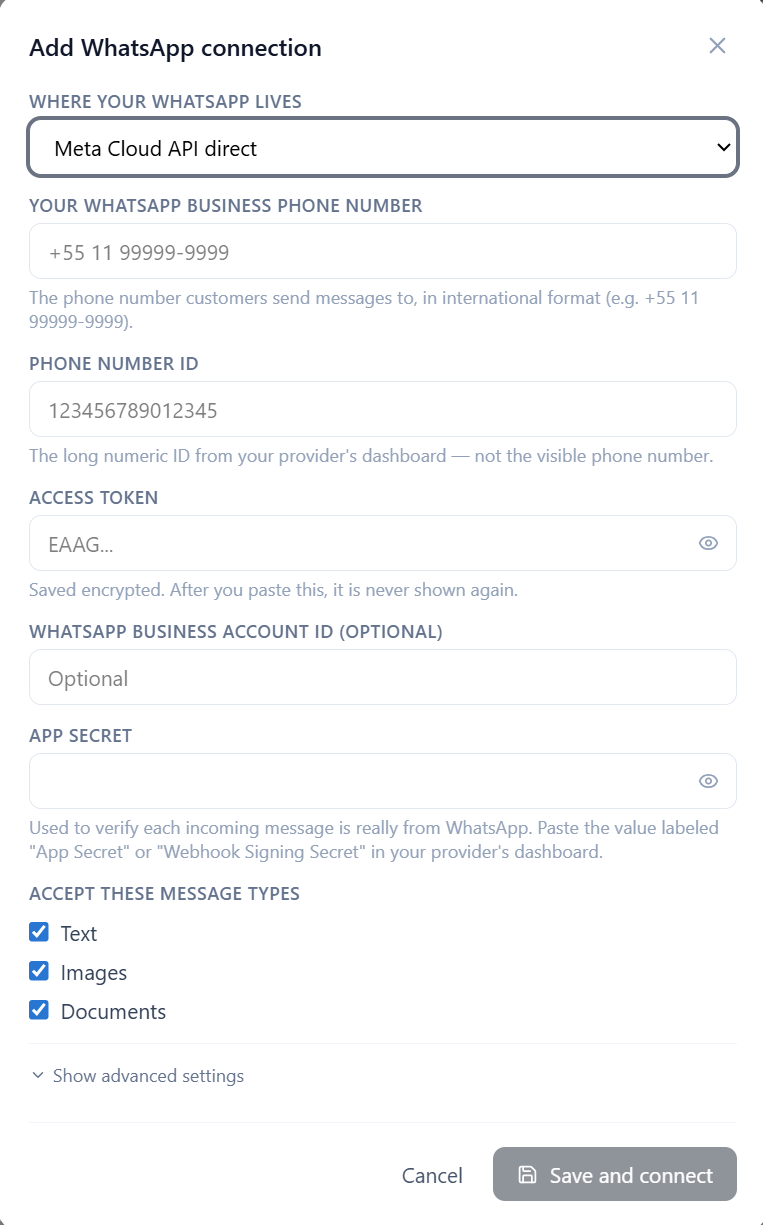
Dans FyneDesk, allez dans Paramètres administrateur → WhatsApp et cliquez sur Ajouter une connexion. Sous Où se trouve votre WhatsApp, choisissez comment votre numéro est hébergé : API Meta Cloud en direct, Gupshup, 360Dialog, Twilio (mode passthrough Meta), ou Autre / fournisseur personnalisé.
Puis remplissez le formulaire :
- Numéro de téléphone WhatsApp Business — le numéro que les clients contactent, au format international (par ex. +55 11 99999-9999).
- Phone Number ID — le long identifiant numérique du tableau de bord de votre fournisseur, et non le numéro de téléphone visible.
- Jeton d'accès — le jeton ou la clé API de votre fournisseur (étape 2). Stocké chiffré ; une fois enregistré, il n'est plus jamais affiché.
- WhatsApp Business Account ID — facultatif.
- App Secret — la valeur que votre fournisseur appelle App Secret ou Webhook Signing Secret. FyneDesk l'utilise pour vérifier que chaque message entrant provient bien de WhatsApp.
- Types de messages acceptés — Texte, Images et Documents.
Cliquez sur Enregistrer et connecter.
Étape 2 — Obtenir vos identifiants auprès de votre fournisseur
Trouvez la section qui correspond au fournisseur que vous avez choisi à l'étape 1, copiez les valeurs et collez-les dans le formulaire.
API Meta Cloud en direct
Ouvrez developers.facebook.com, allez dans votre application, puis WhatsApp → API Setup :
- Le Phone number ID et le WhatsApp Business Account ID (WABA ID) sont affichés sur cette page.
- Cliquez sur Generate token pour le jeton d'accès.
- L'App Secret se trouve sous App Settings → Basic → App Secret → Show.
whatsapp_business_messaging et whatsapp_business_management.Gupshup
Ouvrez hub.gupshup.io, ouvrez votre application WhatsApp et allez dans Settings :
- Copiez votre clé API et collez-la dans le champ Jeton d'accès de FyneDesk.
- Copiez votre numéro de téléphone, votre nom d'application et le Phone Number ID.
- Pour l'App Secret, utilisez la valeur que Gupshup appelle Webhook Signature Secret (sous Settings → Webhook).
Gupshup transmet le format de webhook de Meta sans le modifier, donc FyneDesk lit la même charge utile que vous soyez sur Meta en direct ou sur Gupshup.
360Dialog
Dans le hub 360Dialog, ouvrez le canal de votre numéro :
- Générez votre clé API (360Dialog l'appelle la
D360-API-KEY) et collez-la dans le champ Jeton d'accès de FyneDesk. Chaque numéro a sa propre clé, et seule la clé la plus récente reste valide. - Copiez votre Phone Number ID et le WABA ID depuis le hub.
- Choisir 360Dialog à l'étape 1 indique à FyneDesk de router via le point de terminaison de 360Dialog (
waba-v2.360dialog.io) pour vous.
Twilio (mode passthrough Meta)
FyneDesk a besoin du format de webhook Meta natif de WhatsApp. Les webhooks WhatsApp standard de Twilio utilisent le propre format de Twilio, que FyneDesk ne peut pas lire — votre numéro Twilio doit donc être configuré en mode passthrough Meta, où Twilio transmet les webhooks bruts de Meta sans les modifier.
- Activez le mode passthrough Meta pour votre expéditeur WhatsApp dans Twilio, puis utilisez vos identifiants API Meta Cloud (Phone number ID, jeton d'accès, App Secret) pour ce numéro, exactement comme dans la section Meta ci-dessus.
- Consultez la documentation WhatsApp Business Platform de Twilio pour activer le mode passthrough sur votre compte.
Si votre numéro Twilio ne peut pas fonctionner en mode passthrough Meta, connectez-le plutôt via l'API Meta Cloud en direct ou un autre fournisseur pris en charge.
Autre / fournisseur personnalisé
Tout fournisseur qui transmet le format de webhook de l'API Cloud de Meta fonctionnera. Collez les identifiants que votre fournisseur vous donne dans les champs correspondants. Si votre fournisseur utilise un point de terminaison API ou un en-tête d'authentification différent, ouvrez Afficher les paramètres avancés dans le formulaire pour définir l'URL de base sortante et l'en-tête d'authentification. Utilisez ce que votre fournisseur appelle App Secret ou Webhook Signing Secret pour le champ App Secret.
Étape 3 — Terminer la configuration chez votre fournisseur
Après l'enregistrement, FyneDesk affiche une bannière avec une URL de webhook et un Verify Token. Copiez les deux dans les paramètres de webhook de votre fournisseur et abonnez-vous aux messages entrants.
Où se trouve le paramètre de webhook, par fournisseur :
- API Meta Cloud en direct — WhatsApp → Configuration → Webhook : collez l'URL de webhook comme Callback URL et le Verify Token, cliquez sur Verify and save, puis abonnez-vous au champ messages.
- Gupshup — Settings → Webhook : collez l'URL de webhook et le Verify Token, et activez l'événement messages (éventuellement message_event pour le statut de livraison).
- 360Dialog — définissez l'URL de webhook de votre numéro dans le hub 360Dialog. (Rappelez-vous qu'elle s'efface si vous régénérez la clé API.)
- Twilio — pointez le webhook entrant de votre expéditeur WhatsApp vers l'URL de webhook FyneDesk.
- Autre / personnalisé — collez l'URL de webhook dans le champ callback/webhook de votre fournisseur et activez les événements de message entrant.
Étape 4 — Tester la connexion
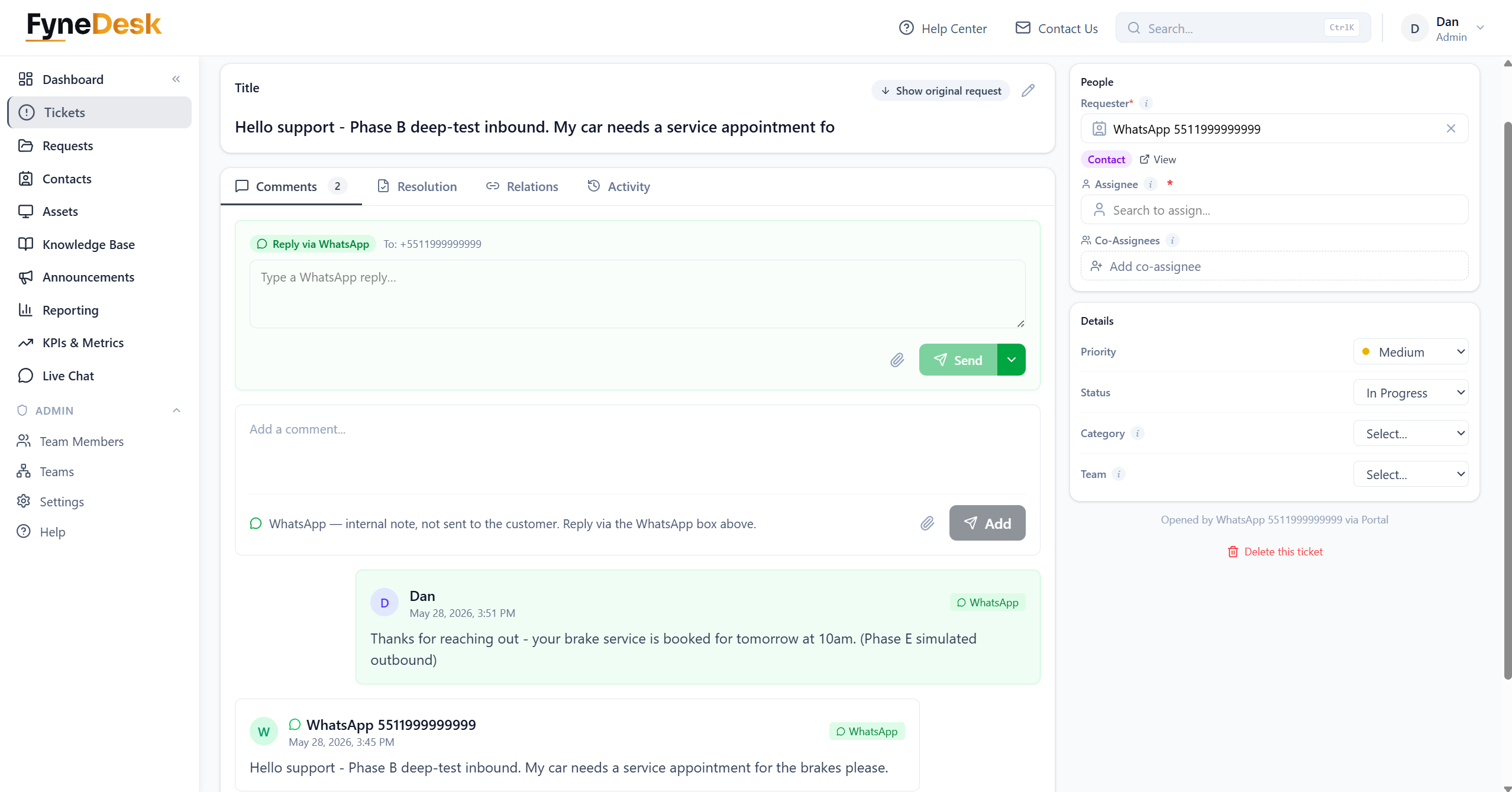
De retour dans FyneDesk, sur la ligne de connexion, cliquez sur Tester la connexion. Une coche verte signifie que les identifiants et le webhook fonctionnent. Ensuite, envoyez un vrai message de test : depuis un WhatsApp personnel, contactez votre numéro professionnel. Il devrait apparaître dans FyneDesk en tant que nouveau ticket en environ cinq secondes.
Dépannage
La connexion WhatsApp ne fonctionne pas — solutions courantes
« Webhook verification failed. » Le Verify Token chez votre fournisseur doit correspondre exactement à celui que FyneDesk vous a donné. Recopiez-le et vérifiez l'absence d'un espace parasite au début ou à la fin.
« Signature invalid » dans votre journal d'audit FyneDesk. L'App Secret / Webhook Signing Secret a été collé incorrectement. Recopiez-le depuis votre fournisseur et recollez-le dans la connexion.
« Token expired » (Meta en direct). Vous avez utilisé un jeton temporaire de 24 heures. Créez un system user dans Meta et générez un jeton sans expiration, puis mettez-le à jour sur la connexion.
« Tester la connexion » échoue avec une erreur 401 (Meta en direct). Le jeton manque de permissions — il a besoin à la fois de whatsapp_business_messaging et de whatsapp_business_management.
360Dialog a cessé de fonctionner après que vous avez créé une nouvelle clé. Régénérer la clé API efface le webhook et invalide l'ancienne clé. Collez la clé la plus récente dans FyneDesk et refaites l'étape 3.
Le test Gupshup échoue. Gupshup conserve des clés API sandbox et production distinctes — assurez-vous d'utiliser la clé de production.
Les messages Twilio n'arrivent pas. Le format de webhook par défaut de Twilio n'est pas pris en charge. Confirmez que le numéro est en mode passthrough Meta afin qu'il transmette les webhooks Meta natifs.
Les messages entrants affichent le mauvais nom d'expéditeur. WhatsApp fournit le nom de profil du contact lui-même, donc vous voyez ce que le client a défini sur son compte. C'est normal.