
Portail client
Offrez à vos clients une page publique à votre image pour soumettre des demandes d'assistance et parcourir votre base de connaissances — sans connexion requise.
Qu'est-ce que le portail client ?
Le portail client est une page web publique qui appartient à votre organisation, hébergée à une URL comme votreentreprise.fynedesk.io. Vos clients visitent cette page pour soumettre des demandes d'assistance ou trouver des réponses dans votre base de connaissances — sans avoir besoin d'un compte FyneDesk.
Chaque demande soumise via le portail devient un ticket dans votre file d'attente FyneDesk, tout comme les tickets créés manuellement ou par e-mail. Votre équipe les traite de la même manière.
Ce que voient vos clients
Lorsqu'un client visite votre portail, il voit une page simple avec le nom de votre organisation, un formulaire pour soumettre une demande, et éventuellement les articles publiés de votre base de connaissances. Il n'y a pas de mur de connexion — toute personne disposant du lien peut l'utiliser.
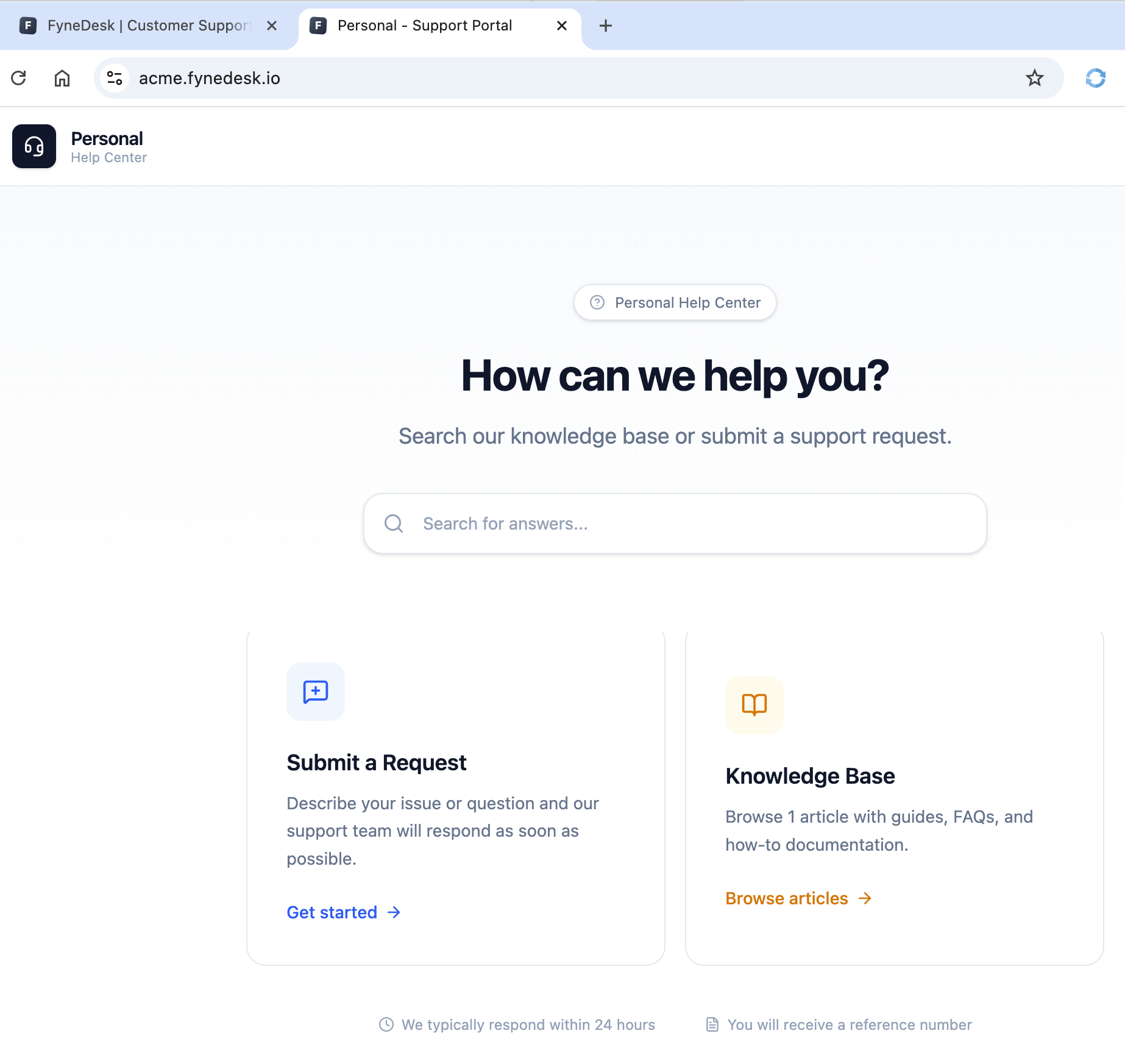
Le formulaire de soumission demande :
- Leur nom et leur adresse e-mail
- Un objet (titre du ticket)
- Une description de leur demande
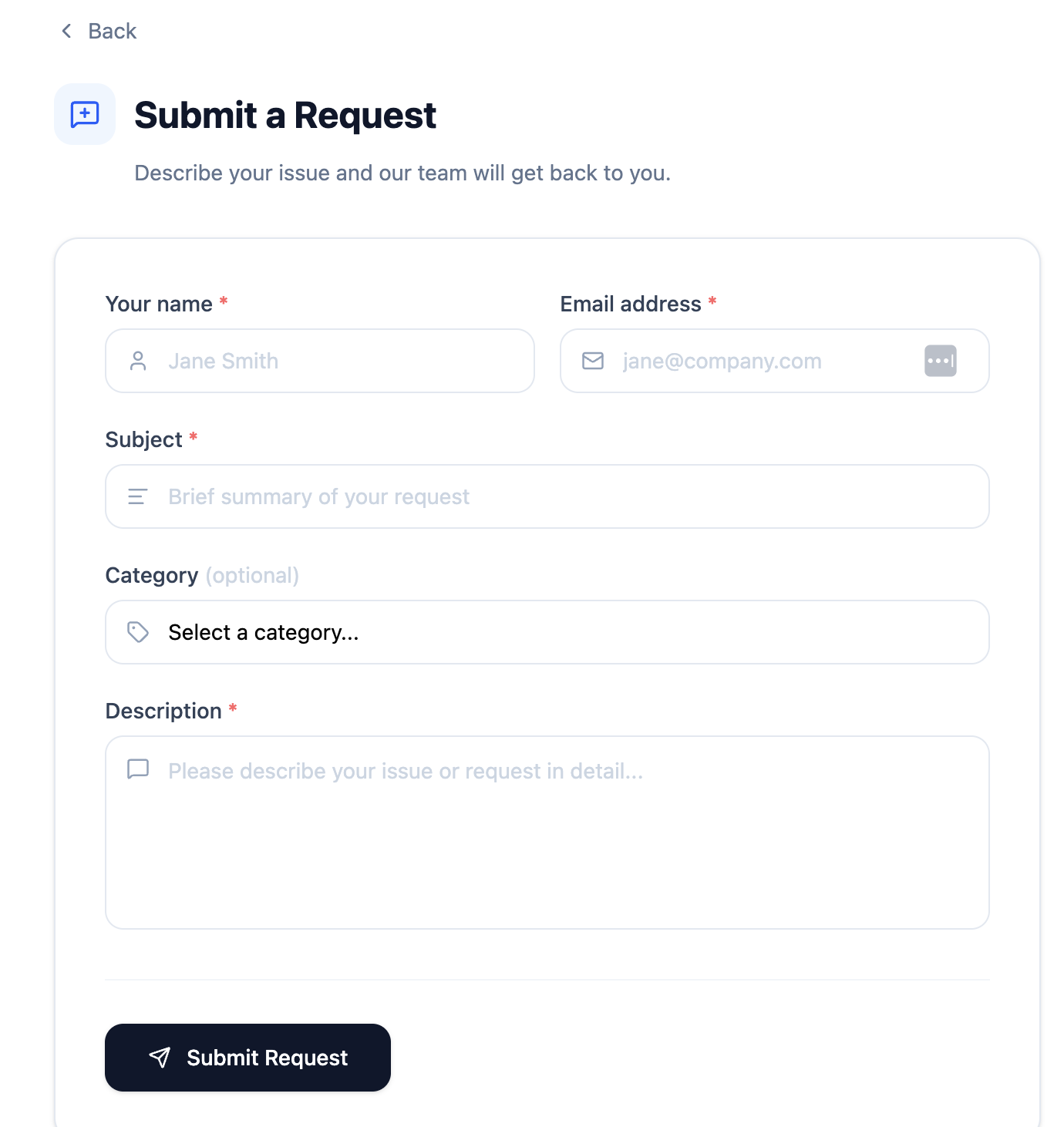
Une fois soumise, le client voit un message de confirmation et le ticket apparaît dans votre file d'attente FyneDesk.
Configurer le portail client
Vous devez être administrateur pour configurer le portail. Accédez à Paramètres → Portail client dans votre application FyneDesk.
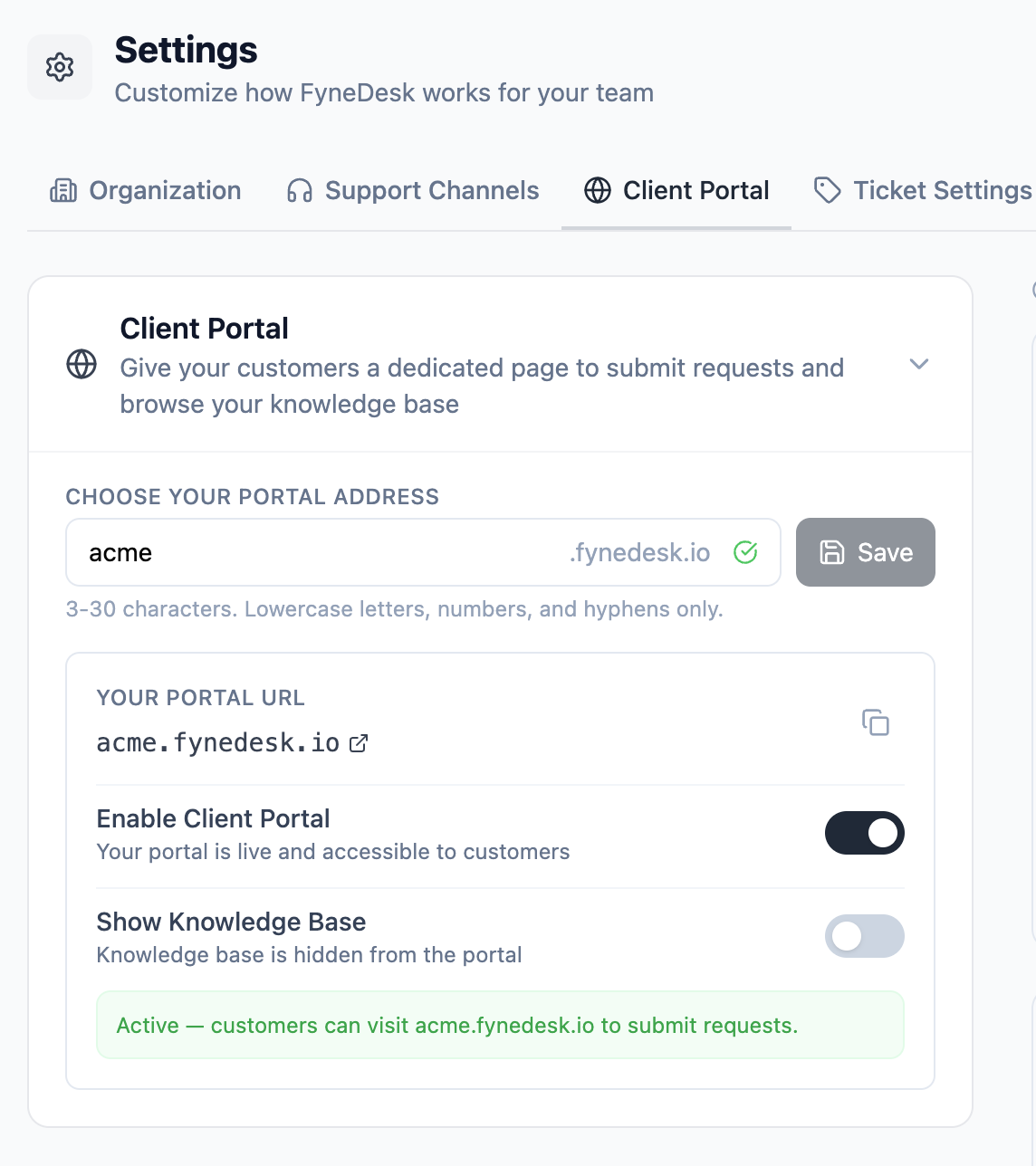
- 1Saisissez un nom court pour votre organisation dans le champ d'adresse du portail. Cela devient l'URL de votre portail. Par exemple,
acmevous donneacme.fynedesk.io. Utilisez uniquement des lettres minuscules, des chiffres et des traits d'union. - 2Cliquez sur Enregistrer. FyneDesk vérifie si le nom est disponible et le réserve pour votre organisation.
- 3Une fois enregistré, activez l'interrupteur Activer le portail client pour rendre le portail accessible au public. Vous pouvez le désactiver à tout moment pour le mettre hors ligne sans perdre votre adresse.
acme ou acme-support fonctionne mieux que quelque chose de long ou aléatoire.Activer la base de connaissances sur votre portail
Si vous avez publié des articles dans votre base de connaissances FyneDesk, vous pouvez les afficher sur le portail afin que les clients puissent trouver des réponses avant de soumettre une demande.
Dans Paramètres → Portail client, activez Afficher la base de connaissances. Seuls les articles publiés apparaîtront — les brouillons restent masqués. Vous pouvez désactiver cela à tout moment si vous souhaitez un portail uniquement dédié à la soumission.
Partager votre portail avec les clients
Une fois le portail activé, partagez l'URL avec vos clients. Bons endroits où le placer :
- La page de contact ou d'assistance de votre site web
- Les signatures d'e-mail
- Les factures ou reçus
- Un message épinglé dans toute communauté ou messagerie client
Désactiver le portail
Accédez à Paramètres → Portail client et désactivez l'interrupteur Activer le portail client. L'URL du portail cessera de fonctionner immédiatement et affichera une page « introuvable ». Votre adresse de portail est conservée — réactivez-la à tout moment pour la rétablir.
Personnalisation du portail
Vous pouvez personnaliser l'apparence de votre portail avec un thème de couleur, le logo de votre organisation et une image d'en-tête. Ces paramètres se trouvent dans Paramètres → Portail client sous la section Personnalisation du portail, qui apparaît après que vous avez enregistré votre adresse de portail.
Choisir un thème de portail
FyneDesk propose trois thèmes de portail intégrés. Chaque thème modifie la palette de couleurs sur l'ensemble du portail, y compris le dégradé de l'en-tête, le style de l'en-tête et du pied de page, les boutons, les liens et les états de survol des cartes.
- Classic — bleu et ardoise épurés. L'apparence standard de FyneDesk.
- Warmth — ambre chaud et vert forêt. Accueillant et chaleureux.
- Forest — vert profond et bleu marine. Calme et professionnel.
Chaque carte de thème affiche des échantillons de couleurs et un mini aperçu. Cliquez sur un thème pour l'appliquer. Le changement est enregistré immédiatement et se reflète aussitôt sur votre portail en ligne.
Télécharger un logo
Votre logo apparaît dans l'en-tête et le pied de page du portail. Dans la section Personnalisation du portail, trouvez la zone Logo et téléchargez un fichier image. Les formats acceptés sont PNG, JPG, WEBP et SVG, avec une taille maximale de 2 Mo. Un format carré ou paysage fonctionne le mieux.
Pour supprimer votre logo et revenir à l'icône par défaut, cliquez sur le bouton de suppression à côté de l'aperçu du logo actuel.
Télécharger une image d'en-tête
L'image d'en-tête apparaît comme une bannière dans la section d'accueil de votre portail, au-dessus de la zone de soumission de tickets et de la base de connaissances. Dans la section Personnalisation du portail, trouvez la zone Image d'en-tête et téléchargez un fichier image. Les formats acceptés sont PNG, JPG et WEBP, avec une taille maximale de 5 Mo. Un format paysage (16:9 ou plus large) est recommandé.
Pour supprimer l'image d'en-tête et revenir à l'en-tête textuel uniquement, cliquez sur le bouton de suppression à côté de l'aperçu de l'image actuelle.
Questions fréquentes
Puis-je personnaliser l'apparence du portail ?
Oui. Accédez à Paramètres → Portail client → Personnalisation du portail pour choisir un thème de couleur, télécharger votre logo et ajouter une image d'en-tête. Consultez la section Personnalisation du portail ci-dessus pour plus de détails.
Les clients ont-ils besoin d'un compte pour utiliser le portail ?
Non. Les clients renseignent leur nom et leur e-mail sur le formulaire. Aucune inscription ni connexion n'est requise.
Où apparaissent les soumissions du portail dans FyneDesk ?
Elles apparaissent dans votre file d'attente de tickets habituelle, aux côtés de tous les autres tickets. Vous pouvez filtrer par source de ticket pour identifier les soumissions du portail.
Puis-je changer mon adresse de portail plus tard ?
Oui, mais soyez prudent — la modifier casse tous les favoris ou liens existants que vous avez déjà partagés. Si vous devez la changer, mettez-la à jour partout où vous avez publié l'ancienne URL.