
Gestion des équipes
Créez des équipes pour regrouper les agents par service, fonction ou spécialité. Utilisez les équipes pour attribuer les tickets au bon groupe et garder votre file d'attente organisée à grande échelle.
Qu'est-ce qu'une équipe ?
Les équipes sont des groupes d'agents au sein de votre organisation. Une équipe peut représenter un service (par exemple « Facturation », « Support technique », « Intégration ») ou une plage horaire (par exemple « Équipe du matin », « Hors heures ouvrées »). Les équipes sont facultatives — elles deviennent utiles dès que plusieurs agents traitent différents types de tâches.
Les équipes servent à deux choses :
- Attribution des tickets — Vous pouvez attribuer un ticket à une équipe au lieu (ou en plus) d'un agent précis. Le ticket devient alors visible par tous les membres de cette équipe.
- Filtrage et organisation — Vous pouvez filtrer la file de tickets par équipe pour ne voir que les tickets appartenant à un groupe donné.
Consulter vos équipes
Dans la barre latérale gauche de FyneDesk, accédez à Administration → Membres de l'équipe → Équipes. Cette page liste toutes les équipes de votre organisation, le nombre de membres de chacune et une description si elle a été ajoutée.
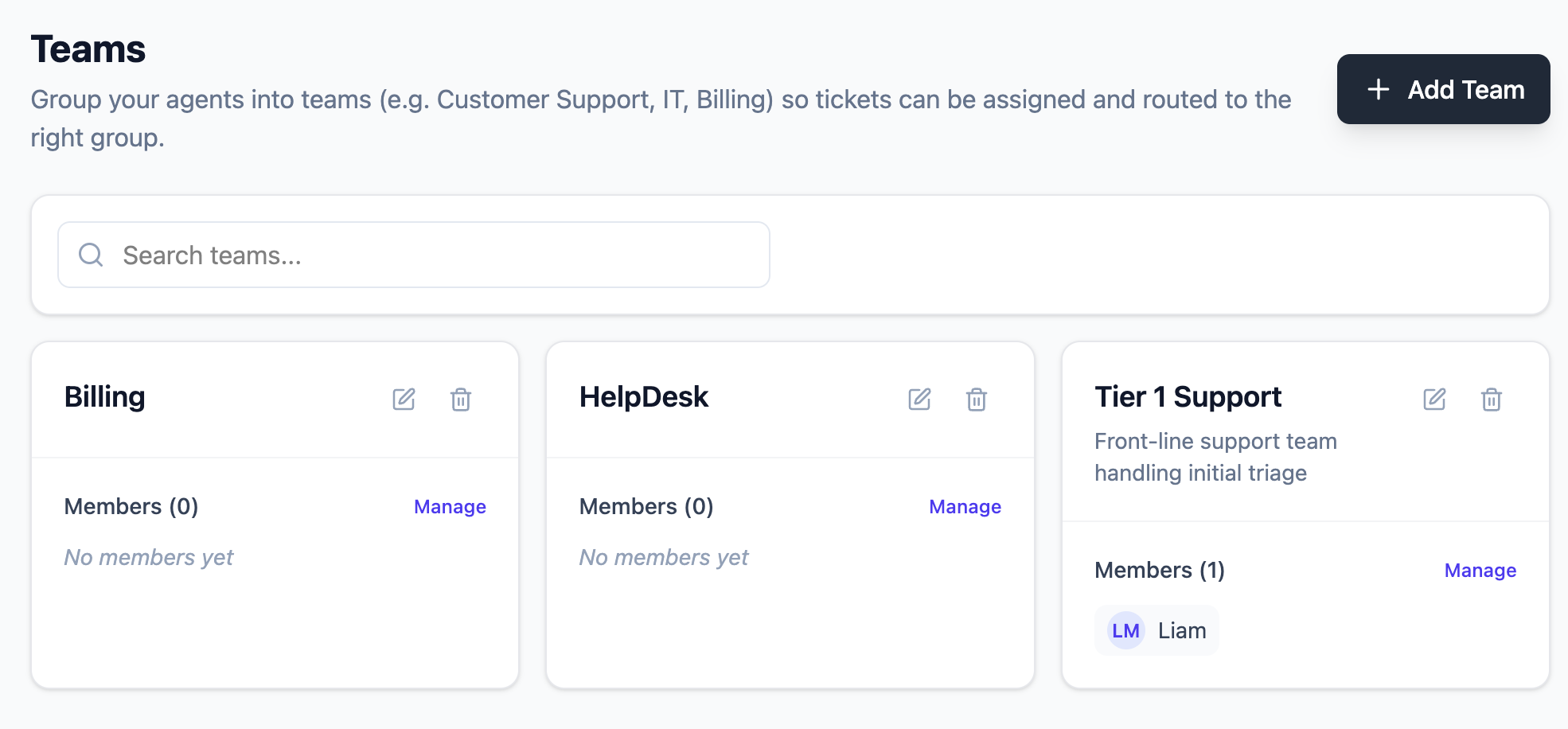
Créer une équipe
Vous devez être Administrateur pour créer et gérer des équipes.
- 1Cliquez sur Nouvelle équipe dans le coin supérieur droit de la page Équipes.
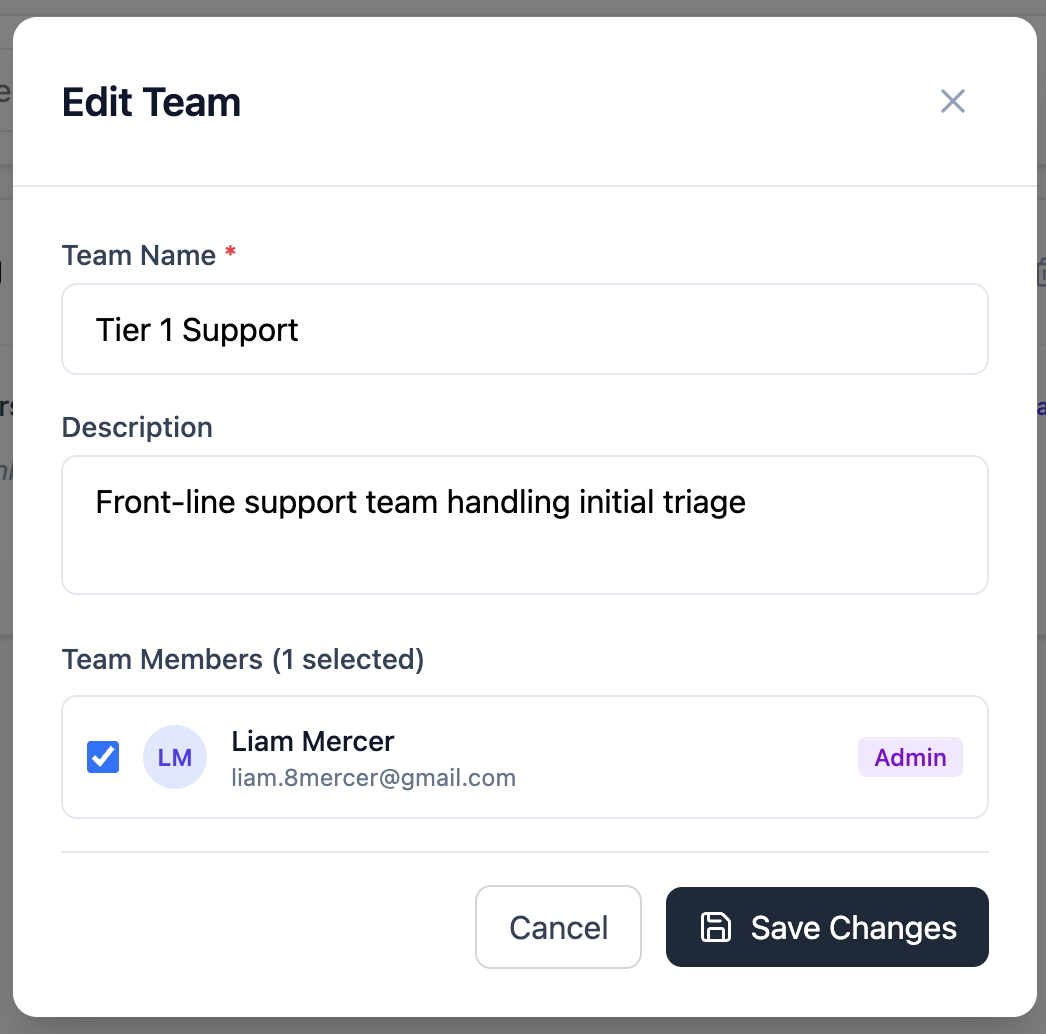
- 2Saisissez un nom pour l'équipe. C'est ce qui apparaît partout dans FyneDesk — dans les menus déroulants d'attribution de tickets, les filtres et les rapports.
- 3Ajoutez éventuellement une description pour préciser ce dont cette équipe s'occupe (par exemple « Gère tous les tickets liés à la facturation et aux paiements »).
- 4Sélectionnez les agents et administrateurs que vous souhaitez ajouter comme membres en cochant leurs noms dans la liste des membres.
- 5Cliquez sur Enregistrer pour créer l'équipe.
Ajouter et retirer des membres
Pour modifier la composition d'une équipe, cliquez sur le nom de l'équipe ou sur l'icône de modification sur la page Équipes. La fenêtre de modification vous permet d'ajouter ou de retirer des membres en cochant ou décochant leurs noms. Cliquez sur Enregistrer une fois terminé.
Attribuer des tickets à une équipe
Lors de la création ou de la modification d'un ticket, vous pouvez l'attribuer à une équipe à l'aide du champ Équipe dans le formulaire du ticket ou dans la barre latérale des détails du ticket. Tous les membres de l'équipe attribuée peuvent voir et traiter ce ticket.
Vous pouvez attribuer un ticket à une équipe, à un agent précis ou aux deux. Si le ticket est attribué uniquement à une équipe, n'importe quel membre de l'équipe peut le prendre en charge.
Modifier une équipe
Cliquez sur l'icône de modification à côté de n'importe quelle équipe sur la page Équipes pour mettre à jour son nom, sa description ou sa composition. Les changements prennent effet immédiatement.
Supprimer une équipe
Cliquez sur l'icône de suppression à côté d'une équipe et confirmez. La suppression d'une équipe efface l'équipe et ses enregistrements d'adhésion, mais ne supprime aucun ticket qui lui était attribué. Ces tickets n'auront simplement plus d'équipe attribuée.
Foire aux questions
Les utilisateurs finaux peuvent-ils être ajoutés aux équipes ?
Non. Les équipes se composent uniquement d'agents et d'administrateurs. Les utilisateurs finaux ne peuvent pas être membres d'une équipe.
Les membres de l'équipe sont-ils notifiés lorsqu'un ticket est attribué à leur équipe ?
Le comportement des notifications pour les attributions d'équipe est lié aux préférences de notification individuelles. Les paramètres de notification personnels de chaque membre déterminent les e-mails qu'il reçoit.
Y a-t-il une limite au nombre d'équipes que je peux créer ?
Il n'y a pas de limite stricte au nombre d'équipes. Créez-en autant que votre structure organisationnelle l'exige.
Puis-je voir la liste des tickets attribués à une équipe précise ?
Oui. Sur la page Tickets, utilisez le filtre par équipe pour n'afficher que les tickets attribués à une équipe donnée.