
Ihre Daten in FyneDesk importieren
Bringen Sie Ihren bestehenden Helpdesk in einem geführten Durchlauf nach FyneDesk. Sie können direkt aus Freshdesk mit dem API-Schlüssel Ihres Kontos importieren oder aus CSV-Dateien, die Sie hochladen — in beiden Fällen führt FyneDesk Sie durch den Vorgang, zeigt den Live-Fortschritt an und gibt Ihnen am Ende einen klaren Bericht.
Was Sie übernehmen können
| Daten | Aus Freshdesk | Aus CSV |
|---|---|---|
| Unternehmen | Ja | Ja |
| Kontakte (Ihre Kunden) | Ja | Ja |
| Tickets | Ja | Ja (eine Zeile pro Ticket) |
| Ticket-Unterhaltungen & Antworten | Ja | — (eine flache Datei kann keinen vollständigen Thread enthalten) |
| Ticket-Anhänge | Ja | — |
| Benutzerdefinierte Ticket-Felder | Ja | Ja (Spalten zuordnen) |
| Tags | Ja | Ja |
| Agents | Ja | — |
| Wissensdatenbank-Artikel | Ja | Ja |
Einige Dinge, die Sie vorab wissen sollten:
- Ihre ursprünglichen Daten bleiben erhalten. Ein importiertes Ticket behält sein tatsächliches Erstellungs- und Lösungsdatum — es sieht nicht so aus, als wäre es heute erstellt worden.
- Aus Freshdesk übernommene Tickets werden gekennzeichnet mit ihrer alten Nummer, zum Beispiel
[FD-1234] Anmeldung nicht möglich, sodass Ihr Team weiterhin Querverweise herstellen kann. - Während eines Imports wird nichts an Ihre Kunden gesendet, und es werden keine Automatisierungen ausgelöst. Das Importieren erfolgt still.
- Sie können die Seite verlassen. Der Import läuft im Hintergrund weiter — kommen Sie jederzeit zurück, um den Fortschritt zu prüfen.
Wo Sie es finden
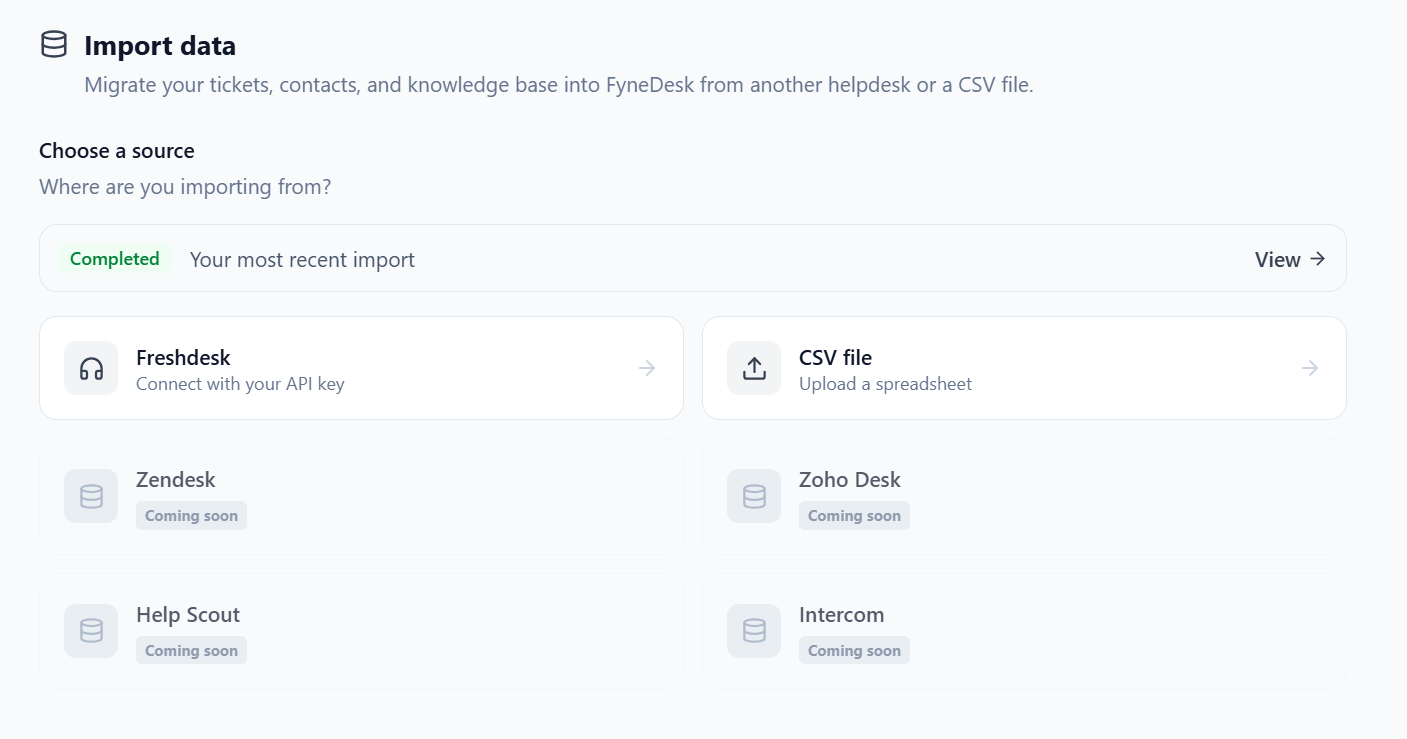
Gehen Sie zu Einstellungen → Erweitert → Daten importieren und klicken Sie auf Quelle wählen, um zu beginnen.
Option A — Aus Freshdesk importieren
Schritt 1 — Ihren Freshdesk-API-Schlüssel abrufen
- Melden Sie sich bei Freshdesk an.
- Klicken Sie auf Ihr Profilbild (oben rechts) → Profileinstellungen.
- Ihr API-Schlüssel wird auf der rechten Seite angezeigt. Kopieren Sie ihn.
Schritt 2 — Verbinden
Wählen Sie auf dem Bildschirm Daten importieren die Option Freshdesk und geben Sie dann ein:
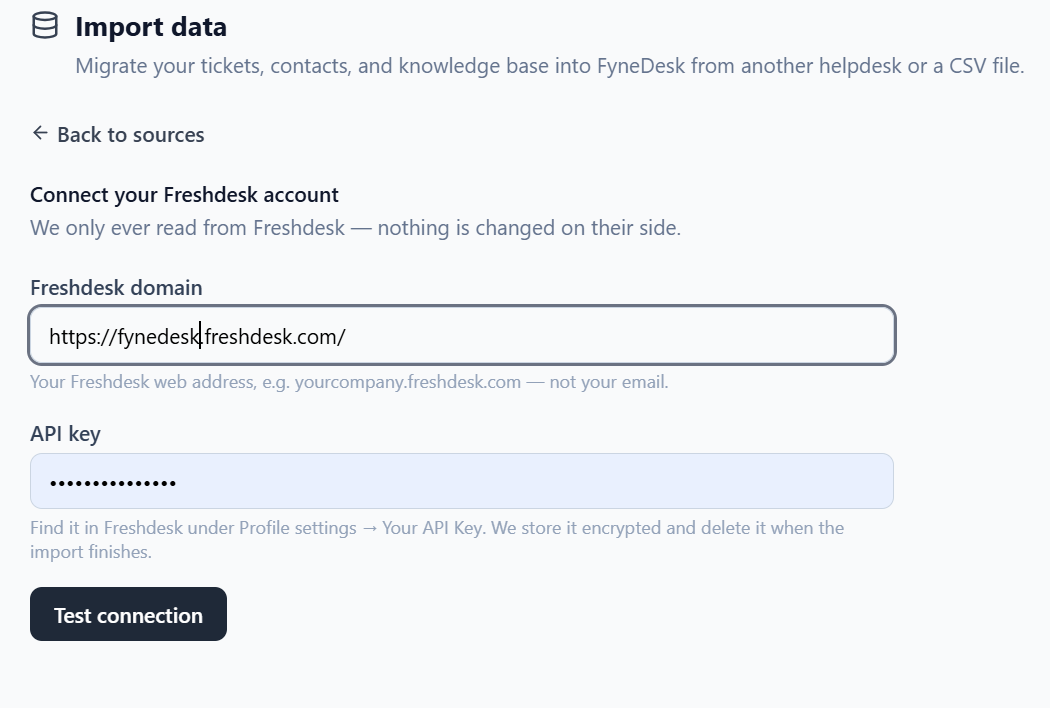
- Ihre Freshdesk-Domäne (die Webadresse, z. B.
ihrunternehmen.freshdesk.com— nicht Ihre E-Mail) - Den API-Schlüssel, den Sie kopiert haben
Klicken Sie auf Verbindung testen. FyneDesk prüft den Schlüssel und zeigt Ihnen ungefähr an, wie viele Daten gefunden wurden (Agents, Kontakte, Tickets, Artikel), damit Sie wissen, was Sie erwartet. FyneDesk liest immer nur aus Freshdesk — auf deren Seite wird nichts geändert — und Ihr Schlüssel wird verschlüsselt gespeichert und nach Abschluss des Imports gelöscht.
Schritt 3 — Wählen, was importiert wird
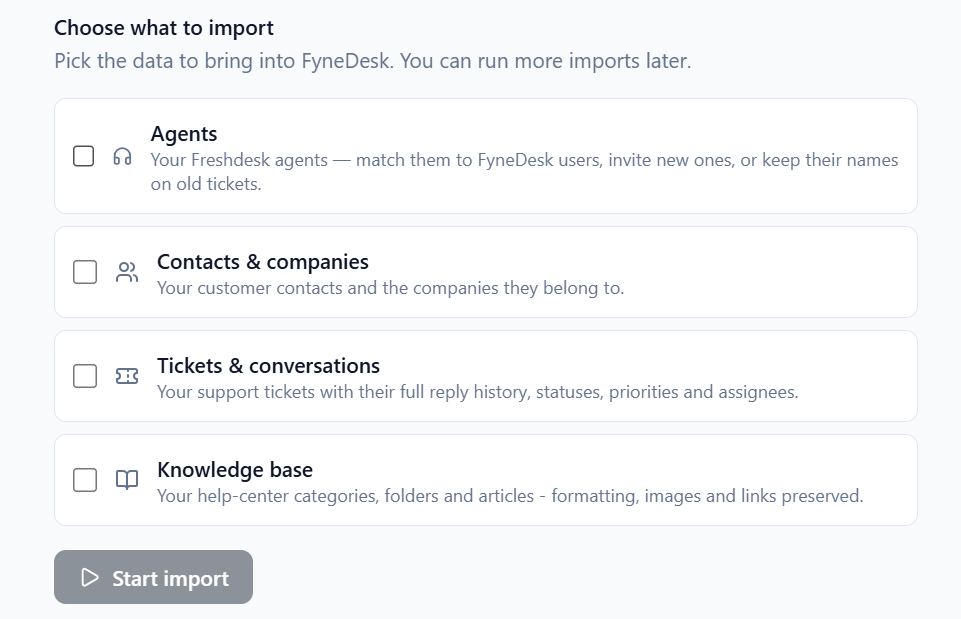
Markieren Sie die Dinge, die Sie übernehmen möchten — Agents, Kontakte & Unternehmen, Tickets & Unterhaltungen und Wissensdatenbank. Alles ist optional, importieren Sie also so viel oder so wenig, wie Sie möchten, und Sie können später weitere Importe durchführen.
Schritt 4 — Ihre Agents überprüfen
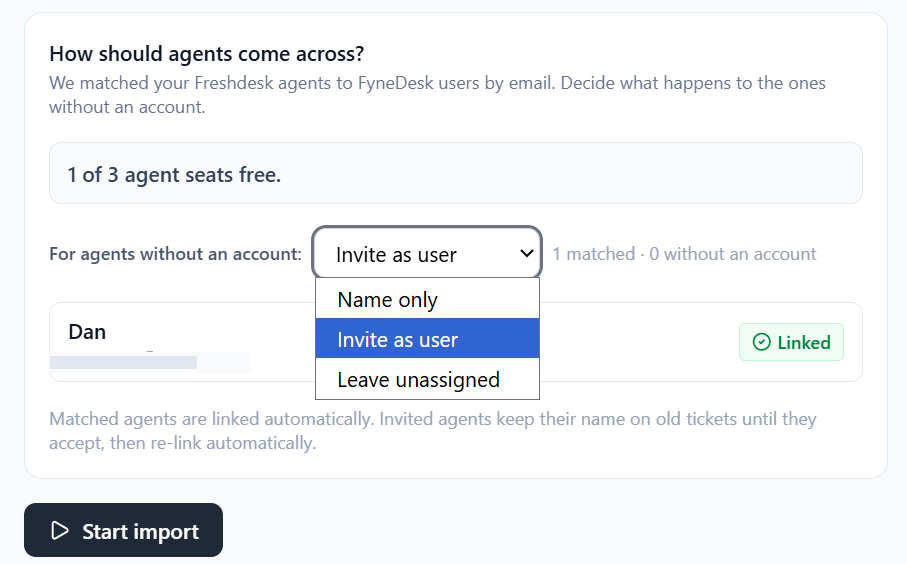
FyneDesk listet die in Freshdesk gefundenen Agents auf und gleicht alle ab, die bereits eine FyneDesk-Anmeldung per E-Mail-Adresse haben — abgeglichene Agents werden automatisch verknüpft. Für Agents, die noch kein Konto haben, wählen Sie im Dropdown-Menü, was geschehen soll:
- Nur Name — behält ihren Namen auf ihren alten Tickets, sodass der Verlauf korrekt lesbar ist, ohne eine Anmeldung zu erstellen.
- Als Benutzer einladen — sendet ihnen eine FyneDesk-Einladung (belegt einen Platz in Ihrem Tarif).
- Nicht zugewiesen lassen — übernimmt ihre Tickets ohne Bearbeiter.
Sie sehen, wie viele Agent-Plätze frei sind, bevor Sie bestätigen. Eingeladene Agents behalten ihren Namen auf ihren alten Tickets, bis sie annehmen, und werden dann automatisch erneut mit ihrem neuen Konto verknüpft.
Schritt 5 — Die Status-Zuordnung prüfen
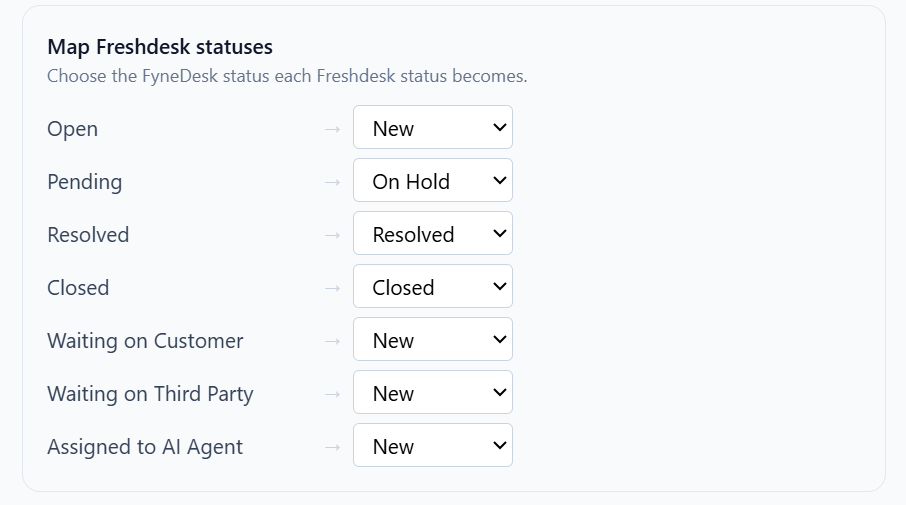
Freshdesk und FyneDesk verwenden leicht unterschiedliche Statusnamen. Im Zuordnungsschritt füllt FyneDesk sinnvolle Zuordnungen vor — zum Beispiel Offen → Neu und Ausstehend → In Wartestellung — und lässt Sie jede davon ändern. Prioritäten werden auf dieselbe Weise zugeordnet.
Schritt 6 — Ausführen
Klicken Sie auf Import starten und beobachten Sie den Live-Fortschritt. Sie können die Seite verlassen — der Import läuft weiter. Wenn er abgeschlossen ist, erhalten Sie einen Ergebnisbericht (siehe Nach dem Import unten).
Option B — Aus einer CSV-Datei importieren
Verwenden Sie dies, wenn Ihre Daten in einer Tabelle vorliegen oder wenn Sie von einem anderen Helpdesk wechseln.
Schritt 1 — Ihre Dateien hinzufügen
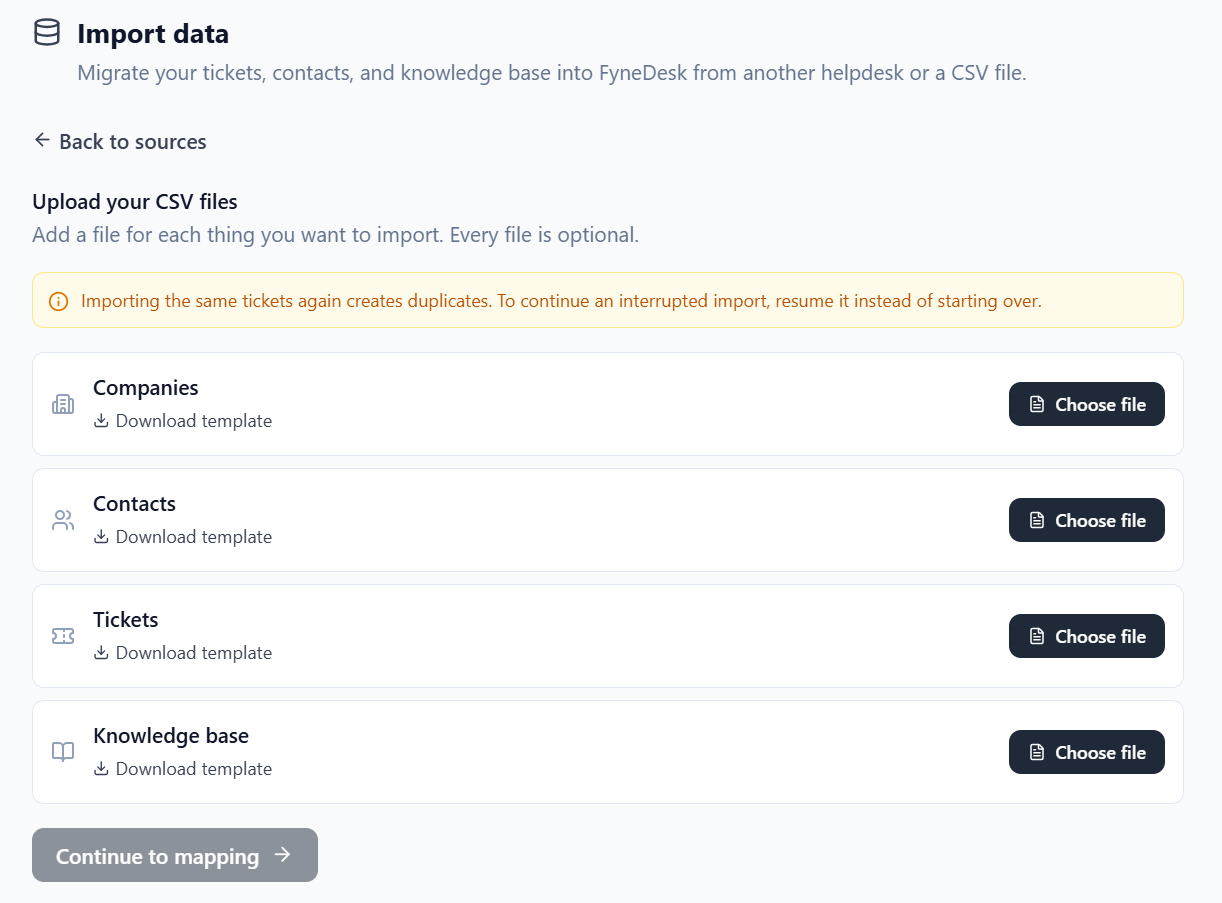
Wählen Sie auf dem Bildschirm Daten importieren die Option CSV. Sie sehen einen Platz für jeden Typ: Unternehmen, Kontakte, Tickets, Wissensdatenbank. Fügen Sie für jede Sache, die Sie importieren möchten, eine Datei hinzu — jede Datei ist optional.
Nicht sicher, wie Sie Ihre Datei formatieren sollen? Klicken Sie in einer beliebigen Zeile auf Vorlage herunterladen, um eine CSV mit den richtigen Spaltenüberschriften zum Ausfüllen zu erhalten.
Schritt 2 — Ihre Spalten zuordnen
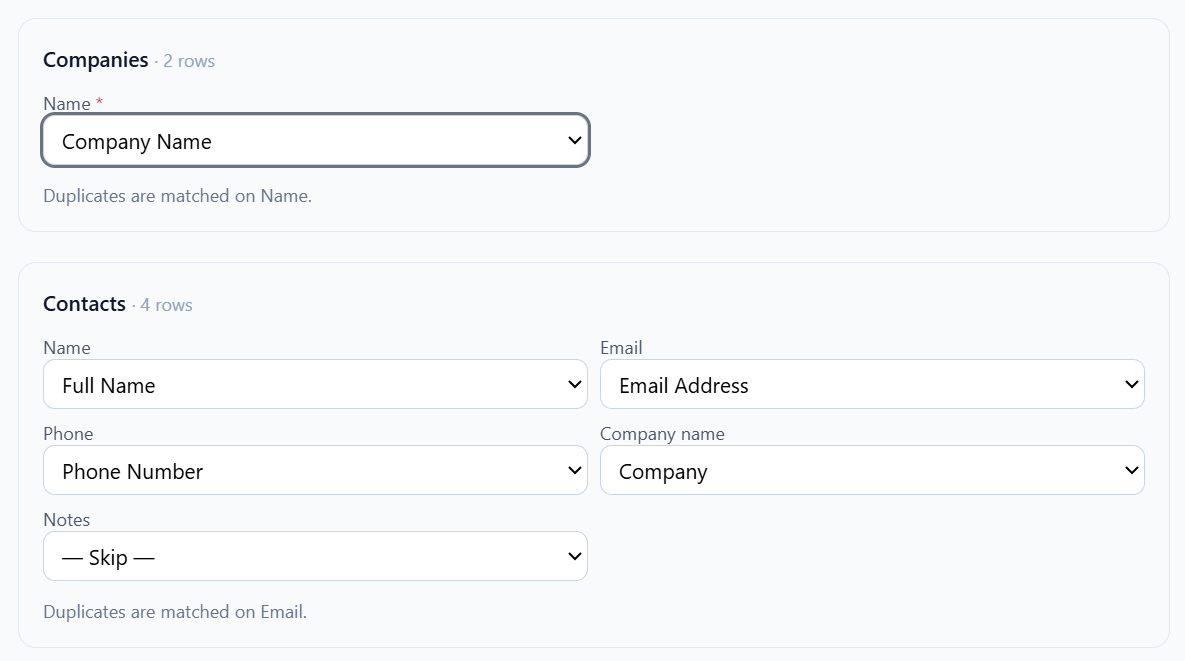
Die Spaltennamen Ihrer Tabelle stimmen nicht immer mit den Feldern von FyneDesk überein — das ist in Ordnung. Nach dem Hochladen zeigt FyneDesk einen Zuordnungsbildschirm, auf dem es für jedes Feld eine bestmögliche Vermutung anstellt und Sie diese bestätigen oder ändern lässt. Zum Beispiel könnten Sie Ihre Spalte Betreff dem Feld Titel von FyneDesk zuweisen.
Pflichtfelder sind markiert, und Sie können nicht starten, bis sie festgelegt sind. Alles, was Sie nicht benötigen, lassen Sie als Überspringen.
Schritt 3 — Ihre Werte zuordnen
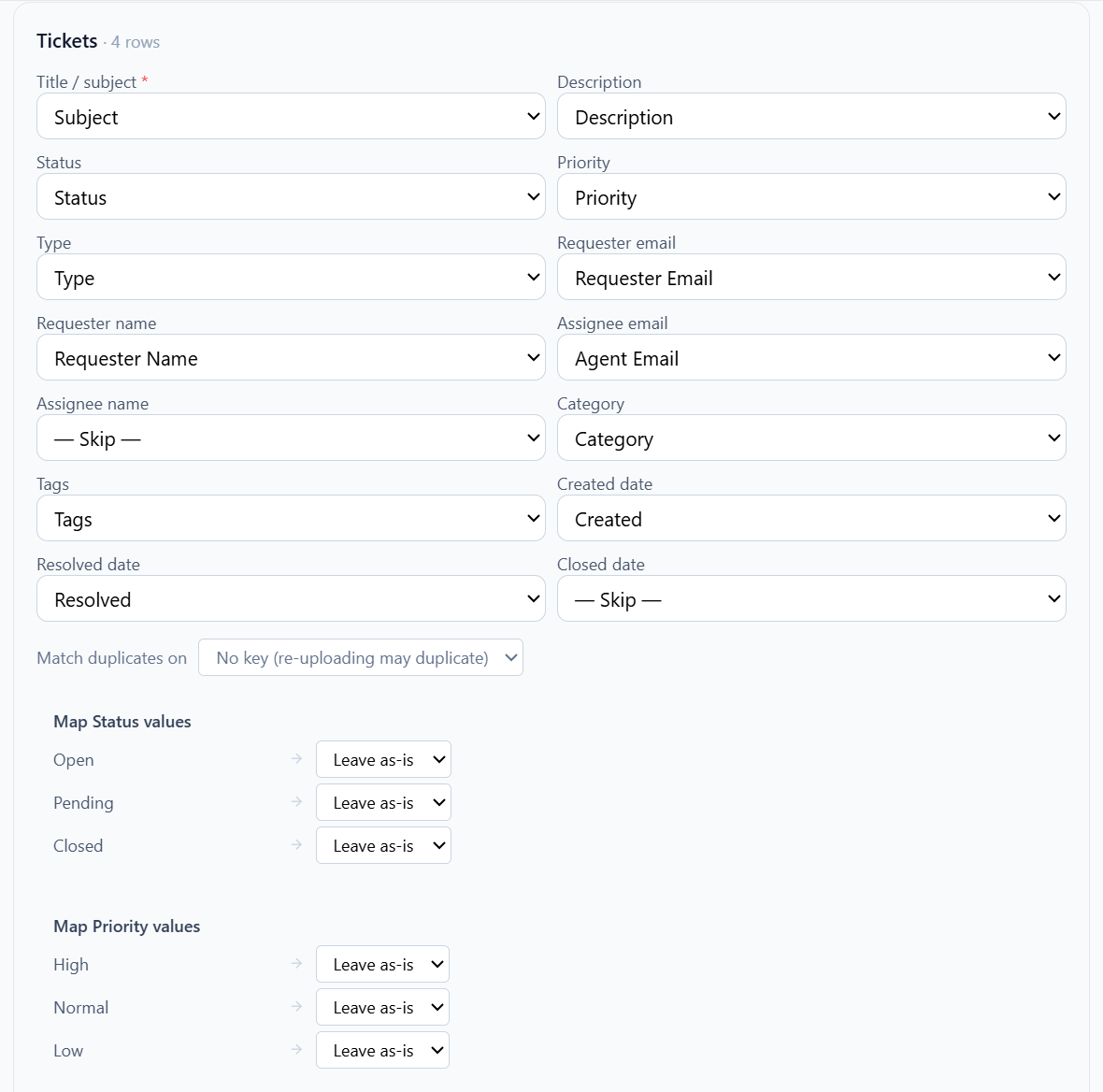
Für Felder wie Status, Priorität und Typ zeigt FyneDesk die in Ihrer Datei gefundenen eindeutigen Werte und lässt Sie jeden einem FyneDesk-Wert zuordnen — zum Beispiel Offen → Neu oder Frage → Serviceanfrage. Dadurch wird sichergestellt, dass Ihre Tickets im richtigen Zustand landen.
Schritt 4 — Ausführen
Klicken Sie auf Import starten, beobachten Sie dann den Fortschritt und prüfen Sie den Bericht, genau wie beim Freshdesk-Ablauf.
Nach dem Import: Ihr Ergebnisbericht
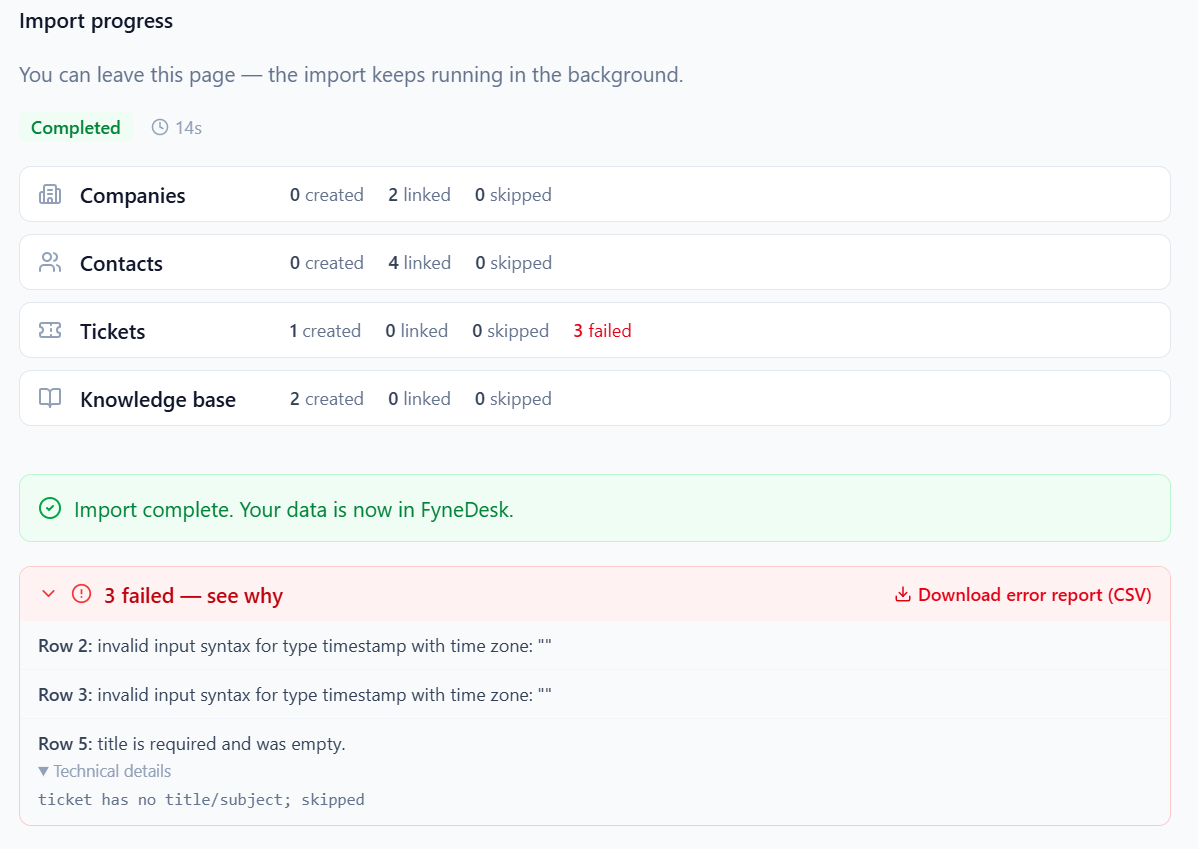
Wenn der Import abgeschlossen ist, sehen Sie eine Zusammenfassung pro Typ:
- Erstellt — brandneue hinzugefügte Datensätze.
- Verknüpft — Datensätze, die mit etwas bereits Vorhandenem abgeglichen wurden (sodass sie nicht dupliziert wurden).
- Übersprungen — bereits importiert, daher unverändert gelassen.
- Fehlgeschlagen — Zeilen, die nicht importiert werden konnten.
Wenn etwas fehlgeschlagen ist, müssen Sie den Grund nicht erraten. FyneDesk teilt Ihnen genau mit, was schiefgelaufen ist, Zeile für Zeile, in verständlicher Sprache — zum Beispiel „Zeile 2: ungültiger Zeitstempel“ oder „Zeile 5: Titel ist erforderlich und war leer.“ So ist die Behebung unkompliziert: Klicken Sie auf Fehlerbericht herunterladen (CSV), um die vollständige Liste zu erhalten, korrigieren Sie nur diese Zeilen in Ihrer Quelldatei und führen Sie den Import erneut aus. FyneDesk dupliziert die bereits übernommenen Datensätze nicht, sodass nur die korrigierten Zeilen hinzugefügt werden.
Importierte Agents einladen
Wenn Sie für einige Agents Nur Name gewählt haben, erscheinen sie als Namen auf ihren Tickets, haben aber noch keine Anmeldung. Um ihnen Zugriff zu geben:
- Gehen Sie zu Admin → Benutzer.
- Klicken Sie auf Teammitglied einladen und geben Sie deren E-Mail und Rolle ein.
Pausieren, Fortsetzen und Abbrechen
- Ein großer Import läuft im Hintergrund — Sie können die Seite schließen und zurückkommen.
- Sie können einen Import pausieren und fortsetzen oder ihn abbrechen. Beim Abbrechen bleibt erhalten, was bereits importiert wurde.
- Wenn Sie sich mitten in der Einrichtung entfernen und zurückkommen, setzt FyneDesk dort fort, wo Sie aufgehört haben, anstatt von vorne zu beginnen.
Einen Import mehrmals ausführen
Importe können sicher wiederholt werden. Wenn ein Durchlauf unterbrochen wird, setzen Sie denselben Import fort, und er fährt dort fort, wo er gestoppt wurde, ohne das bereits Vorhandene erneut zu importieren. Kontakte und Unternehmen werden anhand von E-Mail und Firmenname abgeglichen, sodass sie nie dupliziert werden.
Fehlerbehebung
Importe — häufige Fragen und Lösungen
Meine Wissensdatenbank-Artikel wurden nicht importiert. Führen Sie den Importer erneut aus und stellen Sie sicher, dass Wissensdatenbank markiert ist. Aus Freshdesk wird dies automatisch übernommen — Sie müssen keine JSON- oder XML-Dateien exportieren.
Es heißt „Ein Import läuft bereits.“ Sie haben noch einen Import offen. Gehen Sie zurück zu Daten importieren, um ihn anzuzeigen, fortzusetzen oder abzubrechen, und beginnen Sie dann neu.
Einige Tickets sind mit einem Status- oder Prioritätsfehler fehlgeschlagen. Der Wert in Ihrer Datei stimmt mit keinem FyneDesk-Status oder keiner Priorität überein. Verwenden Sie den Wertzuordnungs-Schritt (CSV) oder den Status-Zuordnungsschritt (Freshdesk), um sie abzugleichen, und führen Sie den Import dann erneut aus.
Einige Anhänge wurden nicht übernommen. Dateien größer als 25 MB werden übersprungen und im Bericht aufgeführt; das Ticket selbst wird trotzdem importiert.
Ich finde meinen Live-Chat-Widget-Code nicht. Das ist vom Importieren getrennt — Sie finden ihn unter Einstellungen → Website-Widget.