
Teammitglieder einladen
Fügen Sie Ihrem FyneDesk-Workspace über das Einladungssystem Agents und Admins hinzu. Verstehen Sie, was jede Rolle tun kann, bevor Sie sie zuweisen.
Benutzerrollen in FyneDesk
Jede Person in Ihrem FyneDesk-Workspace hat eine von drei Rollen. Die Rolle steuert, was sie sehen und tun kann.
So funktionieren Einladungen
FyneDesk verwendet ein einladungsbasiertes System, um Teammitglieder hinzuzufügen. Anstatt ein Konto direkt zu erstellen, senden Sie eine Einladung an die E-Mail-Adresse der Person. Sie erhält einen Link, klickt darauf, legt ein Passwort fest und wird automatisch zu Ihrer Organisation hinzugefügt.
Dies verhindert, dass neue Benutzer versehentlich einen separaten, nicht verbundenen Workspace erstellen, anstatt Ihrem beizutreten.
Jemanden einladen
Sie benötigen die Rolle Admin oder Owner mit der Berechtigung Benutzer verwalten. Öffnen Sie in der linken Seitenleiste den Bereich Admin und wählen Sie Teammitglieder. Dadurch öffnet sich Personen & Zugriff auf der Registerkarte Benutzer. Personen ohne diese Berechtigung sehen Teammitglieder nicht in der Seitenleiste.
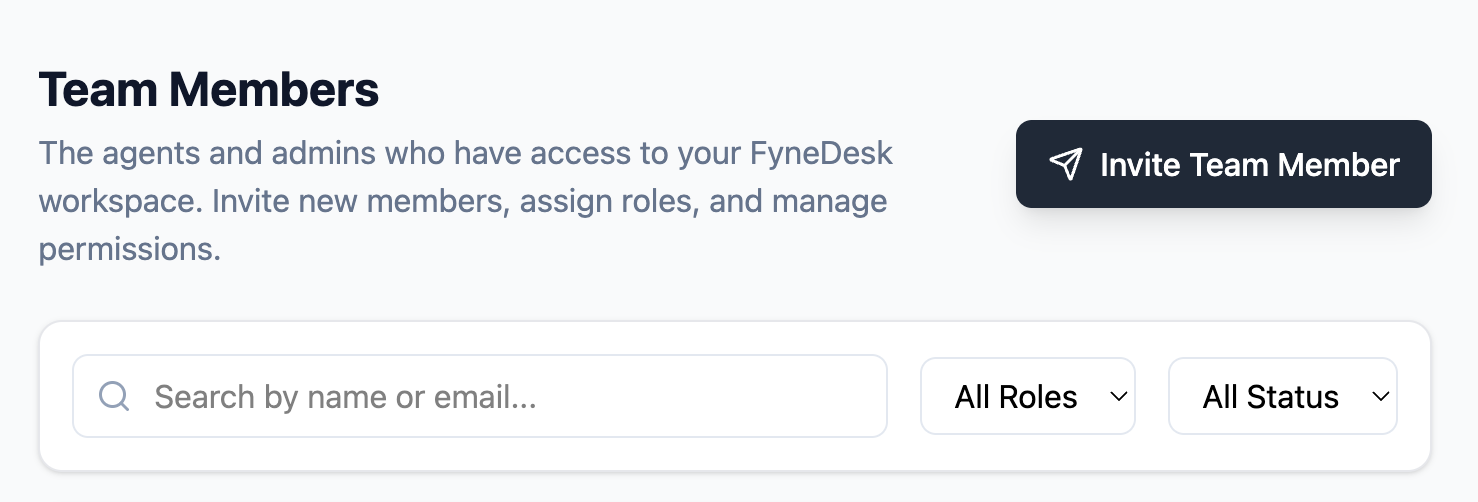
- 1Klicken Sie auf die Schaltfläche „Benutzer einladen“ in der oberen rechten Ecke der Benutzerseite.
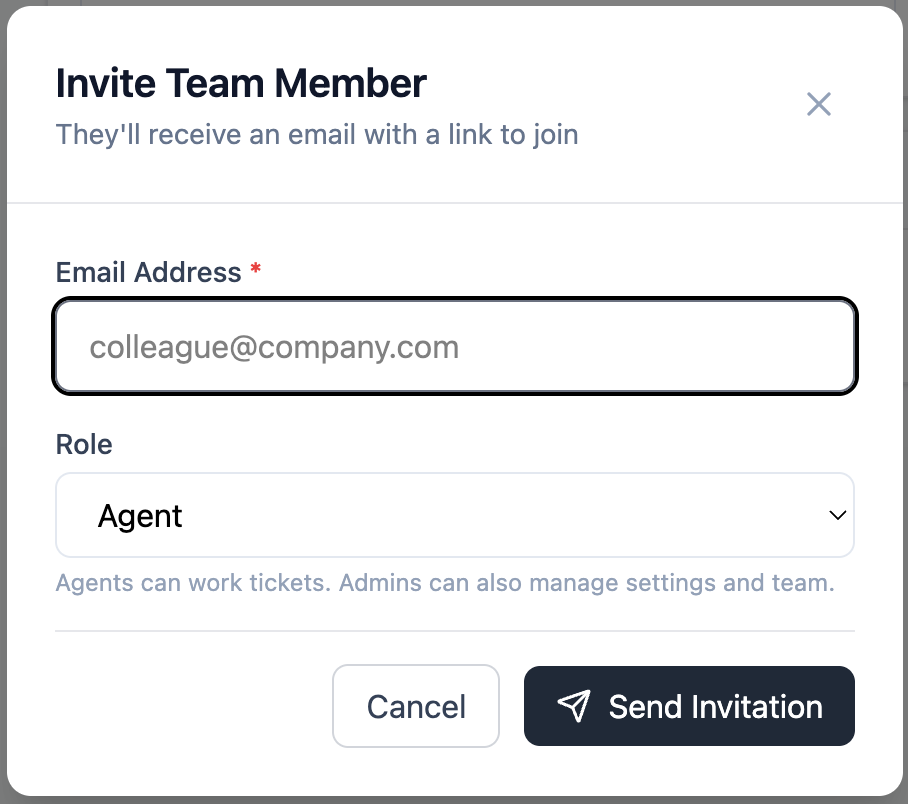
- 2Geben Sie die E-Mail-Adresse der Person ein und wählen Sie ihre Rolle (Admin, Agent oder Endbenutzer).
- 3Klicken Sie auf „Einladung senden“. FyneDesk sendet ihr einen sicheren Einladungslink per E-Mail.
Was die eingeladene Person sieht
Die eingeladene Person erhält eine E-Mail mit einem Link zur Annahme der Einladung. Wenn sie darauf klickt, gelangt sie zu einer Seite, auf der sie ihren vollständigen Namen und ihr Passwort festlegt. Nach Abschluss ist sie angemeldet und zu Ihrer Organisation hinzugefügt.
Sie muss nicht den normalen Anmeldevorgang durchlaufen — die Einladung erledigt alles.
Bestehende Benutzer verwalten
Auf der Benutzerseite können Admins:
- Alle Teammitglieder und ihre aktuellen Rollen sehen
- Die Rolle eines Benutzers ändern (Admin zu Agent, Agent zu Endbenutzer und so weiter)
- Einen Benutzer deaktivieren, um ihn an der Anmeldung zu hindern, ohne seine Daten zu löschen
- Eine ausstehende Einladung erneut senden, wenn sie noch nicht angenommen wurde
Einen Benutzer deaktivieren
Wenn ein Teammitglied ausscheidet, deaktivieren Sie sein Konto, anstatt es zu löschen. Die Deaktivierung blockiert sofort die Anmeldung, während der Ticket-Verlauf und die Kommentare erhalten bleiben. Die bisherige Arbeit bleibt intakt und ihm zugeordnet.
Zum Deaktivieren: Suchen Sie den Benutzer auf der Benutzerseite, öffnen Sie seine Optionen und wählen Sie „Deaktivieren“.
Häufig gestellte Fragen
Kann jemand meiner Organisation ohne Einladung beitreten?
Nicht ohne die Genehmigung eines Admins. Wenn sich jemand mit einer verifizierten E-Mail-Adresse mit der Domäne Ihres Unternehmens anmeldet, kann er den Beitritt zu Ihrem Workspace beantragen — ein Admin prüft die Anfrage und nimmt sie an (und wählt seine Rolle) oder lehnt sie ab. Es gibt keinen automatischen Beitritt, und Sie können die Option jederzeit unter Admin → Benutzer deaktivieren. Weitere Informationen finden Sie in der FAQ zum Domänenbeitritt.
Kann ein Agent andere Benutzer einladen?
Nein. Nur Admins können Benutzer einladen und Rollen verwalten.
Was, wenn die Einladungs-E-Mail nicht ankommt?
Bitten Sie die Person, ihren Spam- oder Junk-Ordner zu überprüfen. Wenn sie dort nicht ist, gehen Sie zur Benutzerseite, suchen Sie die ausstehende Einladung und senden Sie sie erneut.
Kann ich die Rolle eines Benutzers ändern, nachdem er beigetreten ist?
Ja. Gehen Sie zur Benutzerseite, suchen Sie den Benutzer und ändern Sie seine Rolle über das Optionsmenü. Die Änderung wird beim nächsten Seitenaufruf sofort wirksam.