
E-Mail-zu-Ticket
Erhalten Sie eine dedizierte Support-E-Mail-Adresse. Jede E-Mail, die Ihre Kunden an diese senden, wird automatisch zu einem Ticket in FyneDesk — ganz ohne manuellen Aufwand.
So funktioniert es
FyneDesk stellt Ihrer Organisation eine dedizierte E-Mail-Adresse im Format support-ihrname@fynedesk.io bereit. Wenn ein Kunde eine E-Mail an diese Adresse sendet, liest FyneDesk sie und erstellt automatisch ein neues Ticket. Der E-Mail-Betreff wird zum Ticket-Titel und der Nachrichtentext zur Ticket-Beschreibung.
Ihr Team bearbeitet das Ticket dann wie gewohnt in FyneDesk — ohne ein gemeinsames Postfach überwachen zu müssen.
Ihre Support-E-Mail einrichten
Sie müssen Admin sein, um dies zu konfigurieren. Gehen Sie in Ihrer FyneDesk-App zu Einstellungen → Support-Kanäle.
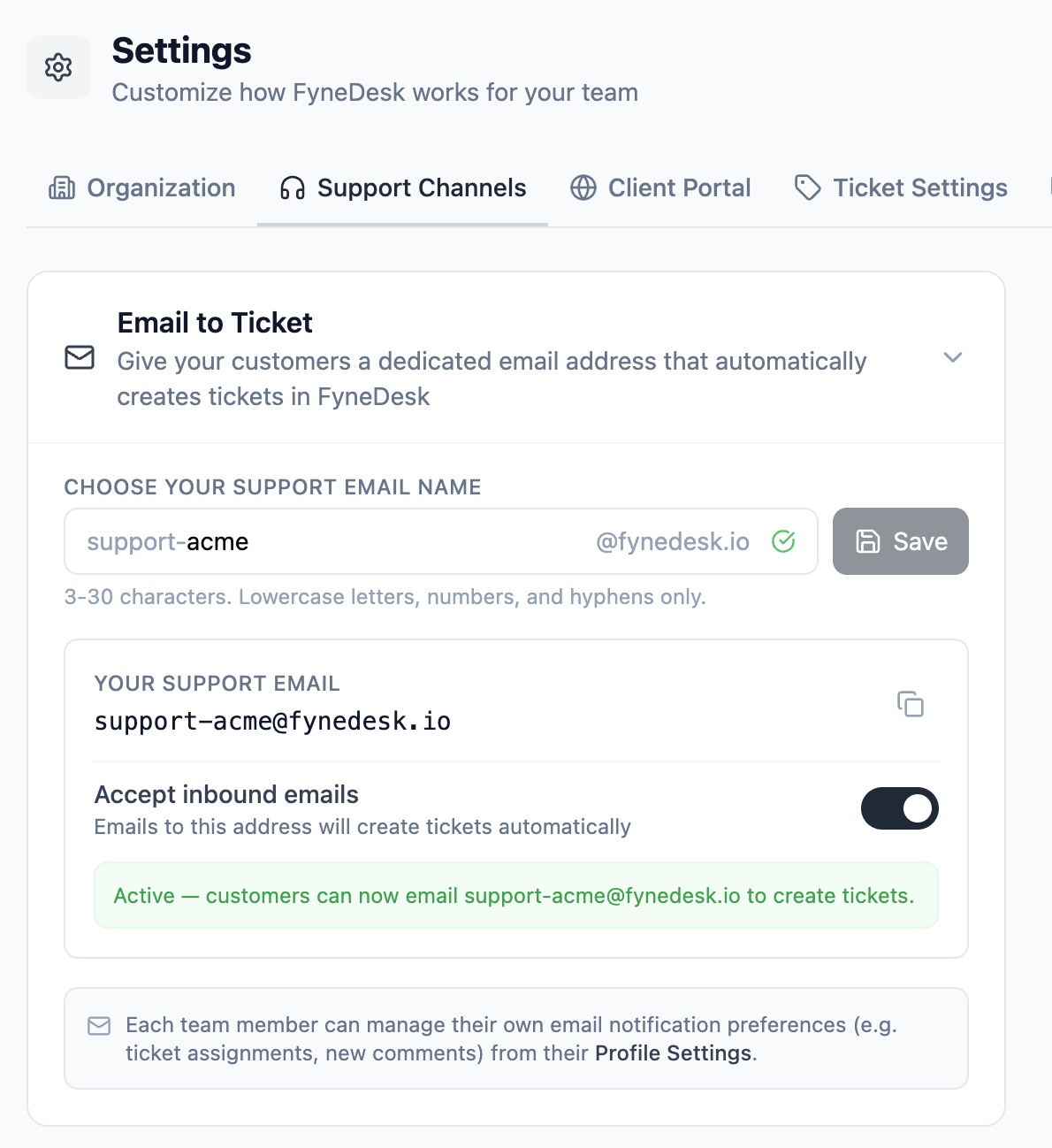
- 1Geben Sie im Feld für den E-Mail-Namen eine kurze Kennung für Ihre Organisation ein. Zum Beispiel ergibt
acmedie Adressesupport-acme@fynedesk.io. Verwenden Sie nur Kleinbuchstaben, Zahlen und Bindestriche (3–30 Zeichen). - 2Während Sie tippen, prüft FyneDesk in Echtzeit, ob der Name verfügbar ist. Ein grünes Häkchen bedeutet, dass er frei ist.
- 3Klicken Sie auf Speichern, um die Adresse für Ihre Organisation zu reservieren.
- 4Nach dem Speichern aktivieren Sie den Schalter „Eingehende E-Mails annehmen“. Ihre Adresse ist nun aktiv — an sie gesendete E-Mails erstellen Tickets.
support-acme oder help-acme besser als etwas Kryptisches.Wie ein Ticket aus einer E-Mail aussieht
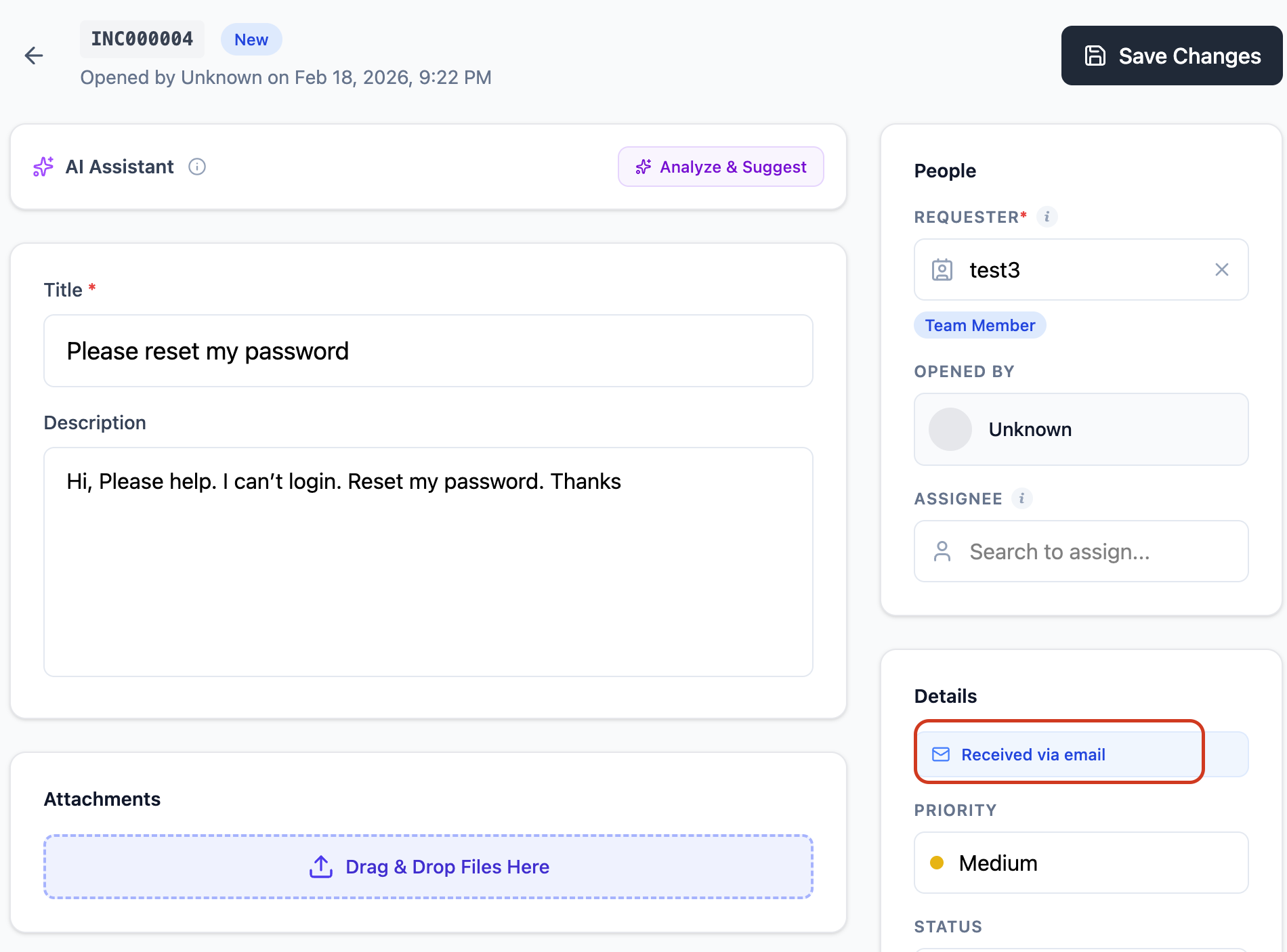
Wenn FyneDesk eine eingehende E-Mail verarbeitet, erstellt es ein Ticket mit:
- Dem E-Mail-Betreff als Ticket-Titel
- Dem E-Mail-Text als Ticket-Beschreibung
- Dem Namen und der E-Mail des Absenders, erfasst als Antragsteller
- Der als „E-Mail“ markierten Ticket-Quelle, sodass Sie danach filtern können
Ihre Support-E-Mail mit Kunden teilen
Sobald sie aktiviert ist, teilen Sie die Adresse überall dort, wo Ihre Kunden Sie erreichen müssen:
- Die Kontakt- oder Support-Seite Ihrer Website
- E-Mail-Signaturen für Ihr Team
- Rechnungen, Quittungen oder andere kundenseitige Dokumente
- Automatische Antwortnachrichten auf Ihren bestehenden E-Mail-Konten
Aktivieren und deaktivieren
Sie können eingehende E-Mails jederzeit unter Einstellungen → Support-Kanäle ein- und ausschalten, ohne Ihre Adresse zu verlieren. Wenn deaktiviert, erstellen an Ihre Adresse gesendete E-Mails keine Tickets. Aktivieren Sie sie wieder, sobald Sie bereit sind.
Individuelle Benachrichtigungseinstellungen
Jedes Teammitglied steuert seine eigenen E-Mail-Benachrichtigungseinstellungen separat. Ein Agent kann beispielsweise wählen, eine E-Mail zu erhalten, wenn ihm ein Ticket zugewiesen wird oder wenn ein Kunde einen Kommentar hinzufügt. Dies sind persönliche Einstellungen, die im Profil jedes Benutzers verwaltet werden — nicht auf dieser Einstellungsseite.
Weitere Informationen zu Benachrichtigungseinstellungen finden Sie im Leitfaden zu Profileinstellungen.
Häufig gestellte Fragen
Wie schnell werden E-Mails zu Tickets?
FyneDesk fragt alle 2 Minuten nach neuen E-Mails ab. Die meisten E-Mails werden innerhalb weniger Minuten nach dem Versand zu Tickets.
Was passiert mit E-Mail-Threads und Antworten?
Neue, nicht zusammenhängende E-Mails erstellen neue Tickets. Wenn ein Kunde auf eine Ticket-E-Mail antwortet und FyneDesk den Thread oder die Ticket-Referenz zuordnen kann, wird die Antwort dem bestehenden Ticket hinzugefügt, statt ein doppeltes Ticket zu erstellen.
Agents können die Unterhaltung vom Ticket aus fortsetzen, sodass Kundenantworten, Agent-Antworten und der Ticket-Verlauf zusammenbleiben.
Kann ich mehr als eine Support-E-Mail-Adresse haben?
Jede Organisation erhält eine dedizierte Support-E-Mail-Adresse. Mehrere Adressen pro Organisation sind in Planung.
Was ist, wenn ich bereits eine Adresse wie support@meinunternehmen.com habe?
Sie können die E-Mail-Adresse Ihrer eigenen Domäne mit FyneDesk verwenden. Vollständige Anweisungen finden Sie im obigen Abschnitt Ihre eigene E-Mail-Adresse verwenden.
Werden Anhänge in E-Mails unterstützt?
Ja. FyneDesk bewahrt unterstützte E-Mail-Anhänge, wenn die Nachricht zu einem Ticket oder einer Antwort wird, vorbehaltlich der Grenzen für Dateigröße, Dateityp und Speicher. Wenn der E-Mail-Anbieter eines Absenders einen Anhang blockiert oder entfernt, bevor er FyneDesk erreicht, erscheint er möglicherweise nicht im Ticket.
Ihre eigene E-Mail-Adresse verwenden (Individuelle E-Mail)
Wenn Ihre Organisation bereits eine Support-E-Mail auf Ihrer eigenen Domäne hat (z. B. support@ihrunternehmen.com), können Sie diese mit FyneDesk verbinden, sodass E-Mails, die Ihre Kunden an diese Adresse senden, automatisch zu Tickets werden — und Antworten, die Sie aus FyneDesk senden, von Ihrer eigenen Adresse ausgehen, nicht von der von FyneDesk.
So funktioniert es
Es gibt zwei Teile: ausgehend (aus FyneDesk gesendete Antworten erscheinen, als kämen sie von Ihrer Domäne) und eingehend (an Ihre Adresse eingehende E-Mails erstellen Tickets in FyneDesk). Beide müssen für das vollständige Erlebnis konfiguriert werden.
Schritt 1: Registrieren Sie Ihre individuelle E-Mail in FyneDesk
- 1Gehen Sie in FyneDesk zu Einstellungen → E-Mail.
- 2Scrollen Sie nach unten zum Abschnitt Individuelle E-Mail-Adresse und klappen Sie ihn auf.
- 3Geben Sie die E-Mail-Adresse ein, die Sie verwenden möchten (z. B.
support@ihrunternehmen.com) und klicken Sie auf Hinzufügen. - 4Die Adresse erscheint als Ausstehend. Unser Team aktiviert sie und sendet Ihnen DNS-Verifizierungseinträge, in der Regel innerhalb von 24 Stunden.
Schritt 2: Fügen Sie DNS-Einträge zu Ihrer Domäne hinzu
Sie erhalten eine E-Mail von unserem E-Mail-Zustellanbieter (Resend) mit DNS-Einträgen, die Sie Ihrer Domäne hinzufügen müssen. Dies weist E-Mail-Anbietern nach, dass FyneDesk berechtigt ist, E-Mails im Namen Ihrer Domäne zu senden.
- 1Melden Sie sich beim DNS-Verwaltungsbereich Ihrer Domäne an (z. B. Cloudflare, GoDaddy, Namecheap oder wo auch immer Sie Ihre Domäne verwalten).
- 2Fügen Sie jeden DNS-Eintrag genau so hinzu, wie er in der Resend-E-Mail angezeigt wird. Dies sind typischerweise TXT- und CNAME-Einträge.
- 3Warten Sie auf die DNS-Propagierung. Dies dauert in der Regel einige Minuten, kann aber bis zu 48 Stunden in Anspruch nehmen.
Schritt 3: Wählen Sie Ihren FyneDesk-Support-E-Mail-Namen
Während Sie auf die DNS-Verifizierung warten, richten Sie die eingehende Seite ein. Unter Einstellungen → E-Mail, im Bereich E-Mail-zu-Ticket:
- 1Wählen Sie einen Namen für Ihre FyneDesk-Support-E-Mail (z. B. geben Sie
acmeein, umsupport-acme@fynedesk.iozu erhalten). - 2Klicken Sie auf Speichern und aktivieren Sie dann den Schalter Eingehende E-Mails annehmen.
Schritt 4: Richten Sie die E-Mail-Weiterleitung ein
Der letzte Schritt besteht darin, eingehende E-Mails von Ihrer individuellen Adresse an Ihre FyneDesk-Support-E-Mail weiterzuleiten. So erreichen eingehende E-Mails FyneDesk und werden zu Tickets.
- 1Gehen Sie zu den Einstellungen Ihres E-Mail-Anbieters (wo auch immer Ihr individuelles E-Mail-Postfach gehostet wird).
- 2Richten Sie eine Weiterleitungsregel ein, um eine Kopie aller eingehenden E-Mails an die in Schritt 3 gewählte FyneDesk-Adresse zu senden (z. B.
support-acme@fynedesk.io).
Sobald die Weiterleitung aktiv ist, erstellt jede E-Mail, die Ihre Kunden an Ihre Adresse senden, ein Ticket in FyneDesk, und Antworten gehen von Ihrer eigenen Domäne aus.
Schritt 5: Geben Sie uns Bescheid
Nachdem Sie die DNS-Einträge und die Weiterleitung eingerichtet haben, antworten Sie auf die E-Mail unseres Teams oder kontaktieren Sie uns unter support@fynedesk.io, damit wir die Verifizierung auf unserer Seite abschließen können.