
Profileinstellungen
Verwalten Sie Ihre persönlichen Kontoeinstellungen: Ihren Anzeigenamen, E-Mail-Benachrichtigungseinstellungen, das Farbthema und die Zeitzone. Alle Einstellungen auf dieser Seite gelten nur für Sie und wirken sich nicht auf andere Teammitglieder aus.
Profileinstellungen öffnen
Klicken Sie unten links in der Seitenleiste auf Ihren Namen oder Avatar und wählen Sie dann Profileinstellungen. Dadurch öffnet sich eine eigene Einstellungsseite unter /settings/profile.
Die Seite ist oben in vier Registerkarten unterteilt:
- Profil — Ihr Name, Ihre Rolle, Ihr Team, Ihr Standort und Ihre E-Mail-Adresse
- Benachrichtigungen — welche Ereignisse Ihnen eine E-Mail senden (nur Administratoren und Mitarbeiter)
- Darstellung — Farbthema und Zeitzone
- Sicherheit — Zwei-Faktor-Authentifizierung für Ihre Anmeldung (siehe Anmeldung & Sicherheit)
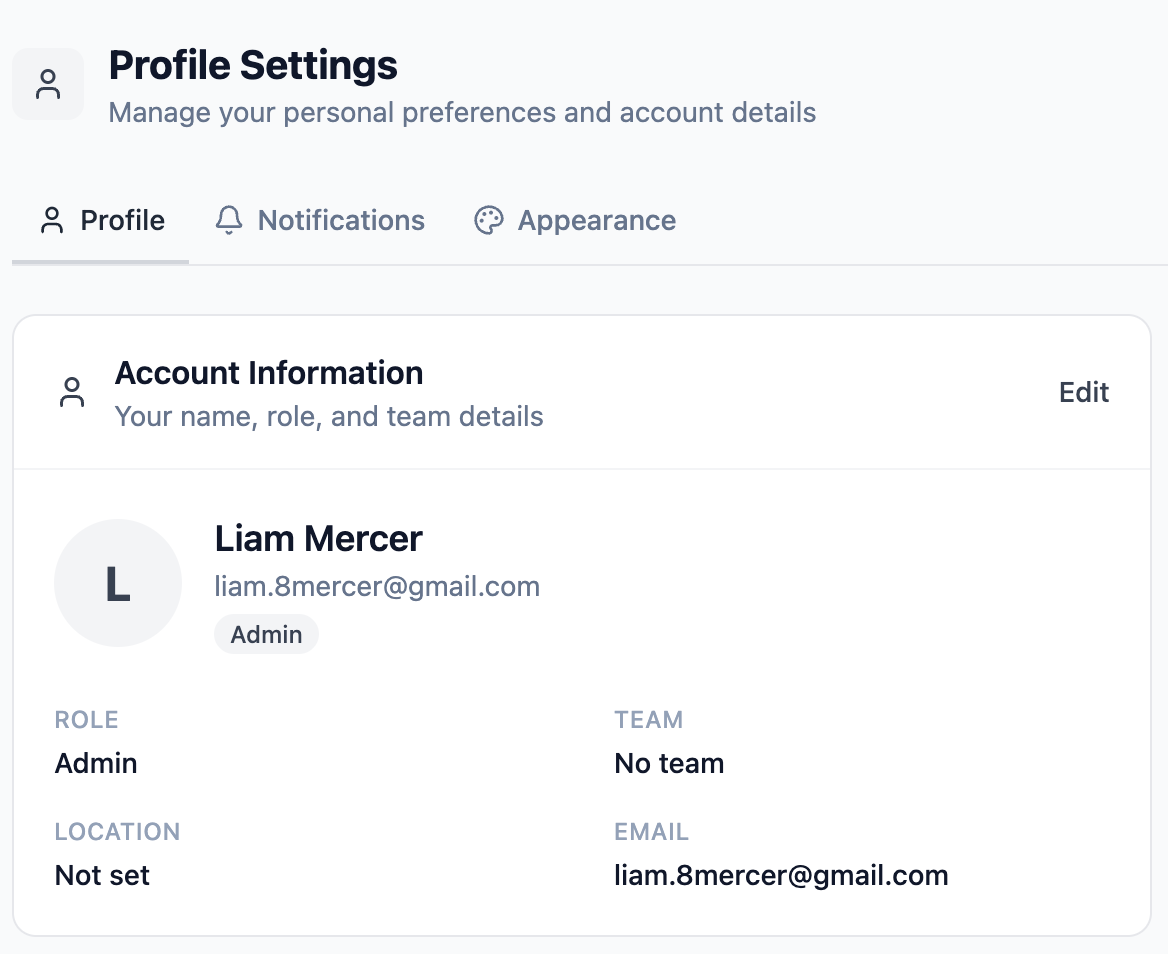
Registerkarte Profil
Die Registerkarte Profil zeigt Ihre Kontoinformationen an: Anzeigename, Rolle, Teamzugehörigkeit, Standort und E-Mail-Adresse.
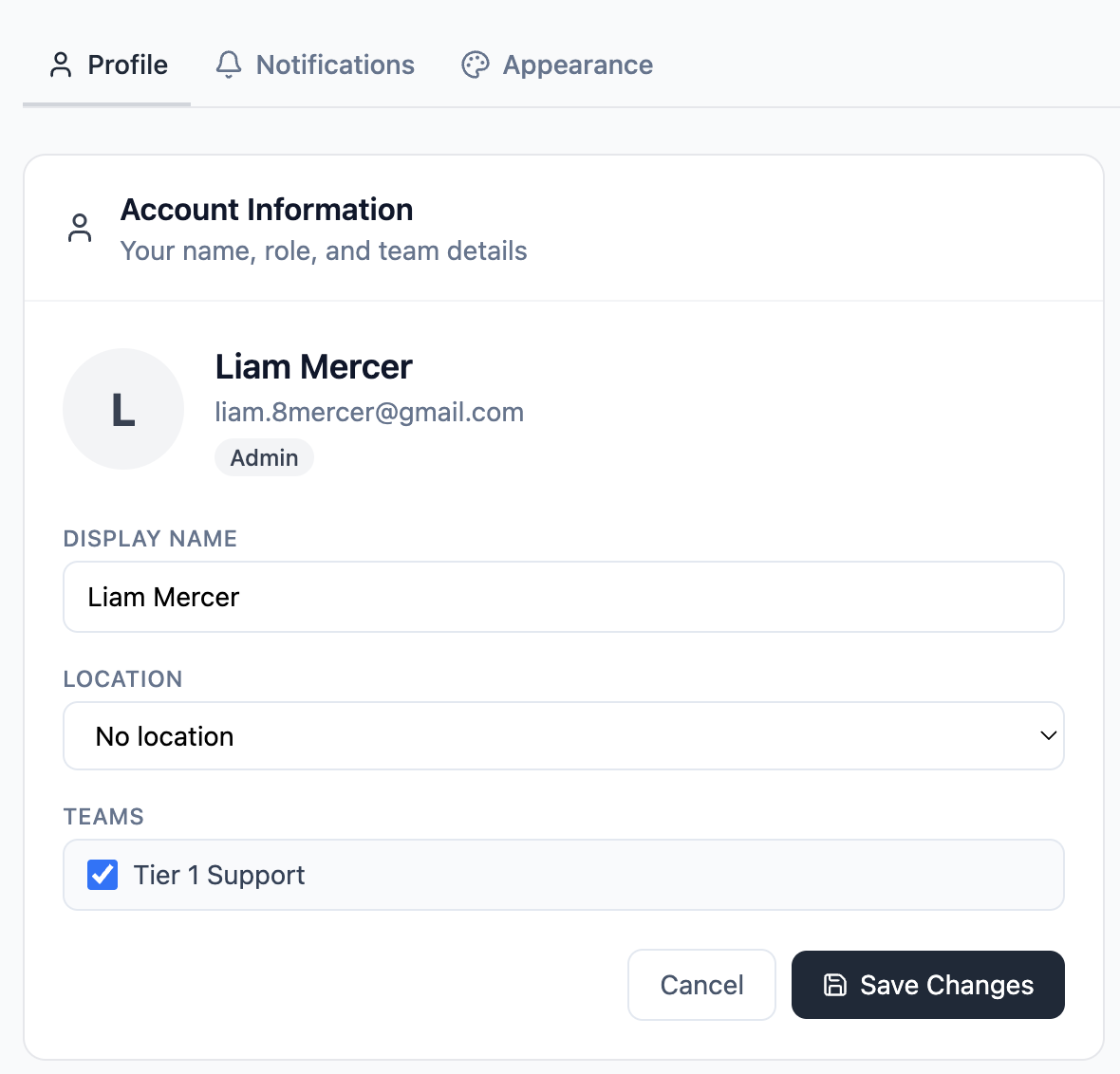
Wenn Sie Administrator sind, können Sie oben rechts in der Karte auf Bearbeiten klicken, um Ihren eigenen Namen, Standort und Ihre Teamzugehörigkeiten direkt zu aktualisieren. Änderungen werden mit der Schaltfläche Änderungen speichern gespeichert.
Wenn Sie Mitarbeiter oder Endbenutzer sind, ist die Registerkarte Profil schreibgeschützt. Ihr Name, Ihr Team und Ihr Standort werden vom Administrator Ihrer Organisation im Bereich Teammitglieder verwaltet. Ein Hinweis am unteren Rand der Karte bestätigt dies.
Registerkarte Benachrichtigungen
Auf der Registerkarte Benachrichtigungen legen Sie fest, welche Ereignisse Ihnen eine E-Mail senden. Diese Registerkarte ist nur für Administratoren und Mitarbeiter verfügbar. Endbenutzer sehen sie nicht.
Es gibt vier Benachrichtigungstypen. Jeder verfügt über einen Ein-/Aus-Schalter und einen Unterschalter, der steuert, wie viele Details in der E-Mail enthalten sind.
So funktionieren die Schalter
Jeder Benachrichtigungstyp verfügt über einen übergeordneten Schalter und einen Unterschalter. Wenn Sie den übergeordneten Schalter ausschalten, wird der darunterliegende Unterschalter automatisch deaktiviert, da es keine E-Mail gibt, in die Details aufgenommen werden könnten. Sie können den übergeordneten Schalter wieder einschalten, ohne den Unterschalter erneut zu aktivieren.
Alle Änderungen werden automatisch gespeichert, wenn Sie auf einen Schalter klicken. Es gibt keine Schaltfläche zum Speichern.
Registerkarte Darstellung
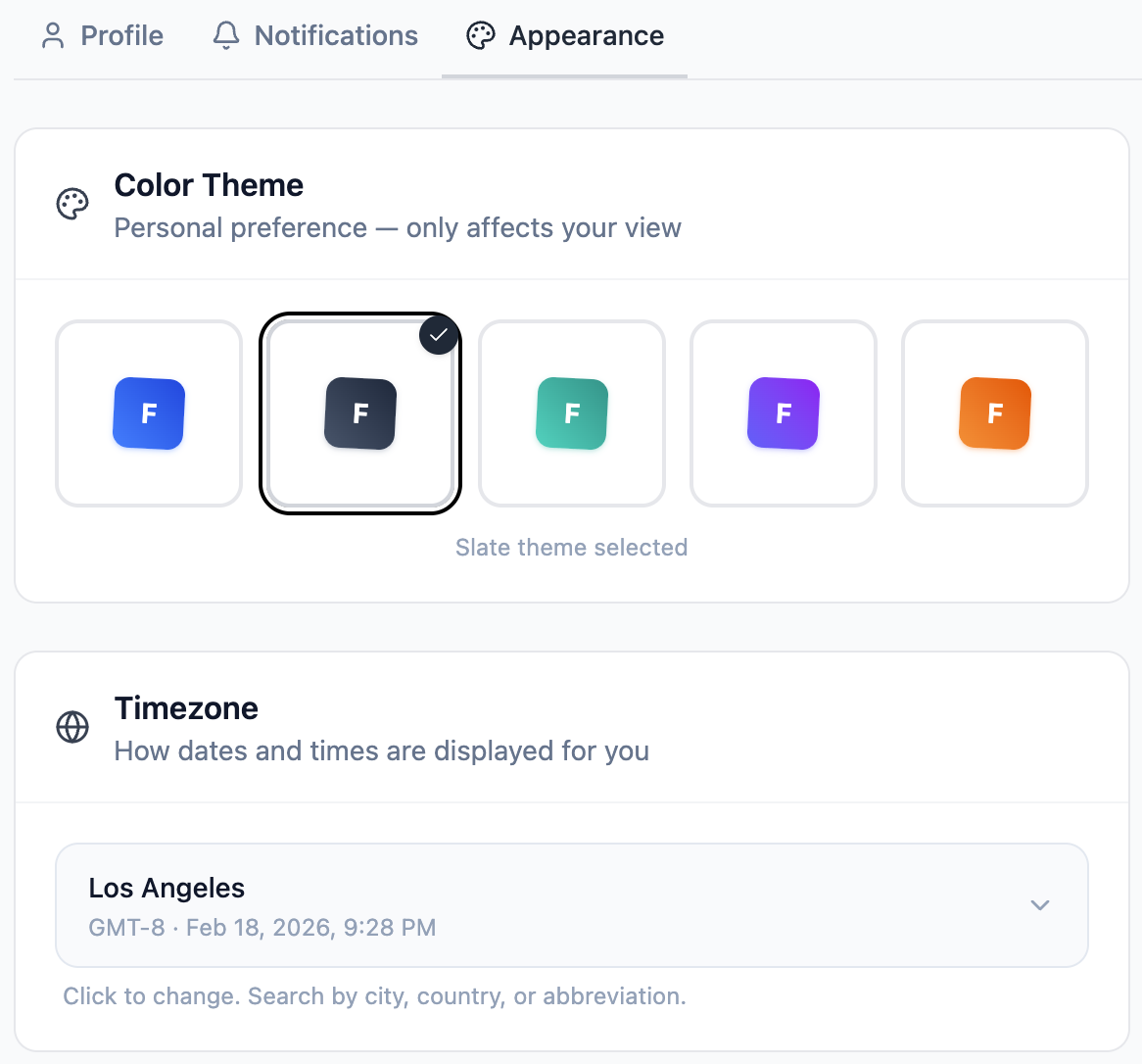
Die Registerkarte Darstellung hat zwei Abschnitte: Farbthema und Zeitzone.
Farbthema
FyneDesk wird mit fünf Farbthemen geliefert. Durch Klicken auf ein Thema-Muster wechseln Sie es sofort. Akzentfarben, Schaltflächen-Hervorhebungen, Zustände der Seitenleiste und andere UI-Elemente werden umgehend aktualisiert. Das aktive Thema zeigt ein Häkchen-Badge und sein Name wird unter den Mustern angezeigt.
Zeitzone
Ihre Zeitzone steuert, wie Datum und Uhrzeit in FyneDesk angezeigt werden: Ticket-Erstellungszeiten, Kommentar-Zeitstempel, Aktivitätsprotokolle und Benachrichtigungszeiten. Sie wirkt sich nicht auf andere Benutzer aus.
Klicken Sie auf die Zeitzonenauswahl, um ein durchsuchbares Dropdown zu öffnen. Sie können suchen nach:
- Stadtname (z. B. "London", "Tokio", "Santiago")
- Ländername (z. B. "Brasilien", "Indien", "Deutschland")
- Zeitzonenabkürzung (z. B. "PST", "GMT", "IST")
- Regionsname (z. B. "Eastern", "Pacific", "Central")
Wählen Sie eine Zeitzone aus, und sie wird automatisch gespeichert. Die aktuelle Uhrzeit und der UTC-Versatz für die ausgewählte Zeitzone werden neben der Auswahl angezeigt.
Häufig gestellte Fragen
Warum sehe ich die Registerkarte Benachrichtigungen nicht?
Die Registerkarte Benachrichtigungen ist nur für die Rollen Administrator und Mitarbeiter verfügbar. Endbenutzer haben keinen Zugriff auf Benachrichtigungseinstellungen.
Kann ich alle E-Mail-Benachrichtigungen ausschalten?
Ja. Schalten Sie alle vier übergeordneten Schalter auf der Registerkarte Benachrichtigungen aus, und Sie erhalten keine Benachrichtigungs-E-Mails mehr von FyneDesk.
Was löst die Benachrichtigung "Neues Ticket erstellt" aus?
Diese Benachrichtigung wird ausgelöst, sobald ein neues Ticket in Ihrer Organisation eingereicht wird — egal ob es manuell von einem Mitarbeiter erstellt, über das Kundenportal eingereicht oder per E-Mail empfangen wurde. Jeder Administrator und Mitarbeiter, bei dem dieser Schalter aktiviert ist, erhält die E-Mail, außer der Person, die das Ticket erstellt hat.
Erhalten Mitbearbeiter Kommentarbenachrichtigungen?
Ja. Wenn Sie Mitbearbeiter eines Tickets sind und die Benachrichtigung "Neuer Kommentar" aktiviert haben, erhalten Sie eine E-Mail, wenn jemand anderes dieses Ticket kommentiert. Der Verfasser des Kommentars erhält für den eigenen Kommentar keine Benachrichtigung.
Wirkt sich meine Zeitzone auf die Ansichten anderer aus?
Nein. Die Zeitzone ist eine persönliche Einstellung. Sie ändert nur, wie Zeiten für Sie angezeigt werden. Andere Benutzer sehen Zeiten in ihrer eigenen Zeitzone.
Kann ich mein Passwort ändern?
Verwenden Sie den Link Passwort vergessen auf der Anmeldeseite. Geben Sie Ihre E-Mail-Adresse ein, und FyneDesk sendet Ihnen einen Link zum Zurücksetzen, um ein neues Passwort festzulegen. Es gibt kein Formular zur Passwortänderung in der App. Für die Zwei-Faktor-Authentifizierung und die Optionen “Mit Google / Microsoft anmelden” siehe Anmeldung & Sicherheit.
Kann ich meine E-Mail-Adresse ändern?
Änderungen der E-Mail-Adresse werden derzeit nicht über die App unterstützt. Kontaktieren Sie den Support unter support@fynedesk.io, wenn Ihre Konto-E-Mail aktualisiert werden soll.