
Mitarbeiter auf die Tickets ihres Teams beschränken
Nutzen Sie die teambasierte Ticketsichtbarkeit, wenn getrennte Abteilungen im selben FyneDesk-Arbeitsbereich arbeiten sollen, ohne die Warteschlange jeder anderen Abteilung zu sehen.
Überblick
Standardmäßig kann jeder Mitarbeiter in Ihrem Helpdesk jedes Ticket in Ihrer Organisation sehen. Wenn Sie getrennte Abteilungen betreiben, etwa IT, HR und Einkauf, möchten Sie vielleicht nicht, dass jedes Team die Tickets der anderen sieht.
Mit der Einstellung Mitarbeiter auf die Tickets ihres Teams beschränken kann ein Administrator jeden Mitarbeiter auf die Tickets begrenzen, die zu seinem eigenen Team bzw. seinen eigenen Teams gehören. Administratoren behalten stets die volle Sichtbarkeit. Die Sichtbarkeitseinstellung, Teams, die Tag-Zuordnung und die automatische Team-Vergabe von Tags sind im Free-Tarif verfügbar.
So funktioniert es
- Standardmäßig aus: alle sehen alle Tickets, sodass sich nichts ändert, bis ein Administrator die Einstellung einschaltet.
- Ein: ein Mitarbeiter kann ein Ticket sehen, wenn es ihm zugewiesen ist, er Mitbearbeiter ist, es einem Team zugewiesen ist, dem er angehört, oder es einen Tag hat, der einem seiner Teams zugeordnet ist.
- Administratoren sehen immer alles, unabhängig von der Einstellung.
- Nicht zugewiesene und nicht getaggte Tickets sind nur für Administratoren sichtbar, bis jemand sie an ein Team weiterleitet oder einen zugeordneten Tag hinzufügt.
- Benachrichtigungen folgen der Sichtbarkeit: Mitarbeiter erhalten keine E-Mail- oder In-App-Glockenbenachrichtigungen für Tickets, die sie nicht öffnen können. Eine @Erwähnung eines Mitarbeiters ist die Ausnahme, da sie dieser Person Zugriff auf dieses bestimmte Ticket gewährt.
Bevor Sie beginnen
Sie müssen Administrator sein. Sie sollten außerdem wissen, welche Abteilungen oder Gruppen getrennte Warteschlangen benötigen. In FyneDesk werden diese Abteilungen durch Teams dargestellt.
Teambasierte Sichtbarkeit einschalten
- 1Öffnen Sie in der App-Seitenleiste Admin und wählen Sie dann Teams.
- 2Erstellen Sie ein Team pro Abteilung, falls noch nicht geschehen. Klicken Sie auf Team hinzufügen, geben Sie einen Teamnamen ein, fügen Sie eine Beschreibung hinzu, wählen Sie die richtigen Teammitglieder aus und klicken Sie dann auf Team erstellen.
- 3Geben Sie jedem Team eine klare Beschreibung, etwa "Probleme mit Hardware, Software und Kontozugriff". Wenn Sie KI-Triage verwenden, hilft diese Beschreibung der KI, Tickets an das richtige Team weiterzuleiten.
- 4Optional: Tags einem Team zuordnen. Suchen Sie auf der Teamkarte den Abschnitt Tags und klicken Sie auf Verwalten. Wählen Sie unter Tags verwalten - [Teamname] vorhandene Tags aus oder geben Sie einen Neuen Tag-Namen ein und klicken Sie auf Tag hinzufügen. Klicken Sie auf Änderungen speichern, wenn Sie fertig sind.
- 5Schalten Sie oben auf der Teamseite Mitarbeiter auf die Tickets ihres Teams beschränken ein.
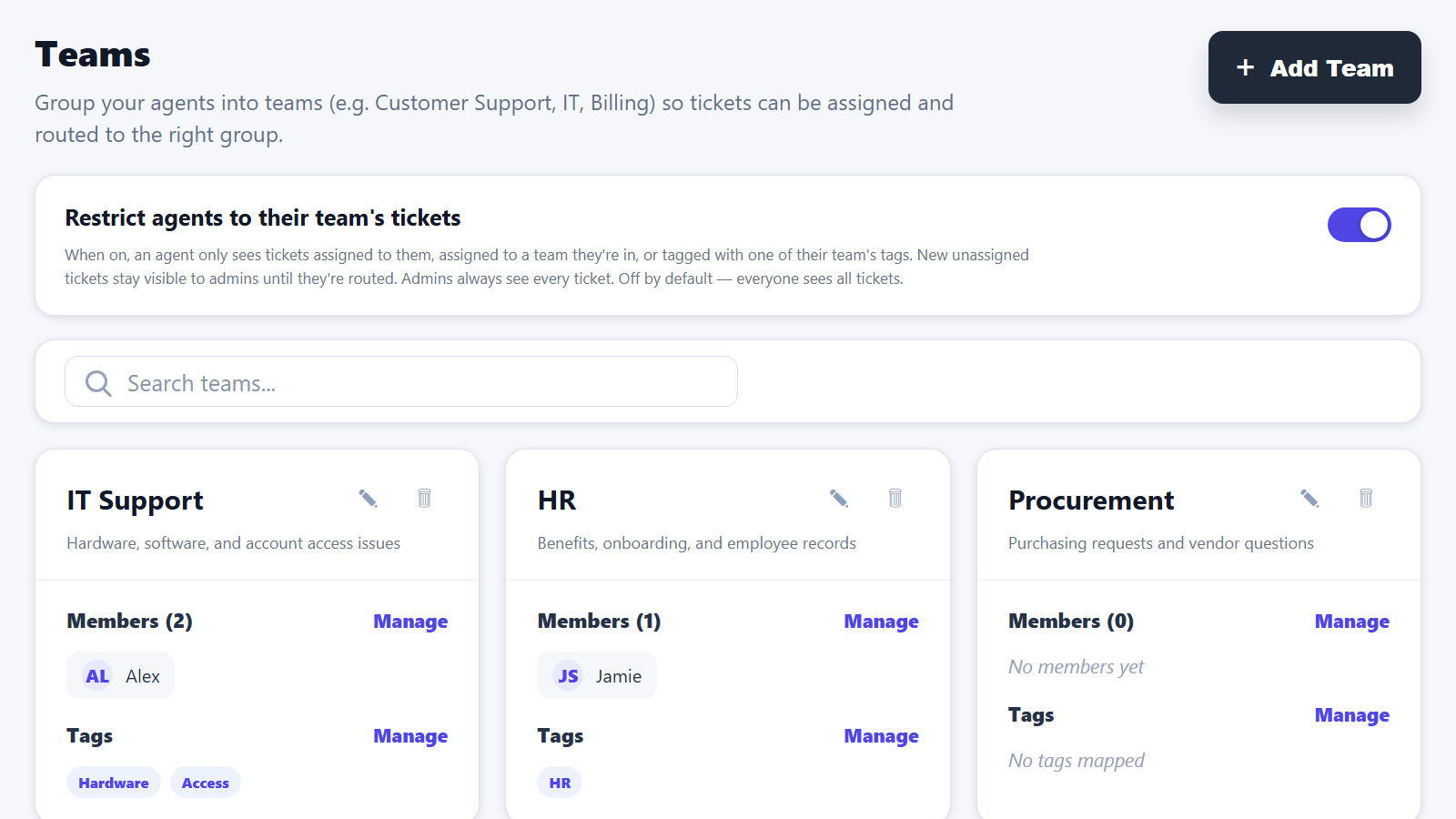
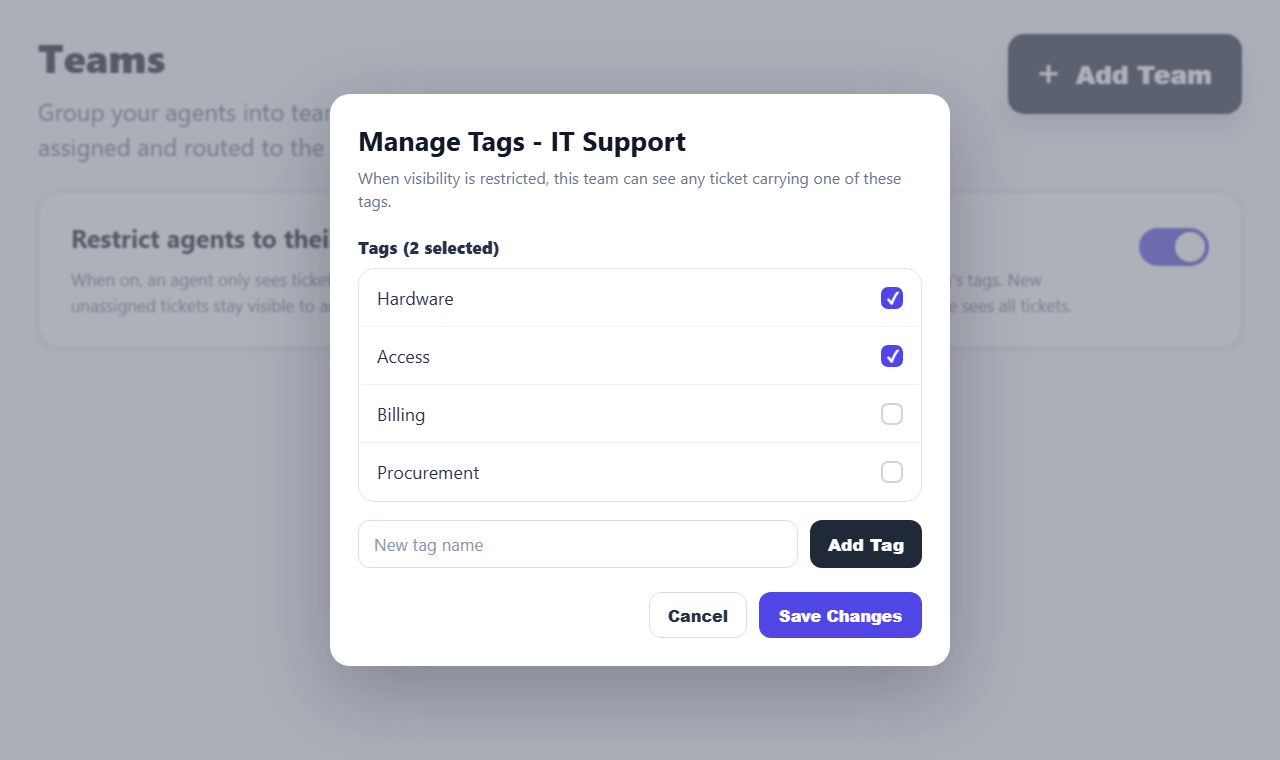
Das war's. Mitarbeiter sind jetzt auf die Tickets begrenzt, die sie sehen dürfen.
Tickets an das richtige Team bringen
Ein Ticket wird zum Ticket eines Teams, wenn das Feld Team des Tickets gesetzt ist oder wenn das Ticket einen Tag trägt, der diesem Team zugeordnet ist.
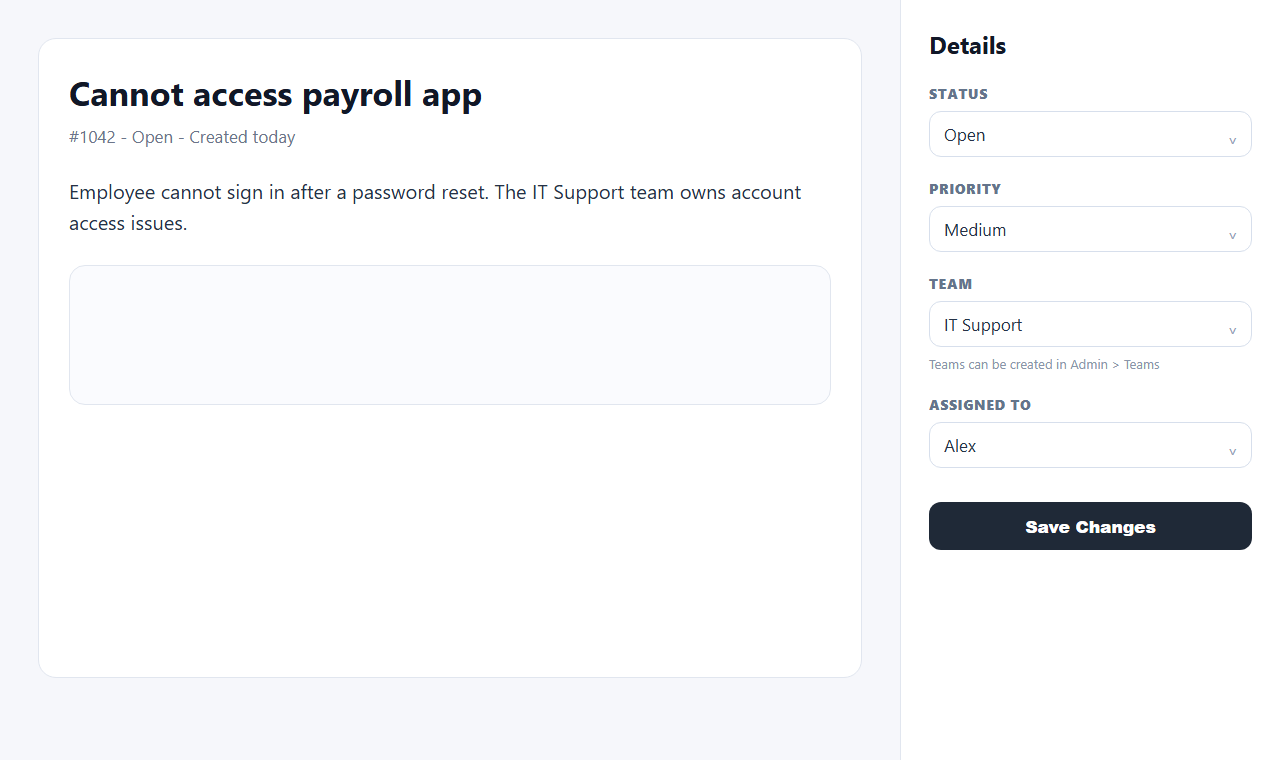
- Manuelle Zuweisung: verwenden Sie bei einem Ticket das Feld Team in der Detail-Seitenleiste und klicken Sie dann auf Änderungen speichern. Dies ist kostenlos.
- Zugeordnete Tags: wenn ein Ticket einen Tag hat, der einem Team zugeordnet ist, können Mitarbeiter dieses Teams das Ticket sehen. Die Team-Tag-Zuordnung ist kostenlos.
- KI-Triage: die KI kann das richtige Team basierend auf Ihren Teambeschreibungen vorschlagen oder festlegen, wenn die KI-Triage aktiviert ist. Die KI-Triage erfordert den Pro-Tarif mit aktivierter KI.
- E-Mail-Automatisierungsregeln: E-Mail-Regeln können eingehende E-Mail-Tickets nach Bedingungen wie Absender oder Betreff weiterleiten. E-Mail-Automatisierungsregeln sind eine Pro-Funktion.
Wie Team-Tags angewendet werden
Wenn ein Ticket einem Team zugewiesen wird, wendet FyneDesk automatisch die zugeordneten Tags dieses Teams auf das Ticket an. Wird das Ticket neu zugewiesen oder die Zuweisung aufgehoben, werden die automatisch angewendeten Tags des alten Teams entfernt und die zugeordneten Tags des neuen Teams angewendet. Tags, die ein Mitarbeiter manuell hinzugefügt hat, bleiben erhalten.
Das bedeutet, dass Sie Tags als flexible Sichtbarkeitsregel verwenden können, ohne dass jeder Ticket-Tag zu einem Team gehören muss.
Was Mitarbeiter sehen
Nachdem die Einstellung eingeschaltet ist, zeigen die Ticketlisten, Dashboards und Suchergebnisse eines Mitarbeiters nur Tickets in seinem Bereich an. Wenn ein Mitarbeiter einen direkten Link zu einem Ticket außerhalb seiner Teams öffnet, sieht er Dieses Ticket ist für Sie nicht verfügbar statt eines allgemeinen Fehlers.
Ein einzelnes Ticket außerhalb des Teams teilen
Wenn jemand aus einer anderen Abteilung bei einem Ticket helfen muss, @erwähnen Sie diesen Kollegen in einem Kommentar. Eine @Erwähnung eines Mitarbeiters gibt dieser Person Lesezugriff auf dieses bestimmte Ticket und sendet die übliche Erwähnungsbenachrichtigung, ohne die übrige Warteschlange zu öffnen.
Benachrichtigungen
Wenn die teambasierte Sichtbarkeit eingeschaltet ist, erhalten Mitarbeiter keine E-Mail- oder Glockenbenachrichtigungen für Tickets, die sie nicht sehen können. Sie erhalten weiterhin Benachrichtigungen für Tickets, die ihnen zugewiesen sind, Tickets, die ihren Teams zugewiesen sind, Tickets, bei denen sie Mitbearbeiter sind, sichtbare team-getaggte Tickets und Tickets, in denen sie @erwähnt werden.
Ausschalten
Gehen Sie zurück zu Admin → Teams und schalten Sie Mitarbeiter auf die Tickets ihres Teams beschränken aus. Alle sehen sofort wieder alle Tickets. Es gehen keine Daten verloren; Ihre Teams, Mitgliedschaften und Tag-Zuordnungen bleiben bestehen.
FAQ und Fehlerbehebung
Ein Mitarbeiter kann ein Ticket nicht sehen, das er sehen sollte.
Prüfen Sie, ob er Mitglied des richtigen Teams ist, das Feld Team des Tickets auf dieses Team gesetzt ist oder das Ticket einen Tag hat, der diesem Team zugeordnet ist. Prüfen Sie außerdem, ob er direkt zugewiesen oder als Mitbearbeiter aufgeführt ist.
Ein Mitarbeiter kann immer noch alles sehen.
Er ist wahrscheinlich ein Administrator. Administratoren sehen konzeptbedingt immer jedes Ticket.
Neue Tickets werden Mitarbeitern nicht angezeigt.
Nicht zugewiesene und nicht getaggte Tickets sind nur für Administratoren sichtbar, solange die Einstellung eingeschaltet ist. Weisen Sie das Ticket einem Team zu, fügen Sie einen zugeordneten Tag hinzu oder verwenden Sie eine Pro-Weiterleitungsoption, um eingehende Tickets automatisch weiterzuleiten.
Verbirgt dies Tickets vor Kunden?
Nein. Die teambasierte Sichtbarkeit betrifft nur Mitarbeiter innerhalb Ihres Helpdesks. Kunden und Portalbenutzer sehen weiterhin nur ihre eigenen Tickets gemäß den bestehenden Portalregeln.
Ist das kostenlos?
Ja. Teams, die Einstellung Mitarbeiter auf die Tickets ihres Teams beschränken, die Tag-zu-Team-Zuordnung und automatische Team-Tags sind kostenlos. Die KI-Triage erfordert Pro mit aktivierter KI, und E-Mail-Automatisierungsregeln sind Pro.