
Asset-Berechtigungen
Legen Sie fest, wer in Ihrem Team im Asset-Modul was tun darf — vom Ausführen des Zuweisungs-Workflows bis zum Setzen einer Compliance-Sperre. Dieser Leitfaden erklärt, wie Berechtigungen organisiert sind, wie Sie sie einrichten und wie Sie die Durchsetzung aktivieren, sobald Sie bereit sind.
Was Asset-Berechtigungen sind
Jede Aktion im Asset-Modul wird als Funktion beschrieben – eine einzelne Sache, die eine Person tun kann, etwa den Zuweisungs-Workflow ausführen oder eine Compliance-Sperre setzen. Über Asset-Berechtigungen erteilen oder entziehen Sie diese Funktionen für Ihr Team.
Berechtigungen sind zunächst beratend. Bis Sie die Durchsetzung aktivieren (weiter unten auf dieser Seite beschrieben), blockiert das Ändern einer Funktionseinstellung niemanden – es hält lediglich fest, welchen Zugriff Personen Ihrer Vorstellung nach haben sollen. So können Sie alles sorgfältig einrichten und prüfen, bevor es die tägliche Arbeit von jemandem beeinflusst.
Wie Berechtigungsgruppen funktionieren
Der Bildschirm "Asset-Berechtigungen" ist in Berechtigungsgruppen gegliedert. Jede Gruppe ist eine Gruppe von Personen, und jede Gruppe hat ihre eigenen Funktionseinstellungen.
- Administratoren – haben stets vollen Zugriff auf alles im Asset-Modul. Diese Gruppe wird gesperrt angezeigt und kann nicht geändert werden.
- Alle Mitarbeiter – der Ausgangspunkt für jeden Mitarbeiter in Ihrem Unternehmen. Funktionen, die Sie hier aktivieren, gelten für alle Mitarbeiter, die nicht von einer spezifischeren Gruppe abgedeckt sind.
- Eine Gruppe pro Team – wenn Ihr Unternehmen Teams nutzt, erscheint jedes Team als eigene Gruppe, sodass Sie einem Team mehr (oder weniger) Zugriff geben können als den Mitarbeitern allgemein.
Berechtigungen einrichten
So prüfen oder ändern Sie die Funktionen einer Gruppe:
- 1Gehen Sie zu Einstellungen > Asset-Berechtigungen.
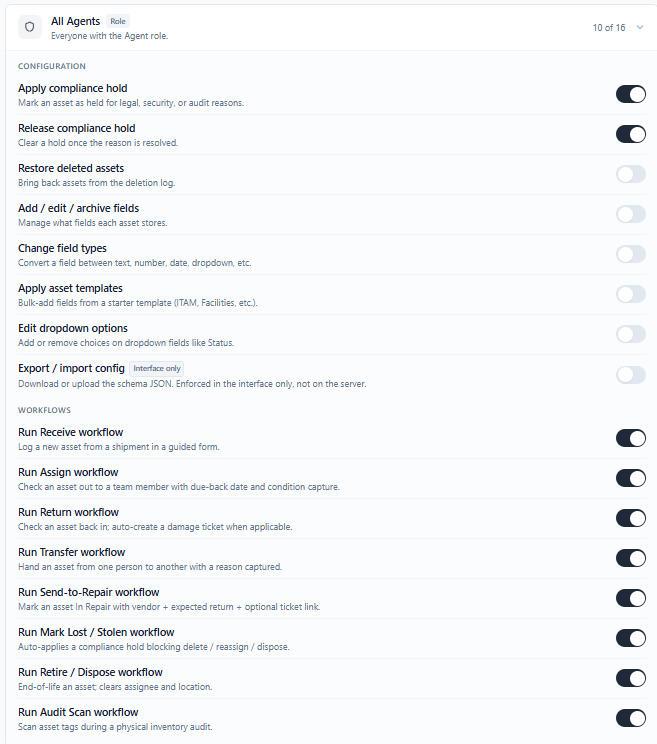
- 2Klicken Sie auf eine Berechtigungsgruppe, um sie aufzuklappen. Sie sehen die vollständige Liste der Funktionen, jede mit einem Ein/Aus-Schalter.
- 3Schalten Sie eine beliebige Funktion ein oder aus. Änderungen werden beim Vornehmen gespeichert – es gibt keine separate Schaltfläche zum Speichern.
- 4Klappen Sie die Gruppe zu, wenn Sie fertig sind, und gehen Sie zur nächsten über.
Die Einstellungen einer Teamgruppe haben Vorrang vor der Gruppe "Alle Mitarbeiter". Ist jemand in einem Team, das eine eigene Gruppe hat, verwendet FyneDesk für diese Person die Einstellungen dieses Teams. Die Einstellungen für "Alle Mitarbeiter" gelten für alle, die nicht in einem Team mit eigener Gruppe sind.
Benutzerbezogene Ausnahmen
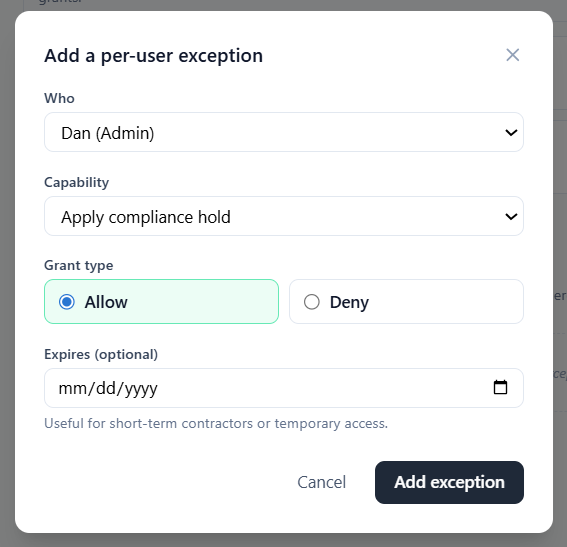
Unterhalb der Berechtigungsgruppen befindet sich ein Bereich Benutzerbezogene Ausnahmen. Nutzen Sie ihn, wenn eine bestimmte Person einen anderen Zugriff als ihre Gruppe benötigt – zum Beispiel ein externer Dienstleister, der vorübergehend Zugriff braucht, oder ein einzelnes Teammitglied, das eine Funktion nicht haben soll, die der Rest seines Teams hat.
- 1Wählen Sie im Bereich Benutzerbezogene Ausnahmen die Person aus.
- 2Wählen Sie die Funktion, die Sie für sie festlegen möchten.
- 3Wählen Sie Zulassen oder Verweigern.
- 4Legen Sie optional ein Ablaufdatum fest. Das ist praktisch für vorübergehenden Zugriff – nach diesem Datum gilt die Ausnahme von selbst nicht mehr.
Eine benutzerbezogene Ausnahme überschreibt immer die Gruppeneinstellungen der Person. Eine Verweigern-Ausnahme blockiert die Funktion, selbst wenn ihre Gruppe sie zulässt. Eine Zulassen-Ausnahme erteilt sie, selbst wenn ihre Gruppe dies nicht tut.
Durchsetzung aktivieren
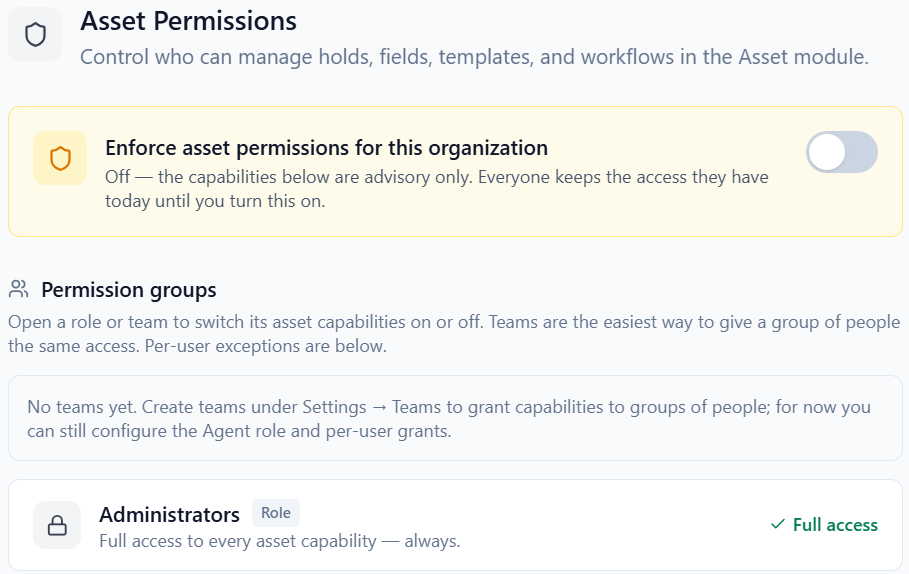
Oben auf dem Bildschirm "Asset-Berechtigungen" befindet sich ein einzelner Hauptschalter: „Asset-Berechtigungen für dieses Unternehmen durchsetzen.“ Er steuert, ob Ihre Funktionseinstellungen tatsächlich wirksam werden.
- Aus (Standard) – Ihre Funktionseinstellungen sind beratend. Alle behalten den Zugriff, den sie heute haben, und nichts wird blockiert. Dies ist der sichere Zustand zum Einrichten.
- Ein – Ihre Funktionseinstellungen werden durchgesetzt. Jeder ohne eine Funktion wird von dieser Aktion ausgeschlossen. Administratoren behalten in jedem Fall vollen Zugriff.
Ein Administrator kann diesen Schalter jederzeit ein- oder ausschalten, und die Änderung wirkt sofort. Deshalb sollten Sie jede Berechtigungsgruppe prüfen, bevor Sie die Durchsetzung aktivieren, damit niemand unerwartet von etwas ausgeschlossen wird, das er benötigt.


Referenz der Asset-Funktionen
Dies sind die Funktionen, die Sie auf dem Bildschirm "Asset-Berechtigungen" finden. Jede kann pro Gruppe ein- oder ausgeschaltet oder für eine einzelne Person überschrieben werden.
| Funktion | Was sie steuert |
|---|---|
| Compliance-Sperre setzen | Ein Asset mit einer rechtlichen, sicherheitsbezogenen oder Audit-Sperre belegen. |
| Compliance-Sperre aufheben | Eine Sperre von einem Asset nehmen, sobald der Grund geklärt ist. |
| Gelöschte Assets wiederherstellen | Ein gelöschtes Asset zurückholen. |
| Felder hinzufügen / bearbeiten / archivieren | Die Felder verwalten, die Assets erfassen. |
| Feldtypen ändern | Ändern, welche Art von Wert ein Feld speichert. |
| Asset-Vorlagen anwenden | Einen vorgefertigten Satz an Feldern aus einer Vorlage hinzufügen. |
| Dropdown-Optionen bearbeiten | Die verfügbaren Auswahlmöglichkeiten in einem Dropdown-Feld ändern, etwa Status. |
| Konfiguration exportieren / importieren | Ihre Feldeinrichtung herunter- oder hochladen. Dies ist eine Komfortfunktion der Oberfläche. |
| Workflow ausführen | Einen der geführten Asset-Workflows ausführen. Siehe Hinweis unten. |
Die Funktionen Workflow ausführen umfassen acht geführte Workflows: Empfangen, Zuweisen, Zurücknehmen, Übertragen, In Reparatur geben, Als verloren/gestohlen markieren, Ausmustern/Entsorgen und Audit-Scan. Aktuell sind die Workflows Zuweisen und Zurücknehmen einsatzbereit – siehe Asset-Workflows. Die übrigen erscheinen in der Berechtigungsliste, damit Sie den Zugriff vorab festlegen können, doch die Workflows selbst befinden sich noch im Aufbau.
Häufig gestellte Fragen
Muss ich die Durchsetzung aktivieren?
Nein. Viele Teams lassen die Durchsetzung während der Einrichtung deaktiviert, und manche lassen sie dauerhaft aus. Im ausgeschalteten Zustand verhält sich das Asset-Modul genau wie zuvor – Ihre Funktionseinstellungen werden einfach für später festgehalten. Aktivieren Sie die Durchsetzung, wenn diese Einstellungen Aktionen tatsächlich blockieren sollen.
Was passiert mit Administratoren, wenn die Durchsetzung aktiviert ist?
Administratoren behalten stets vollen Zugriff auf das Asset-Modul, egal ob die Durchsetzung ein- oder ausgeschaltet ist. Ihr Zugriff kann nicht eingeschränkt werden, weshalb die Gruppe "Administratoren" gesperrt angezeigt wird.
Jemand kann etwas nicht mehr tun, das er früher konnte
Wenn die Durchsetzung aktiviert ist, öffnen Sie die Asset-Berechtigungen und prüfen Sie die Berechtigungsgruppe der Person für diese Funktion. Prüfen Sie dann den Bereich Benutzerbezogene Ausnahmen auf ein für sie geltendes Verweigern – ein benutzerbezogenes Verweigern überschreibt die Gruppeneinstellungen.
Eine benutzerbezogene Ausnahme funktioniert nicht
Prüfen Sie, ob sie für die richtige Person und Funktion gesetzt ist, ob Zulassen oder Verweigern Ihrer Absicht entspricht und ob ein etwaiges Ablaufdatum nicht bereits verstrichen ist. Denken Sie außerdem daran, dass Administratoren stets vollen Zugriff haben, sodass eine Ausnahme für einen Administrator nichts ändert.