
Teamverwaltung
Erstellen Sie Teams, um Mitarbeiter nach Abteilung, Funktion oder Fachgebiet zu gruppieren. Nutzen Sie Teams, um Tickets der richtigen Gruppe zuzuweisen und Ihre Warteschlange auch bei großem Umfang organisiert zu halten.
Was sind Teams?
Teams sind Gruppen von Mitarbeitern innerhalb Ihrer Organisation. Ein Team kann eine Abteilung darstellen (z. B. "Abrechnung", "Technischer Support", "Onboarding") oder eine Schicht (z. B. "Frühschicht", "Nachtdienst"). Teams sind optional — sie werden nützlich, sobald mehrere Mitarbeiter verschiedene Arten von Arbeit bearbeiten.
Teams werden auf zwei Arten genutzt:
- Ticketzuweisung — Sie können ein Ticket einem Team anstatt (oder zusätzlich zu) einem bestimmten Mitarbeiter zuweisen. Dadurch wird es für alle Mitglieder dieses Teams sichtbar.
- Filterung und Organisation — Sie können die Ticket-Warteschlange nach Team filtern, um nur Tickets einer bestimmten Gruppe zu sehen.
Ihre Teams anzeigen
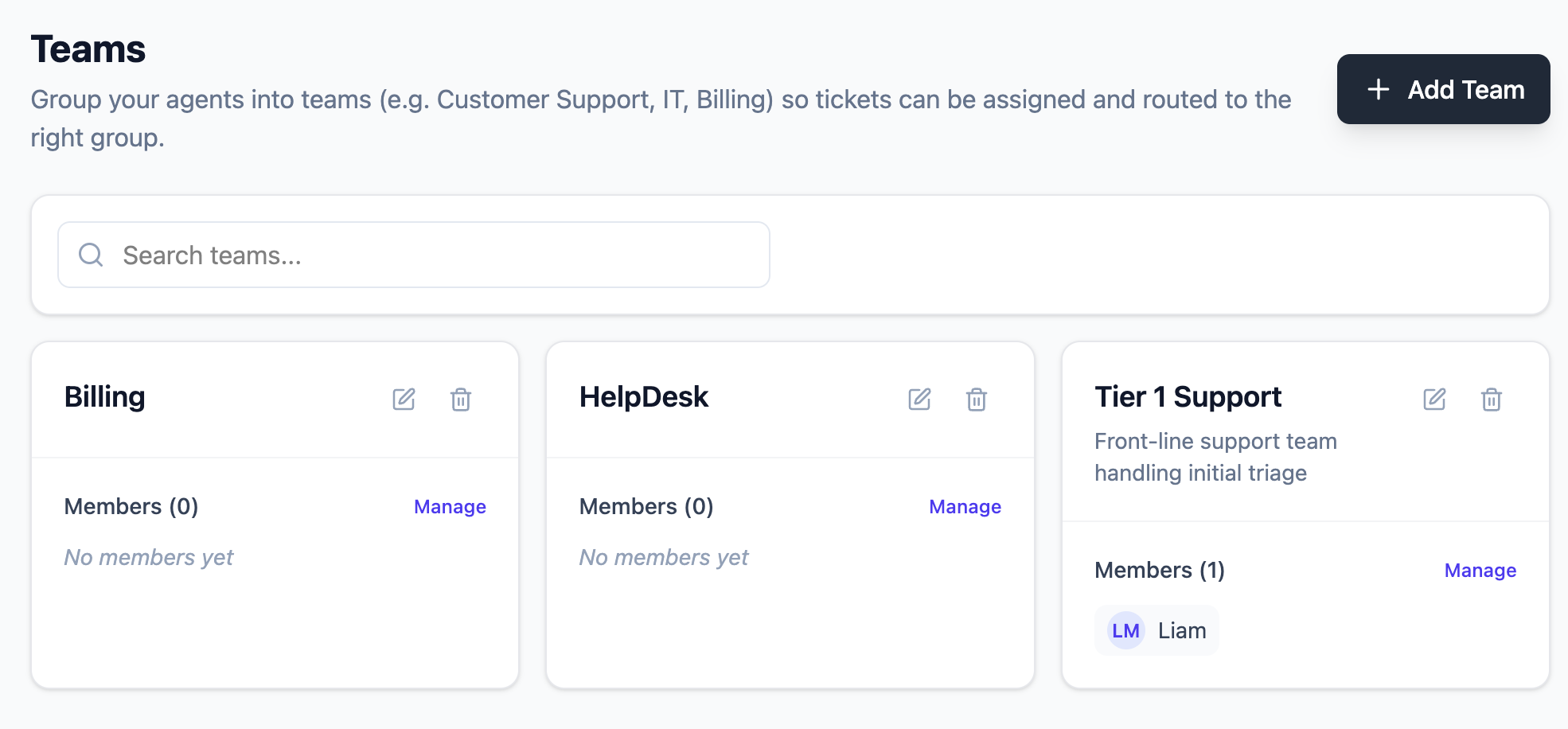
Öffnen Sie in Ihrer FyneDesk-App in der linken Seitenleiste Admin → Teammitglieder → Teams. Diese Seite listet alle Teams in Ihrer Organisation auf, die Anzahl der Mitglieder in jedem Team und eine Beschreibung, falls eine hinzugefügt wurde.
Ein Team erstellen
Sie müssen Administrator sein, um Teams zu erstellen und zu verwalten.
- 1Klicken Sie oben rechts auf der Teamseite auf Neues Team.
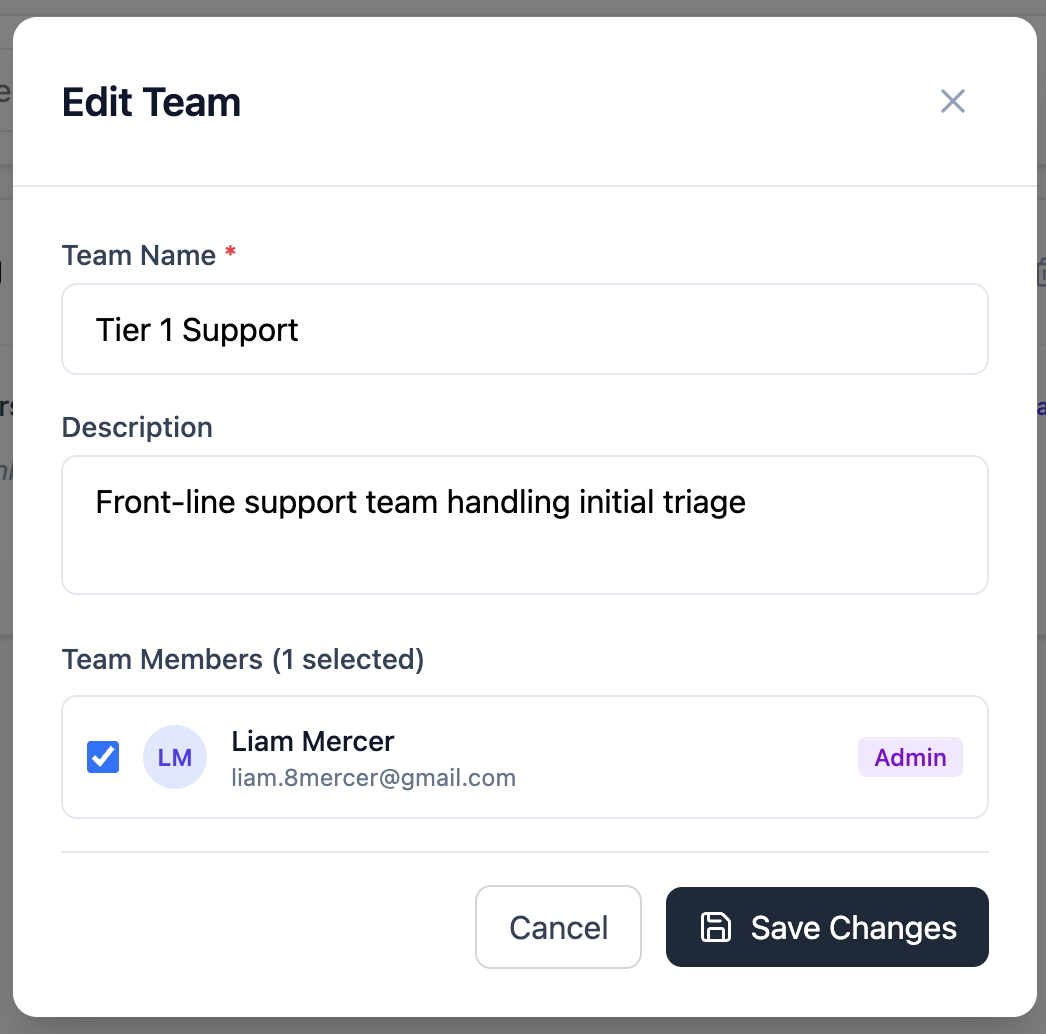
- 2Geben Sie einen Namen für das Team ein. Dieser erscheint überall in FyneDesk — in Dropdowns zur Ticketzuweisung, in Filtern und in Berichten.
- 3Fügen Sie optional eine Beschreibung hinzu, um zu verdeutlichen, was dieses Team bearbeitet (z. B. "Bearbeitet alle Tickets zu Abrechnung und Zahlungen").
- 4Wählen Sie die Mitarbeiter und Administratoren aus, die Sie als Mitglieder hinzufügen möchten, indem Sie ihre Namen in der Mitgliederliste markieren.
- 5Klicken Sie auf Speichern, um das Team zu erstellen.
Mitglieder hinzufügen und entfernen
Um die Mitgliedschaft eines Teams zu aktualisieren, klicken Sie auf den Teamnamen oder das Bearbeitungssymbol auf der Teamseite. Im Bearbeitungsdialog können Sie Mitglieder hinzufügen oder entfernen, indem Sie ihre Namen markieren oder die Markierung aufheben. Klicken Sie auf Speichern, wenn Sie fertig sind.
Tickets einem Team zuweisen
Beim Erstellen oder Bearbeiten eines Tickets können Sie es über das Feld Team im Ticketformular oder in der Ticket-Detail-Seitenleiste einem Team zuweisen. Alle Mitglieder des zugewiesenen Teams können dieses Ticket sehen und bearbeiten.
Sie können ein Ticket einem Team, einem bestimmten Mitarbeiter oder beidem zuweisen. Wenn es nur einem Team zugewiesen ist, kann jedes Mitglied des Teams es übernehmen.
Ein Team bearbeiten
Klicken Sie auf der Teamseite auf das Bearbeitungssymbol neben einem Team, um dessen Namen, Beschreibung oder Mitgliedschaft zu aktualisieren. Änderungen werden sofort wirksam.
Ein Team löschen
Klicken Sie auf das Löschsymbol neben einem Team und bestätigen Sie. Beim Löschen eines Teams werden das Team und seine Mitgliedschaftseinträge entfernt, aber keine Tickets gelöscht, die ihm zugewiesen waren. Diese Tickets haben dann einfach kein Team mehr zugewiesen.
Häufig gestellte Fragen
Können Endbenutzer zu Teams hinzugefügt werden?
Nein. Teams bestehen nur aus Mitarbeitern und Administratoren. Endbenutzer können keine Teammitglieder sein.
Werden Teammitglieder benachrichtigt, wenn ein Ticket ihrem Team zugewiesen wird?
Das Benachrichtigungsverhalten bei Teamzuweisungen ist mit den individuellen Benachrichtigungseinstellungen verknüpft. Die persönlichen Benachrichtigungseinstellungen jedes Teammitglieds steuern, welche E-Mails es erhält.
Gibt es eine Grenze, wie viele Teams ich erstellen kann?
Es gibt keine feste Grenze für die Anzahl der Teams. Erstellen Sie so viele, wie Ihre Organisationsstruktur erfordert.
Kann ich eine Liste der einem bestimmten Team zugewiesenen Tickets sehen?
Ja. Verwenden Sie auf der Seite Tickets den Teamfilter, um nur Tickets anzuzeigen, die einem bestimmten Team zugewiesen sind.