
Ticketverwaltung
Erstellen, zuweisen, aktualisieren und lösen Sie Support-Tickets. Verstehen Sie, wie Status, Prioritäten und Tickettypen zusammenwirken, um Ihre Warteschlange organisiert zu halten.
Die Ticketliste
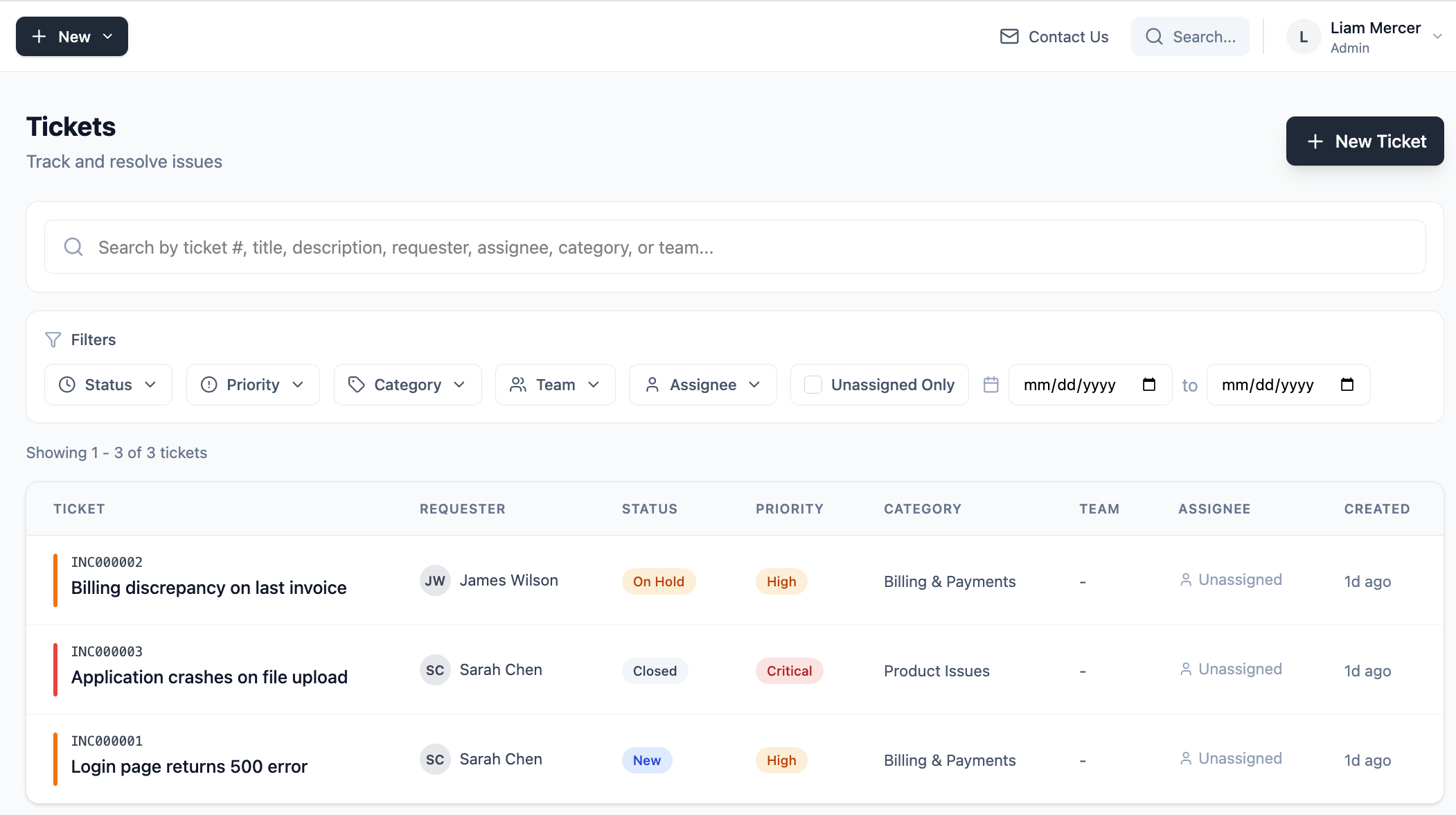
Die Seite Tickets ist Ihre Hauptwarteschlange. Sie zeigt alle offenen Tickets in Ihrer Organisation, mit Filtern für Status, Priorität, Typ, Bearbeiter und mehr. Sie können nach jeder Spalte sortieren und die Suchleiste verwenden, um bestimmte Tickets zu finden. Wenn SLA-Ziele aktiviert sind, zeigt jedes Ticket außerdem einen SLA-Fortschrittsbalken an, der angibt, wie viel Zeit bleibt, bevor das Ziel überschritten wird.
Tickettypen
Jedes Ticket hat einen Typ, der die Art der Arbeit beschreibt, die es darstellt:
Ticketstatus
Der Status verfolgt, wo sich ein Ticket in seinem Lebenszyklus befindet. Ein Ticket durchläuft diese Status, während Ihr Team daran arbeitet:
Ticketprioritäten
Die Priorität spiegelt wider, wie dringend ein Ticket bearbeitet werden muss:
- Kritisch — Der Dienst ist vollständig ausgefallen oder ein wichtiger Kunde ist schwer beeinträchtigt. Erfordert sofortige Aufmerksamkeit.
- Hoch — Erhebliche Auswirkung, muss bald bearbeitet werden.
- Mittel — Standardpriorität. Normaler Arbeitsablauf.
- Niedrig — Geringfügiges Problem oder informativ. Kann bei freier Kapazität bearbeitet werden.
Ein Ticket erstellen
Klicken Sie auf der Seite Tickets auf Neues Ticket oder verwenden Sie die Schaltfläche in der Seitenleiste. Füllen Sie Titel, Typ, Priorität und eine Beschreibung aus. Optional können Sie es einem Mitarbeiter zuweisen, mit einem Kontakt verknüpfen und eine Kategorie hinzufügen.
Die Ticket-Detailansicht
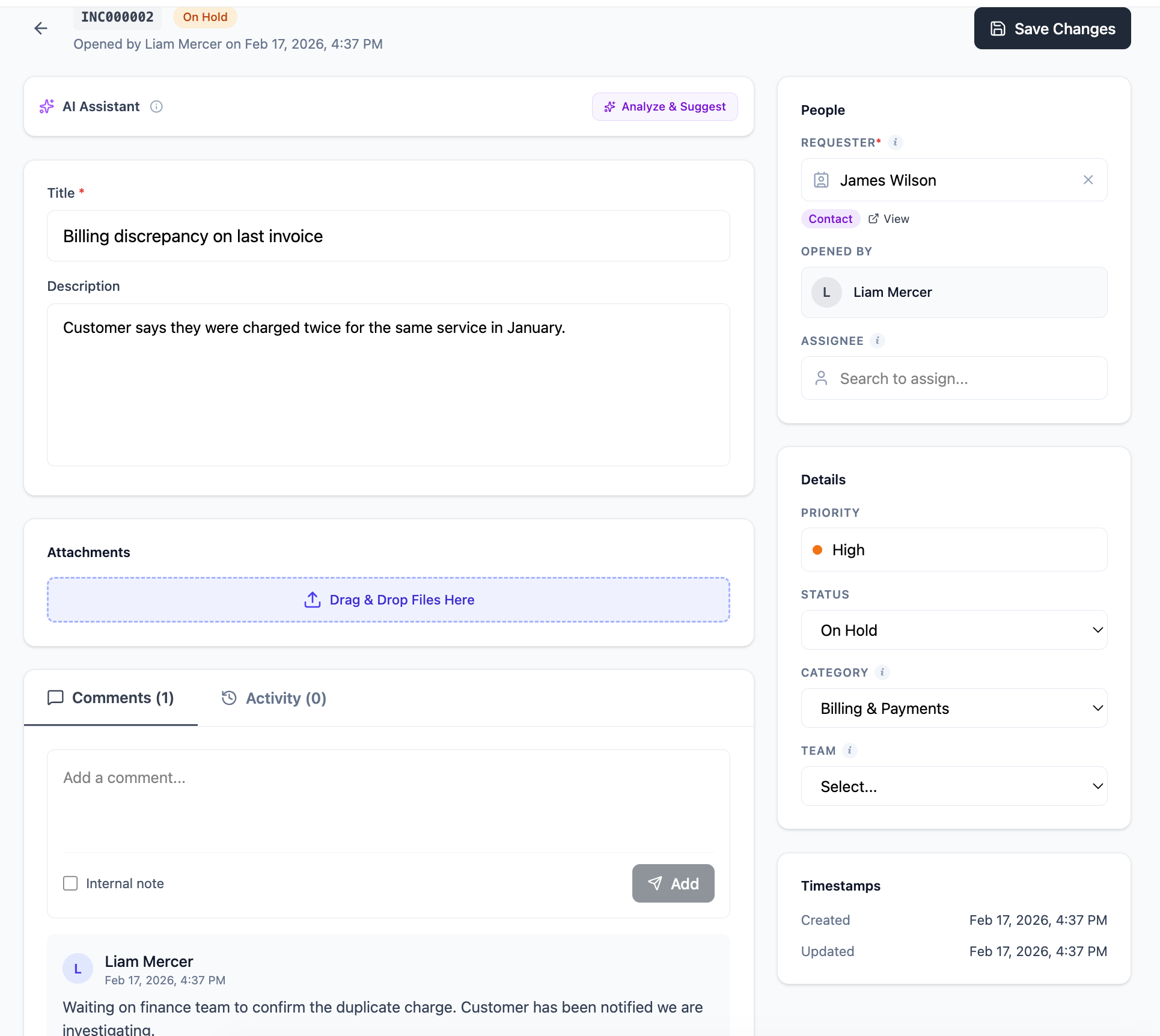
Klicken Sie auf ein beliebiges Ticket, um die Detailansicht zu öffnen. Hier erledigt Ihr Team den Großteil seiner Arbeit — Status aktualisieren, Kommentare hinzufügen, neu zuweisen und die vollständige Historie des Tickets verfolgen.
Die Detailansicht umfasst:
- Ticketfelder auf der rechten Seite — Status, Priorität, Typ, Bearbeiter, Anfragesteller, Kategorie und Daten
- Beschreibung — der ursprüngliche Ticketinhalt
- Kommentare — Konversation im Thread zwischen Mitarbeitern (und Kunden bei Portal-/E-Mail-Tickets)
- Aktivitätsprotokoll — ein vollständiger Audit-Trail jeder am Ticket vorgenommenen Änderung
- Anhänge — zum Ticket hochgeladene Dateien
Tickets zuweisen
Öffnen Sie ein Ticket und verwenden Sie das Feld Zugewiesen an auf der rechten Seite, um es einem beliebigen Mitarbeiter oder Administrator in Ihrer Organisation zuzuweisen. Sie können es auch einem Team zuweisen. Der zugewiesene Mitarbeiter erhält eine Benachrichtigung (sofern er Benachrichtigungen in seinem Profil aktiviert hat).
Kommentare hinzufügen
Verwenden Sie das Kommentarfeld am unteren Rand der Ticketdetails, um Aktualisierungen, Notizen oder Antworten hinzuzufügen. Kommentare sind für alle Mitarbeiter in Ihrer Organisation sichtbar. Bei Tickets, die per E-Mail oder Portal erstellt wurden, gibt es eine Unterscheidung zwischen internen Notizen und kundengerichteten Antworten (Details folgen in einer zukünftigen Aktualisierung).
Tickets schließen und lösen
Wenn die Arbeit erledigt ist, ändern Sie den Status auf Gelöst, um anzuzeigen, dass das Problem behoben ist. Wechseln Sie zu Geschlossen, wenn alles als abgeschlossen bestätigt ist und keine weiteren Maßnahmen erforderlich sind. Tickets werden nie gelöscht — geschlossene Tickets bleiben in Ihrer Historie für Berichte und als Referenz erhalten.
Ihre Warteschlange filtern
Verwenden Sie die Filter oben auf der Seite Tickets, um Ihre Ansicht einzugrenzen. Sie können nach Status, Priorität, Tickettyp, Bearbeiter und Kategorie filtern. Kombinieren Sie Filter, um gezielte Ansichten zu erstellen — zum Beispiel alle kritischen Tickets, die Ihnen zugewiesen sind und sich in Bearbeitung befinden.
Häufig gestellte Fragen
Kann ich ein Ticket löschen?
Nein. Tickets werden in FyneDesk nie gelöscht. Das ist beabsichtigt — Ihre Tickethistorie ist eine wertvolle Aufzeichnung aller Kundeninteraktionen. Schließen Sie ein Ticket, um es als abgeschlossen zu kennzeichnen.
Kann ich ein Ticket jemand anderem neu zuweisen?
Ja. Öffnen Sie das Ticket und ändern Sie das Feld Zugewiesen an. Jeder Mitarbeiter oder Administrator kann jedem Ticket zugewiesen werden.
Was ist der Unterschied zwischen Gelöst und Geschlossen?
Gelöst bedeutet, dass die Arbeit aus Sicht Ihres Teams erledigt ist. Geschlossen bedeutet, dass es vollständig abgeschlossen ist — in der Regel nach Bestätigung durch den Kunden oder nach einer Wartezeit. In der Praxis springen viele Teams direkt zu Geschlossen, wenn sie sicher sind, dass das Problem vollständig bearbeitet ist.
Können Endbenutzer alle Tickets sehen?
Nein. Endbenutzer können nur Tickets sehen, bei denen sie der Anfragesteller sind. Mitarbeiter und Administratoren können alle Tickets in der Organisation sehen.