
Asset-Workflows
Workflows sind geführte Schritt-für-Schritt-Aktionen, die Sie auf einem Asset ausführen. Dieser Leitfaden behandelt die beiden heute verfügbaren Workflows — das Ausbuchen eines Assets mit dem Zuweisen-Workflow und das Zurückbuchen mit dem Rückgabe-Workflow.
Was Workflows sind
Ein Workflow führt Sie Schritt für Schritt durch eine häufige Asset-Aufgabe, nimmt die richtigen Änderungen am Asset für Sie vor und protokolliert das Geschehene im Verlauf des Assets. Sie müssen nicht daran denken, den Status manuell zu aktualisieren oder den Bearbeiter zu entfernen – das übernimmt der Workflow für Sie.
Sie können einen Workflow an drei Stellen starten:
- Über die Schaltfläche Workflow ausführen auf der Detailseite eines Assets.
- Über das Rechtsklick-Menü in einer beliebigen Zeile der Asset-Liste.
- Über die Leiste für Massenaktionen, wenn Sie mehrere Assets gleichzeitig ausgewählt haben.
Ein Asset ausbuchen (Zuweisen-Workflow)
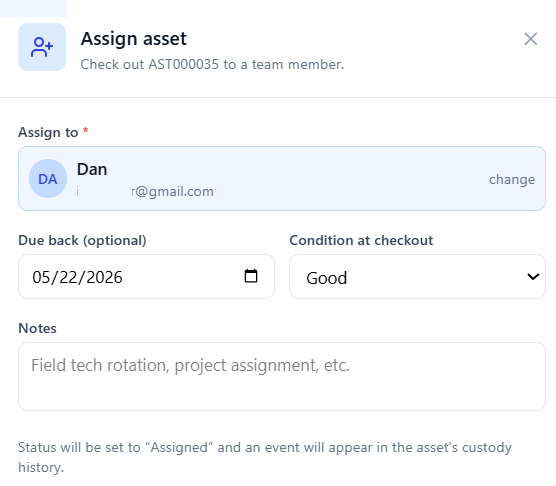
Verwenden Sie den Zuweisen-Workflow, wenn Sie ein Asset an ein Teammitglied übergeben – zum Beispiel, wenn Sie einem neuen Mitarbeiter einen Laptop aushändigen.
- 1Öffnen Sie die Detailseite des Assets.
- 2Klicken Sie auf Workflow ausführen und wählen Sie anschließend Asset zuweisen.
- 3Wählen Sie das Teammitglied aus, dem Sie das Asset zuweisen.
- 4Legen Sie optional ein Rückgabedatum fest – das Datum, an dem Sie die Rückgabe des Assets erwarten.
- 5Erfassen Sie optional den Zustand bei der Ausgabe und fügen Sie Notizen hinzu.
- 6Klicken Sie auf Zuweisen.
Der Status des Assets ändert sich auf Zugewiesen, es wird an diese Person ausgebucht, und es wird ein Eintrag zum Verlauf des Assets hinzugefügt, sodass dokumentiert ist, wer es wann genommen hat.
Ein Asset zurückbuchen (Rückgabe-Workflow)
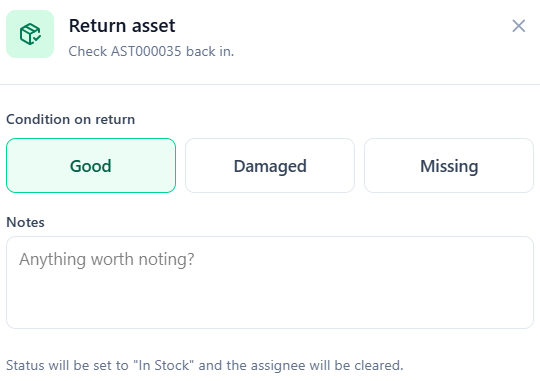
Verwenden Sie den Rückgabe-Workflow, wenn ein zugewiesenes Asset zurückkommt.
- 1Öffnen Sie die Detailseite des zugewiesenen Assets.
- 2Klicken Sie auf Workflow ausführen und wählen Sie anschließend Asset zurückgeben.
- 3Wählen Sie den Zustand bei der Rückgabe: Gut, Beschädigt oder Fehlt.
- 4Fügen Sie Notizen zur Rückgabe hinzu.
- 5Wenn Sie Beschädigt oder Fehlt gewählt haben, erscheint die Option „Ticket hierfür erstellen“, die standardmäßig aktiviert ist. Lassen Sie sie aktiviert, um ein Ticket für den Schaden zu erstellen, oder schalten Sie sie aus, um dies zu überspringen.
- 6Klicken Sie auf Zurückgeben.
Das Asset wird zurückgebucht, sein Status wechselt zurück zu Auf Lager, und der Bearbeiter wird entfernt. Wie beim Zuweisen wird die Rückgabe im Verlauf des Assets protokolliert.
Weitere Workflows (in Kürze)
Sechs weitere geführte Workflows sind in Vorbereitung. Sie erscheinen im Menü Workflow ausführen, sobald sie verfügbar sind. Bis dahin sind sie hier aufgeführt, damit Sie wissen, was kommt:
| Workflow | Was er tun wird |
|---|---|
| Wareneingang In Kürze | Neu eingegangene Assets in den Bestand aufnehmen. |
| Übertragen In Kürze | Ein Asset an eine andere Person oder einen anderen Standort übertragen. |
| Zur Reparatur senden In Kürze | Ein Asset zur Reparatur einsenden und bis zur Rückkehr nachverfolgen. |
| Als verloren/gestohlen markieren In Kürze | Ein Asset kennzeichnen, das abhandengekommen ist. |
| Ausmustern/Entsorgen In Kürze | Ein Asset am Ende seiner Lebensdauer außer Betrieb nehmen. |
| Inventur-Scan In Kürze | Assets während einer physischen Inventur prüfen. |
Diese Seite wird mit vollständigen Schritt-für-Schritt-Anleitungen für jeden Workflow aktualisiert, sobald dieser verfügbar ist.
Häufig gestellte Fragen
Benötige ich eine Berechtigung, um einen Workflow auszuführen?
Jeder Workflow hat seine eigene Berechtigung auf der Seite „Asset-Berechtigungen“. Wenn Ihre Organisation die Durchsetzung von Berechtigungen aktiviert hat, benötigen Sie die passende Berechtigung, um diesen Workflow auszuführen. Ist die Durchsetzung deaktiviert, sind die Workflows wie zuvor verfügbar. Weitere Informationen finden Sie unter Asset-Berechtigungen.
Kann ich mehr als ein Asset gleichzeitig zurückgeben?
Der Rückgabe-Workflow wird auf der Detailseite eines einzelnen Assets ausgeführt, jeweils ein Asset nach dem anderen. Der Zuweisen-Workflow kann über die Leiste für Massenaktionen auf mehreren Assets gleichzeitig ausgeführt werden.
Was bewirkt das Rückgabedatum?
Das Rückgabedatum hält fest, wann Sie die Rückgabe eines zugewiesenen Assets erwarten. Es wird zusammen mit der Zuweisung gespeichert und im Verlauf des Assets angezeigt, sodass Sie einen Bezugspunkt haben, wenn Sie ausstehende Geräte nachverfolgen.
Der Status des Assets hat sich nicht geändert — warum?
Die Workflows Zuweisen und Rückgabe legen den Status für Sie fest (auf Zugewiesen und zurück auf Auf Lager). Wenn der Status falsch erscheint, prüfen Sie, ob der Workflow abgeschlossen wurde – öffnen Sie das Asset erneut und bestätigen Sie, dass der neue Eintrag in seinem Verlauf erscheint.