
Kundenportal
Geben Sie Ihren Kunden eine im eigenen Branding gestaltete, öffentliche Seite, um Support-Anfragen einzureichen und Ihre Wissensdatenbank zu durchsuchen — ganz ohne Anmeldung.
Was ist das Kundenportal?
Das Kundenportal ist eine öffentliche Webseite, die zu Ihrer Organisation gehört und unter einer URL wie ihrunternehmen.fynedesk.io gehostet wird. Ihre Kunden besuchen diese Seite, um Support-Anfragen einzureichen oder Antworten in Ihrer Wissensdatenbank zu finden — ohne ein FyneDesk-Konto zu benötigen.
Jede über das Portal eingereichte Anfrage wird zu einem Ticket in Ihrer FyneDesk-Warteschlange, genau wie manuell oder per E-Mail erstellte Tickets. Ihr Team bearbeitet sie auf dieselbe Weise.
Was Ihre Kunden sehen
Wenn ein Kunde Ihr Portal besucht, sieht er eine einfache Seite mit Ihrem Organisationsnamen, ein Formular zum Einreichen einer Anfrage und optional Ihre veröffentlichten Wissensdatenbank-Artikel. Es gibt keine Anmeldebarriere — jeder mit dem Link kann es nutzen.
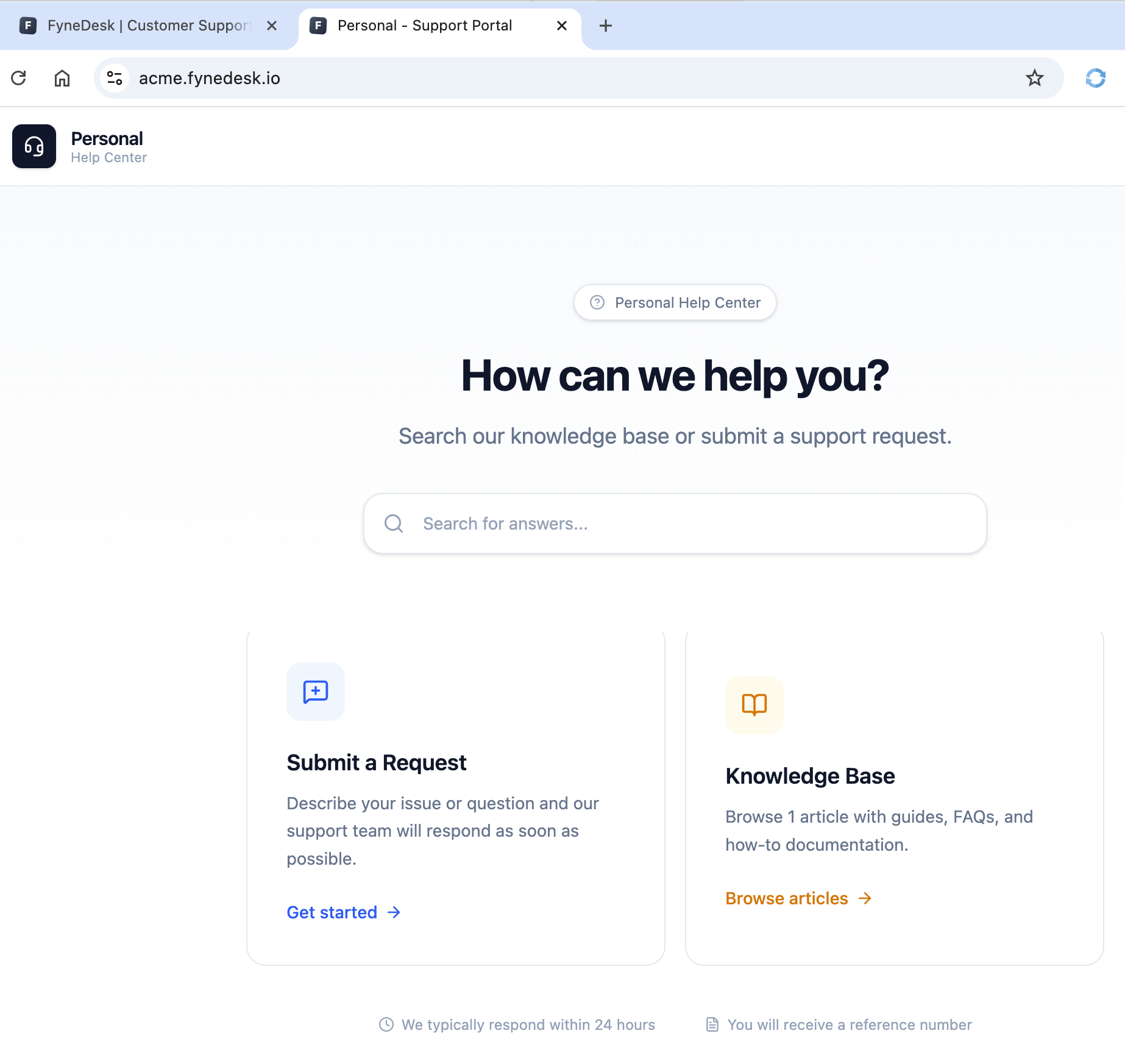
Das Einreichungsformular fragt nach:
- Name und E-Mail-Adresse
- Einem Betreff (Ticket-Titel)
- Einer Beschreibung der Anfrage
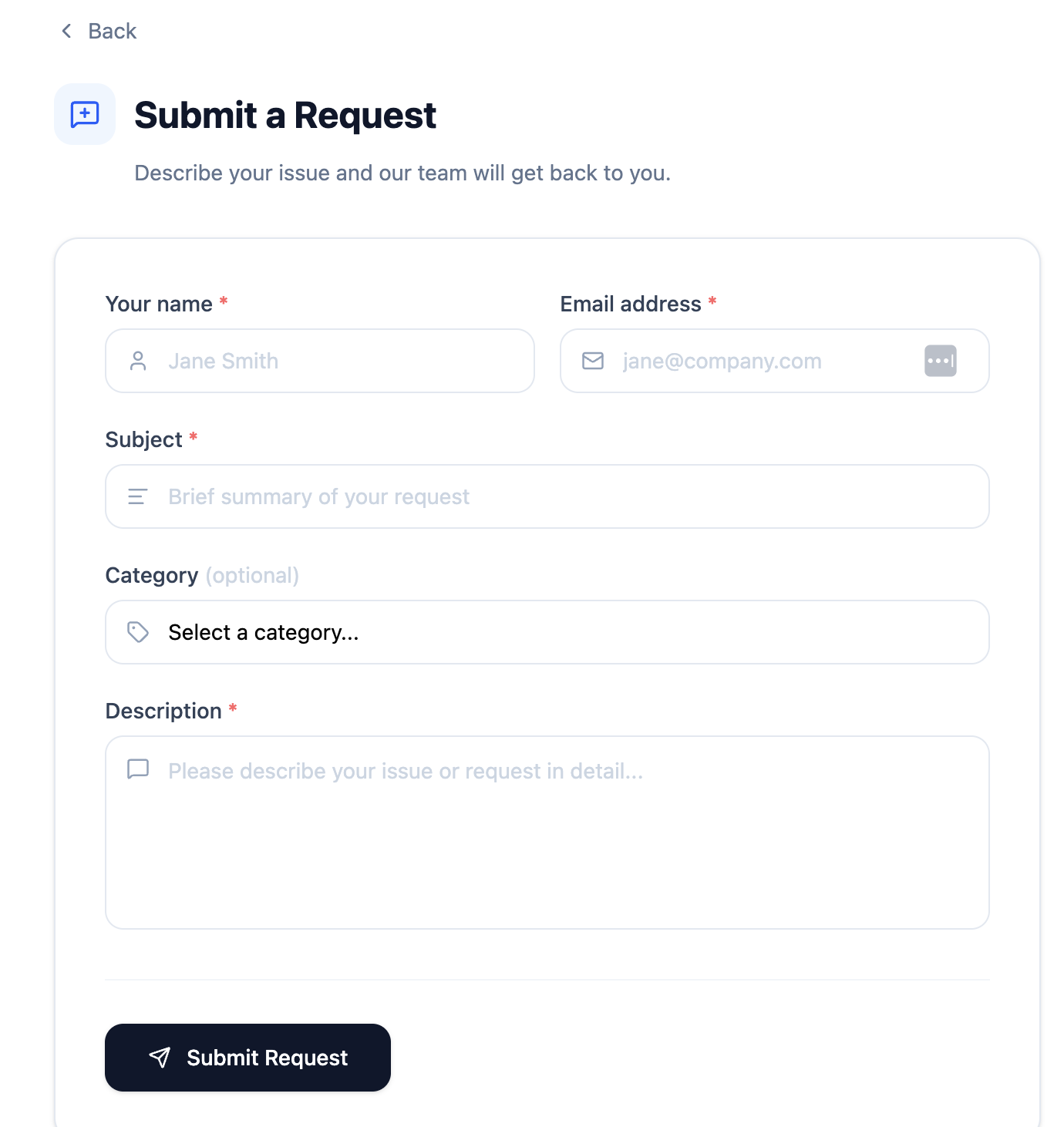
Nach dem Einreichen sieht der Kunde eine Bestätigungsmeldung und das Ticket erscheint in Ihrer FyneDesk-Warteschlange.
Das Kundenportal einrichten
Sie müssen Admin sein, um das Portal zu konfigurieren. Gehen Sie in Ihrer FyneDesk-App zu Einstellungen → Kundenportal.
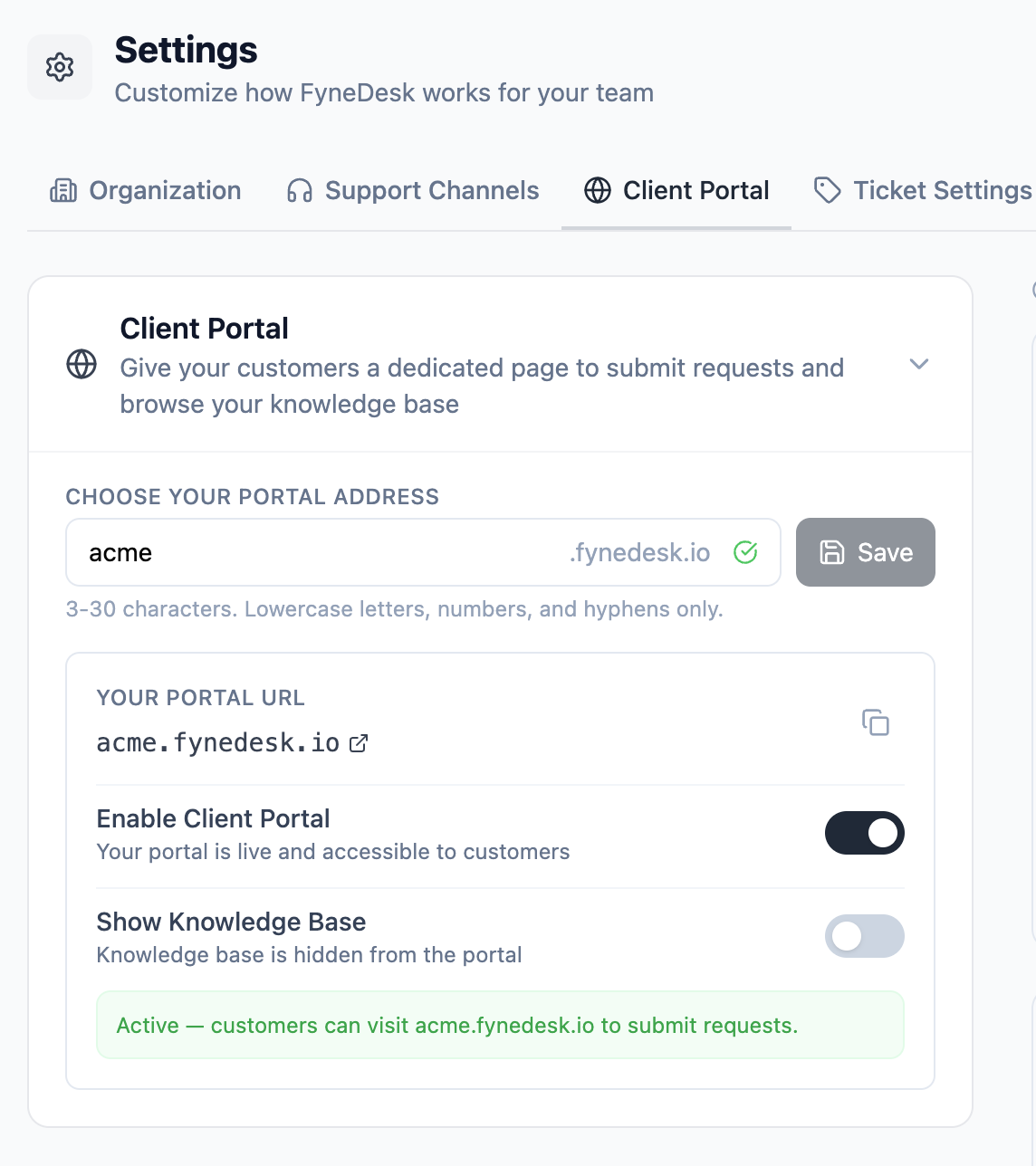
- 1Geben Sie im Feld für die Portaladresse einen kurzen Namen für Ihre Organisation ein. Dieser wird zu Ihrer Portal-URL. Zum Beispiel ergibt
acmedie Adresseacme.fynedesk.io. Verwenden Sie nur Kleinbuchstaben, Zahlen und Bindestriche. - 2Klicken Sie auf Speichern. FyneDesk prüft, ob der Name verfügbar ist, und reserviert ihn für Ihre Organisation.
- 3Aktivieren Sie nach dem Speichern den Schalter „Kundenportal aktivieren“, um das Portal öffentlich zugänglich zu machen. Sie können es jederzeit ausschalten, um es offline zu nehmen, ohne Ihre Adresse zu verlieren.
acme oder acme-support besser als etwas Langes oder Zufälliges.Die Wissensdatenbank auf Ihrem Portal aktivieren
Wenn Sie veröffentlichte Artikel in Ihrer FyneDesk-Wissensdatenbank haben, können Sie diese auf dem Portal anzeigen, damit Kunden Antworten finden, bevor sie eine Anfrage einreichen.
Aktivieren Sie unter Einstellungen → Kundenportal den Schalter „Wissensdatenbank anzeigen“. Es erscheinen nur veröffentlichte Artikel — Entwürfe bleiben verborgen. Sie können dies jederzeit ausschalten, wenn Sie ein reines Einreichungsportal wünschen.
Ihr Portal mit Kunden teilen
Sobald das Portal aktiviert ist, teilen Sie die URL mit Ihren Kunden. Gute Orte dafür:
- Die Kontakt- oder Support-Seite Ihrer Website
- E-Mail-Signaturen
- Rechnungen oder Quittungen
- Ein angepinnter Beitrag in einer Kunden-Community oder einem Chat
Das Portal deaktivieren
Gehen Sie zu Einstellungen → Kundenportal und schalten Sie den Schalter „Kundenportal aktivieren“ aus. Die Portal-URL funktioniert sofort nicht mehr und zeigt eine „Nicht gefunden“-Seite an. Ihre Portaladresse bleibt erhalten — aktivieren Sie sie jederzeit wieder, um sie zurückzubringen.
Portal-Branding
Sie können das Erscheinungsbild Ihres Portals mit einem Farbthema, dem Logo Ihrer Organisation und einem Hero-Bild anpassen. Diese Einstellungen finden Sie unter Einstellungen → Kundenportal im Bereich Portal-Branding, der erscheint, nachdem Sie Ihre Portaladresse gespeichert haben.
Ein Portal-Thema wählen
FyneDesk bietet drei integrierte Portal-Themen. Jedes Thema ändert die Farbpalette im gesamten Portal, einschließlich des Hero-Verlaufs, des Kopf- und Fußzeilen-Stils, der Schaltflächen, Links und Karten-Hover-Zustände.
- Classic — klares Blau und Schiefergrau. Der Standard-Look von FyneDesk.
- Warmth — warmes Bernstein und Waldgrün. Einladend und zugänglich.
- Forest — tiefes Grün und Marineblau. Ruhig und professionell.
Jede Themenkarte zeigt Farbmuster und eine Mini-Vorschau. Klicken Sie auf ein Thema, um es anzuwenden. Die Änderung wird sofort gespeichert und unmittelbar auf Ihrem Live-Portal angezeigt.
Ein Logo hochladen
Ihr Logo erscheint in der Kopf- und Fußzeile des Portals. Suchen Sie im Bereich Portal-Branding den Abschnitt Logo und laden Sie eine Bilddatei hoch. Akzeptierte Formate sind PNG, JPG, WEBP und SVG, mit einer maximalen Größe von 2 MB. Ein quadratisches oder Querformat funktioniert am besten.
Um Ihr Logo zu entfernen und zum Standardsymbol zurückzukehren, klicken Sie auf die Schaltfläche zum Entfernen neben der aktuellen Logo-Vorschau.
Ein Hero-Bild hochladen
Das Hero-Bild erscheint als Banner im Landebereich Ihres Portals, oberhalb des Ticket-Einreichungsbereichs und der Wissensdatenbank. Suchen Sie im Bereich Portal-Branding den Abschnitt Hero-Bild und laden Sie eine Bilddatei hoch. Akzeptierte Formate sind PNG, JPG und WEBP, mit einer maximalen Größe von 5 MB. Ein Querformat (16:9 oder breiter) wird empfohlen.
Um das Hero-Bild zu entfernen und zum reinen Text-Hero zurückzukehren, klicken Sie auf die Schaltfläche zum Entfernen neben der aktuellen Bildvorschau.
Häufig gestellte Fragen
Kann ich das Erscheinungsbild des Portals anpassen?
Ja. Gehen Sie zu Einstellungen → Kundenportal → Portal-Branding, um ein Farbthema zu wählen, Ihr Logo hochzuladen und ein Hero-Bild hinzuzufügen. Weitere Informationen finden Sie im obigen Abschnitt Portal-Branding.
Benötigen Kunden ein Konto, um das Portal zu nutzen?
Nein. Kunden geben ihren Namen und ihre E-Mail im Formular ein. Es ist keine Registrierung oder Anmeldung erforderlich.
Wo erscheinen Portal-Einreichungen in FyneDesk?
Sie erscheinen in Ihrer regulären Ticket-Warteschlange neben allen anderen Tickets. Sie können nach Ticket-Quelle filtern, um Portal-Einreichungen zu identifizieren.
Kann ich meine Portaladresse später ändern?
Ja, aber seien Sie vorsichtig — eine Änderung bricht alle bestehenden Lesezeichen oder Links, die Sie bereits geteilt haben. Wenn Sie sie ändern müssen, aktualisieren Sie überall, wo Sie die alte URL veröffentlicht haben.