
Importare i tuoi dati in FyneDesk
Porta il tuo helpdesk esistente in FyneDesk in un'unica operazione guidata. Puoi importare direttamente da Freshdesk usando la chiave API del tuo account, oppure da file CSV che carichi — in entrambi i casi, FyneDesk ti guida passo dopo passo, mostra l'avanzamento in tempo reale e ti fornisce un report chiaro alla fine.
Cosa puoi trasferire
| Dati | Da Freshdesk | Da CSV |
|---|---|---|
| Aziende | Sì | Sì |
| Contatti (i tuoi clienti) | Sì | Sì |
| Ticket | Sì | Sì (una riga per ticket) |
| Conversazioni & risposte dei ticket | Sì | — (un file piatto non può contenere un thread completo) |
| Allegati dei ticket | Sì | — |
| Campi ticket personalizzati | Sì | Sì (mappa le tue colonne) |
| Tag | Sì | Sì |
| Agenti | Sì | — |
| Articoli della knowledge base | Sì | Sì |
Alcune cose utili da sapere fin da subito:
- Le tue date originali vengono mantenute. Un ticket importato conserva le sue reali date di creazione e risoluzione — non sembrerà creato oggi.
- I ticket importati da Freshdesk vengono etichettati con il loro vecchio numero, ad esempio
[FD-1234] Cannot log in, così il tuo team può ancora fare riferimenti incrociati. - Nulla viene inviato via email ai tuoi clienti durante un'importazione, e nessuna automazione viene attivata. L'importazione è silenziosa.
- Puoi lasciare la pagina. L'importazione continua a essere eseguita in background — torna in qualsiasi momento per controllare l'avanzamento.
Dove trovarla
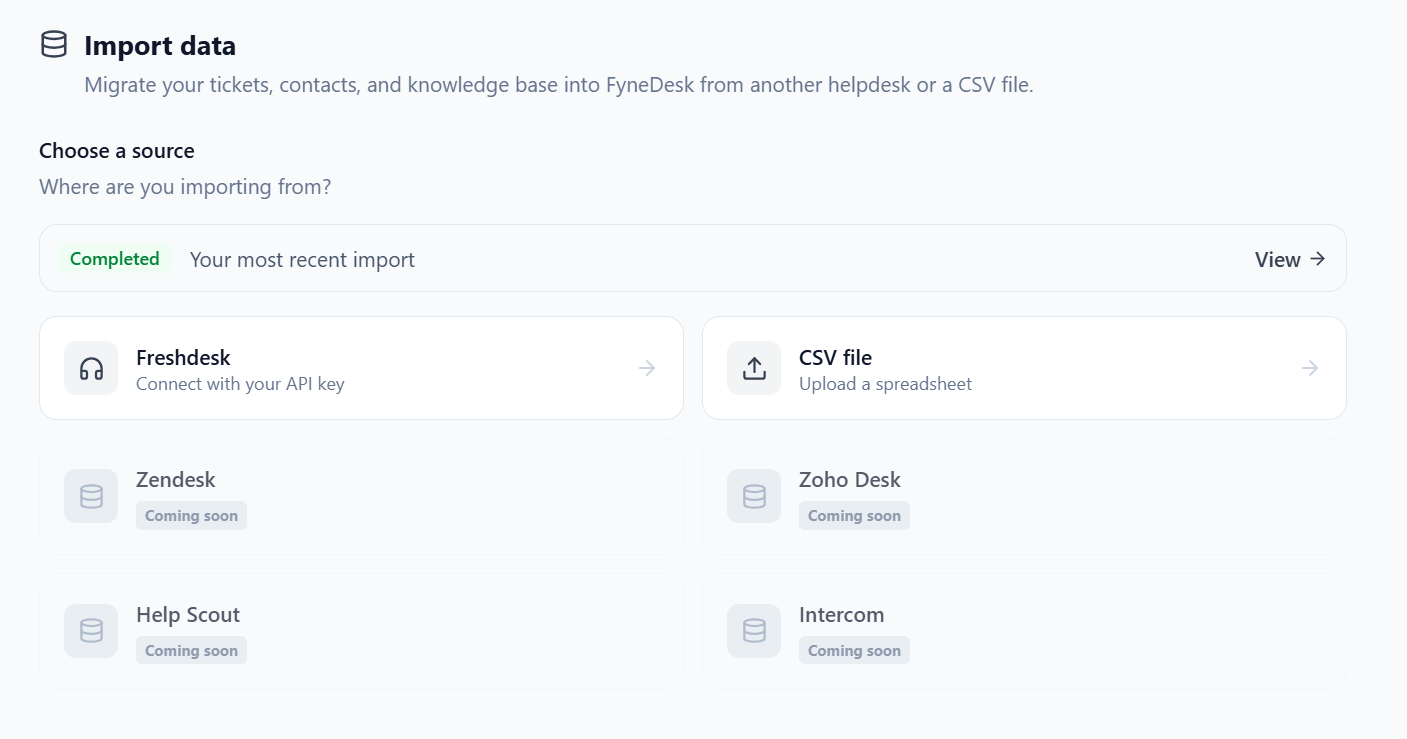
Vai su Impostazioni → Avanzate → Importa dati, poi clicca su Scegli un'origine per iniziare.
Opzione A — Importare da Freshdesk
Passaggio 1 — Ottieni la tua chiave API di Freshdesk
- Accedi a Freshdesk.
- Clicca sulla tua immagine del profilo (in alto a destra) → Impostazioni profilo.
- La tua chiave API è mostrata sul lato destro. Copiala.
Passaggio 2 — Connetti
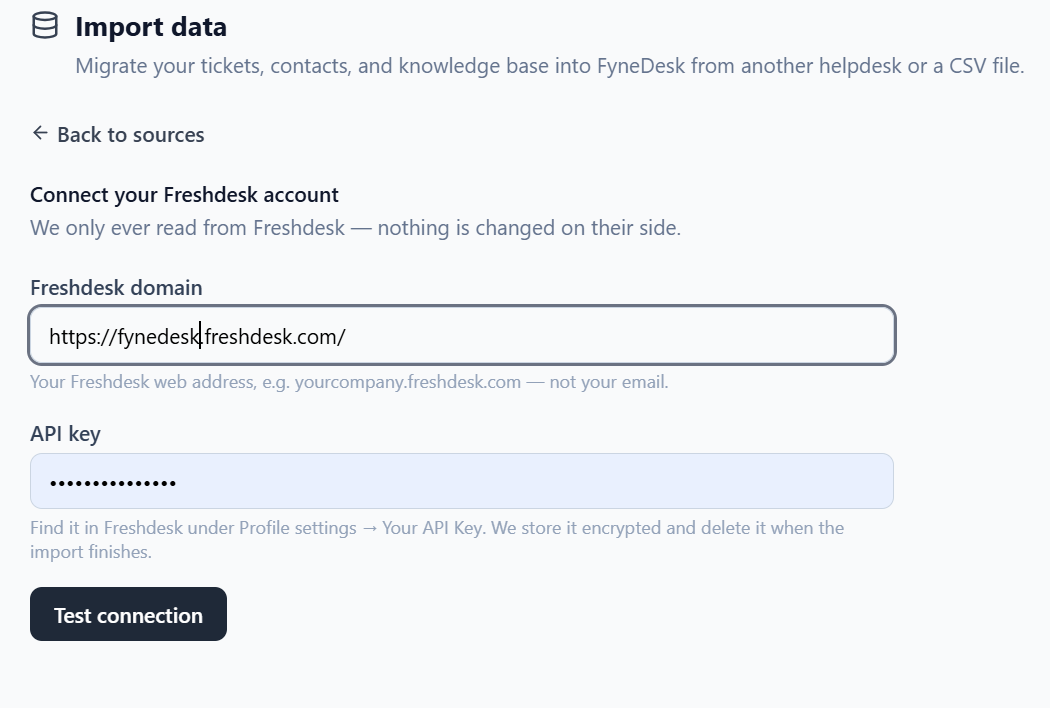
Nella schermata Importa dati, scegli Freshdesk, poi inserisci:
- Il tuo dominio Freshdesk (l'indirizzo web, ad esempio
yourcompany.freshdesk.com— non la tua email) - La chiave API che hai copiato
Clicca su Verifica connessione. FyneDesk controlla la chiave e ti mostra all'incirca quanti dati ha trovato (agenti, contatti, ticket, articoli) così sai cosa aspettarti. FyneDesk effettua sempre e solo letture da Freshdesk — nulla viene modificato dalla loro parte — e la tua chiave viene memorizzata cifrata ed eliminata al termine dell'importazione.
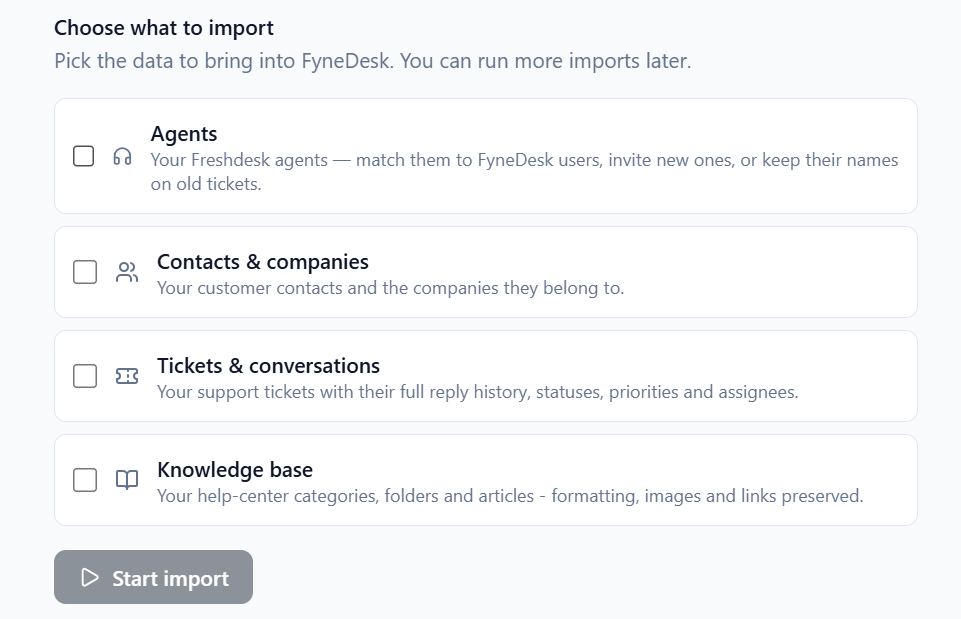
Passaggio 3 — Scegli cosa importare
Spunta gli elementi che vuoi trasferire — Agenti, Contatti & aziende, Ticket & conversazioni e Knowledge base. Tutto è facoltativo, quindi importa quanto o quanto poco vuoi, e puoi eseguire altre importazioni in seguito.
Passaggio 4 — Esamina i tuoi agenti
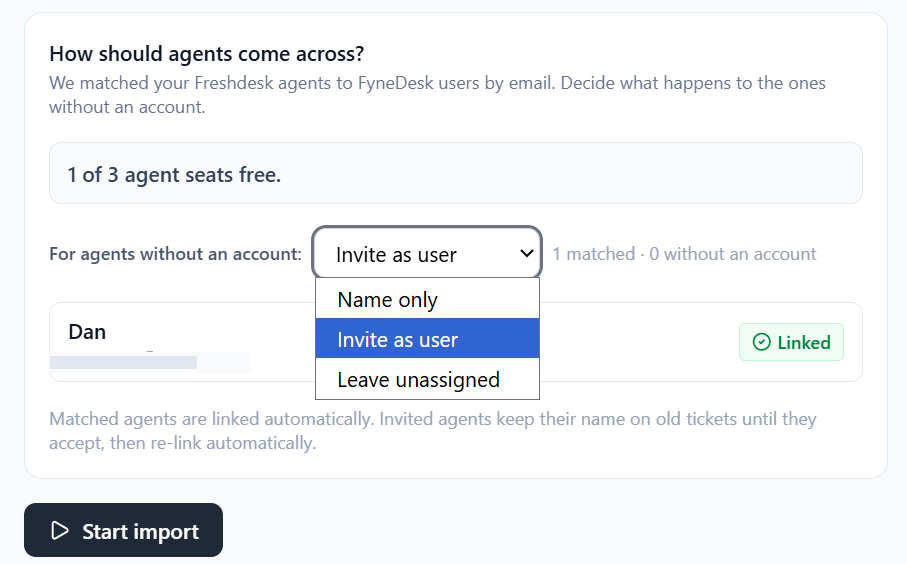
FyneDesk elenca gli agenti che ha trovato in Freshdesk e abbina chiunque abbia già un accesso FyneDesk tramite indirizzo email — gli agenti abbinati vengono collegati automaticamente. Per gli agenti che non hanno ancora un account, scegli cosa accade dal menu a tendina:
- Solo nome — mantiene il loro nome sui loro vecchi ticket così la cronologia risulta corretta, senza creare un accesso.
- Invita come utente — invia loro un invito FyneDesk (utilizza una postazione del tuo piano).
- Lascia non assegnato — importa i loro ticket senza un assegnatario.
Vedrai quante postazioni agente sono libere prima di confermare. Gli agenti invitati mantengono il loro nome sui loro vecchi ticket finché non accettano, poi vengono ricollegati automaticamente al loro nuovo account.
Passaggio 5 — Controlla la mappatura degli stati
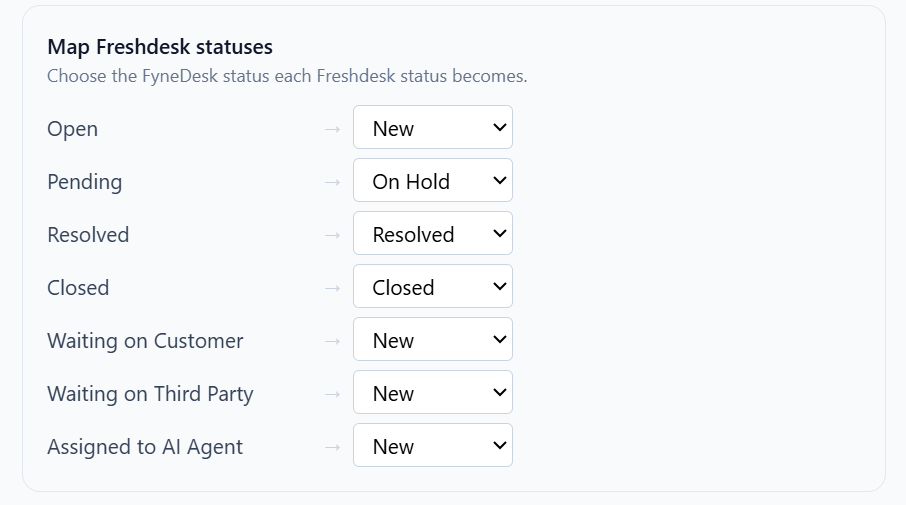
Freshdesk e FyneDesk utilizzano nomi di stato leggermente diversi. Nel passaggio di mappatura, FyneDesk precompila abbinamenti sensati — ad esempio Open → Nuovo e Pending → In sospeso — e ti consente di modificarli a piacere. Le priorità vengono mappate allo stesso modo.
Passaggio 6 — Eseguila
Clicca su Avvia importazione e osserva l'avanzamento in tempo reale. Puoi lasciare la pagina — continua a essere eseguita. Quando è terminata otterrai un report dei risultati (vedi Dopo l'importazione più sotto).
Opzione B — Importare da un file CSV
Usa questa opzione se i tuoi dati si trovano in un foglio di calcolo, o se provieni da un helpdesk diverso.
Passaggio 1 — Aggiungi i tuoi file
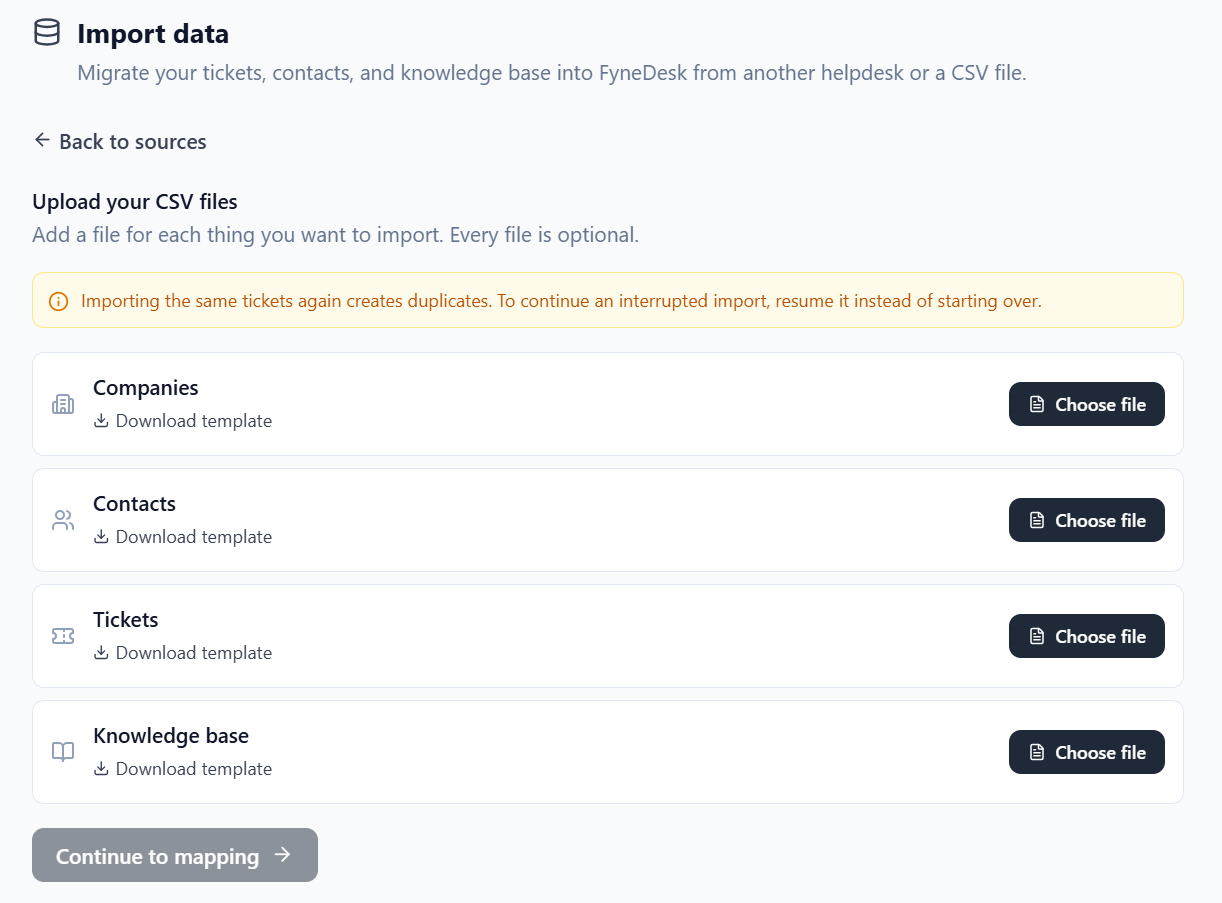
Nella schermata Importa dati, scegli CSV. Vedrai uno spazio per ogni tipo: Aziende, Contatti, Ticket, Knowledge base. Aggiungi un file per ogni elemento che vuoi importare — ogni file è facoltativo.
Non sai come formattare il tuo file? Clicca su Scarica modello su qualsiasi riga per ottenere un CSV con le intestazioni di colonna corrette da compilare.
Passaggio 2 — Mappa le tue colonne
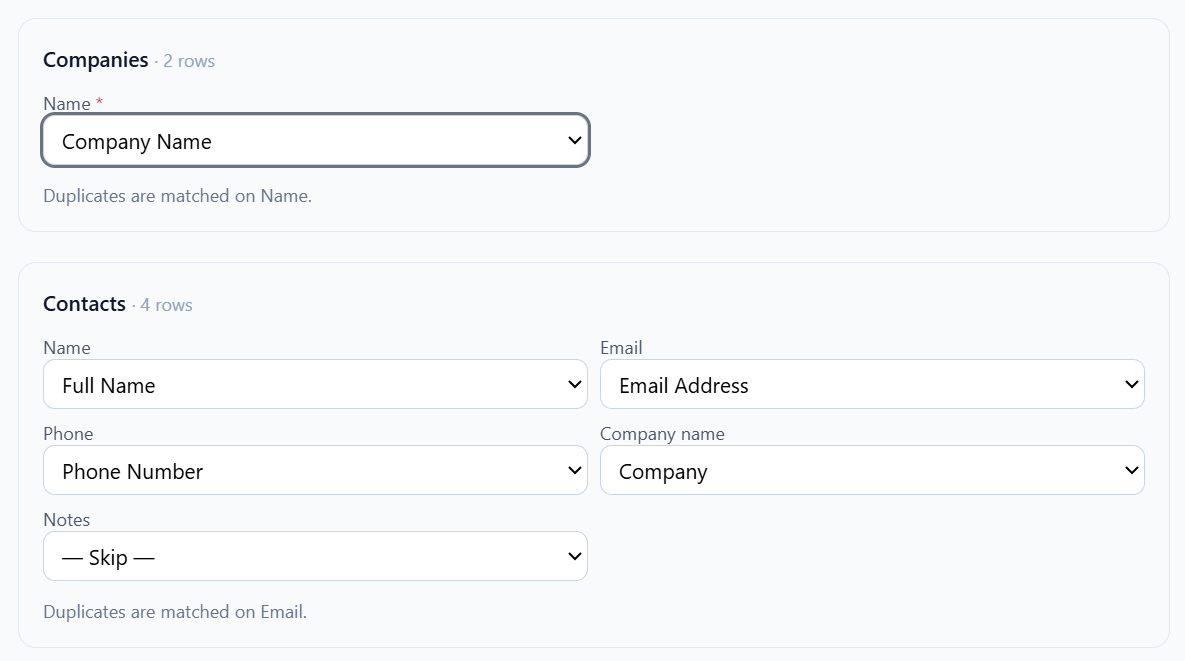
I nomi delle colonne del tuo foglio di calcolo non corrisponderanno sempre ai campi di FyneDesk — va bene così. Dopo il caricamento, FyneDesk mostra una schermata di mappatura in cui propone la sua migliore ipotesi per ogni campo e ti consente di confermare o modificare. Ad esempio, potresti puntare la tua colonna Oggetto al campo Titolo di FyneDesk.
I campi obbligatori sono contrassegnati, e non puoi iniziare finché non sono impostati. Tutto ciò che non ti serve, lascialo su Ignora.
Passaggio 3 — Mappa i tuoi valori
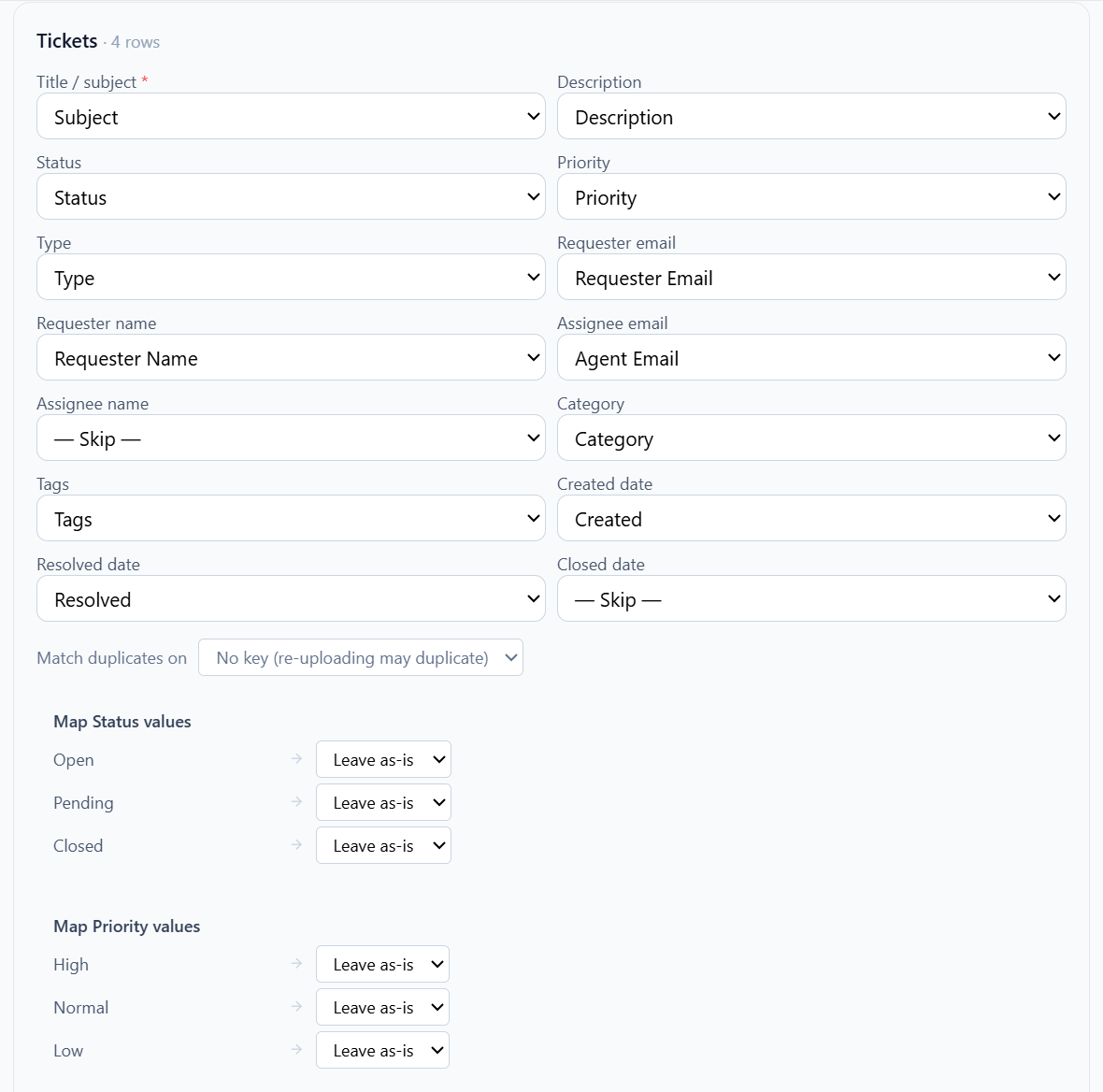
Per campi come Stato, Priorità e Tipo, FyneDesk mostra i valori distinti che ha trovato nel tuo file e ti consente di abbinare ciascuno a un valore di FyneDesk — ad esempio Open → Nuovo, o Question → Richiesta di servizio. Questo garantisce che i tuoi ticket finiscano nello stato giusto.
Passaggio 4 — Eseguila
Clicca su Avvia importazione, poi osserva l'avanzamento ed esamina il report, proprio come nel flusso di Freshdesk.
Dopo l'importazione: il tuo report dei risultati
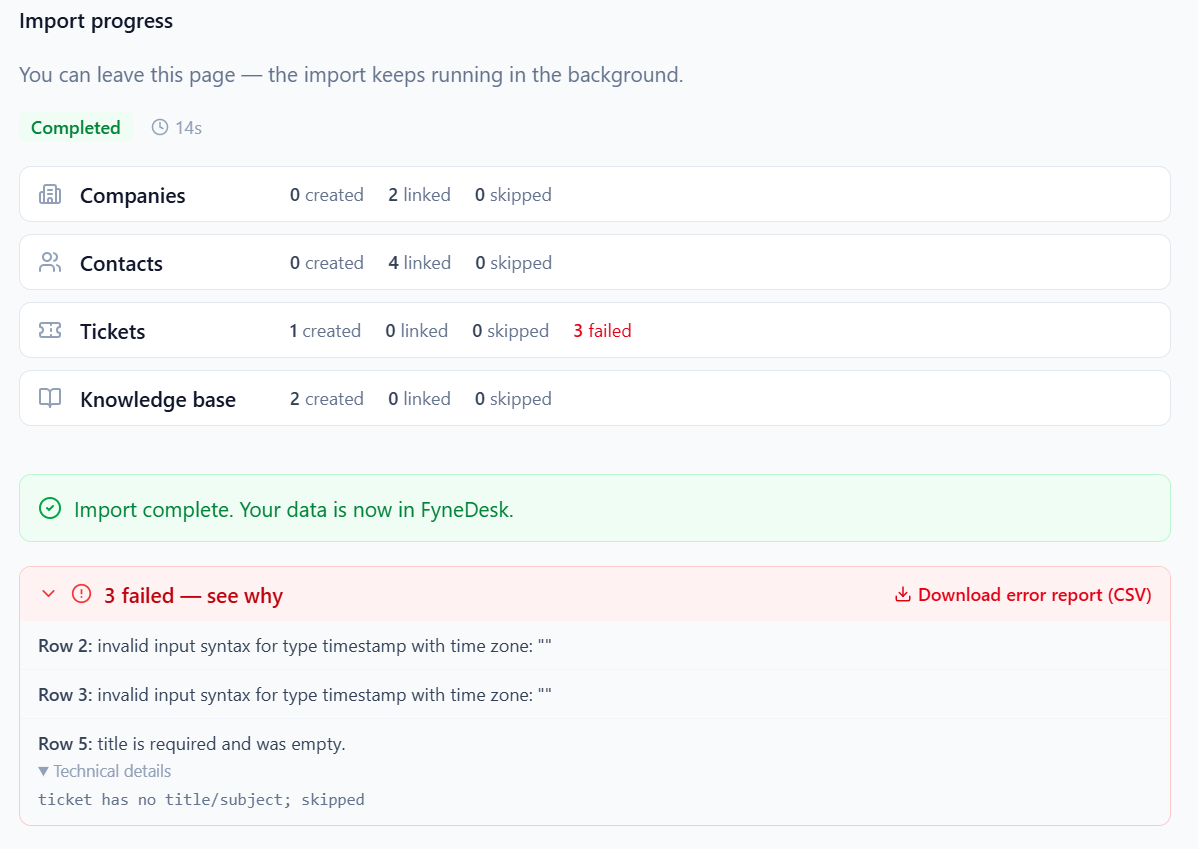
Quando l'importazione termina vedrai un riepilogo per tipo:
- Creati — nuovi record aggiunti.
- Collegati — record abbinati a qualcosa che esisteva già (quindi non sono stati duplicati).
- Ignorati — già importati, quindi lasciati invariati.
- Falliti — righe che non è stato possibile importare.
Se qualcosa è fallito, non devi indovinare il motivo. FyneDesk ti dice esattamente cosa è andato storto, riga per riga, in linguaggio chiaro — ad esempio "Riga 2: timestamp non valido" o "Riga 5: il titolo è obbligatorio ed era vuoto." Così sistemarlo è semplice: clicca su Scarica report errori (CSV) per l'elenco completo, correggi solo quelle righe nel tuo file di origine ed esegui di nuovo l'importazione. FyneDesk non duplicherà i record già entrati, quindi vengono aggiunte solo le righe corrette.
Invitare gli agenti importati
Se hai scelto Solo nome per alcuni agenti, questi appaiono come nomi sui loro ticket ma non hanno ancora un accesso. Per dare loro accesso:
- Vai su Amministrazione → Utenti.
- Clicca su Invita membro del team e inserisci la sua email e il suo ruolo.
Mettere in pausa, riprendere e annullare
- Una grande importazione viene eseguita in background — puoi chiudere la pagina e tornare.
- Puoi mettere in pausa e riprendere un'importazione, oppure annullarla. L'annullamento mantiene tutto ciò che era già stato importato.
- Se ti allontani a metà configurazione e torni, FyneDesk riprende da dove avevi lasciato anziché ricominciare da capo.
Eseguire un'importazione più di una volta
Le importazioni si possono ripetere in sicurezza. Se un'esecuzione viene interrotta, riprendi la stessa importazione e continuerà da dove si era fermata senza reimportare ciò che è già presente. Contatti e aziende vengono abbinati su email e nome azienda, quindi non vengono mai duplicati.
Risoluzione dei problemi
Importazioni — domande comuni e soluzioni
I miei articoli della knowledge base non sono stati importati. Riesegui l'importatore e assicurati che Knowledge base sia spuntata. Da Freshdesk questa viene trasferita automaticamente — non devi esportare file JSON o XML.
Dice "un'importazione è già in corso." Hai un'importazione ancora aperta. Torna su Importa dati per visualizzarla, riprenderla o annullarla, poi ricomincia da capo.
Alcuni ticket sono falliti con un errore di stato o priorità. Il valore nel tuo file non corrisponde a uno stato o a una priorità di FyneDesk. Usa il passaggio di mappatura dei valori (CSV) o il passaggio di mappatura degli stati (Freshdesk) per abbinarli, poi riesegui.
Alcuni allegati non sono stati trasferiti. I file più grandi di 25 MB vengono ignorati ed elencati nel report; il ticket stesso viene comunque importato.
Non riesco a trovare il codice del mio widget di live chat. Questo è separato dall'importazione — lo trovi in Impostazioni → Widget per il sito web.