
Email to Ticket
Ottieni un indirizzo email di assistenza dedicato. Ogni email che i tuoi clienti vi inviano diventa automaticamente un ticket in FyneDesk — senza alcun lavoro manuale.
Come funziona
FyneDesk fornisce alla tua organizzazione un indirizzo email dedicato nel formato support-tuonome@fynedesk.io. Quando un cliente invia un'email a quell'indirizzo, FyneDesk la legge e crea automaticamente un nuovo ticket. L'oggetto dell'email diventa il titolo del ticket e il corpo diventa la descrizione del ticket.
Il tuo team gestisce poi il ticket in FyneDesk come al solito — senza bisogno di monitorare una casella di posta condivisa.
Configurare la tua email di assistenza
Devi essere un amministratore per configurare questa funzione. Vai su Impostazioni → Canali di assistenza nella tua app FyneDesk.
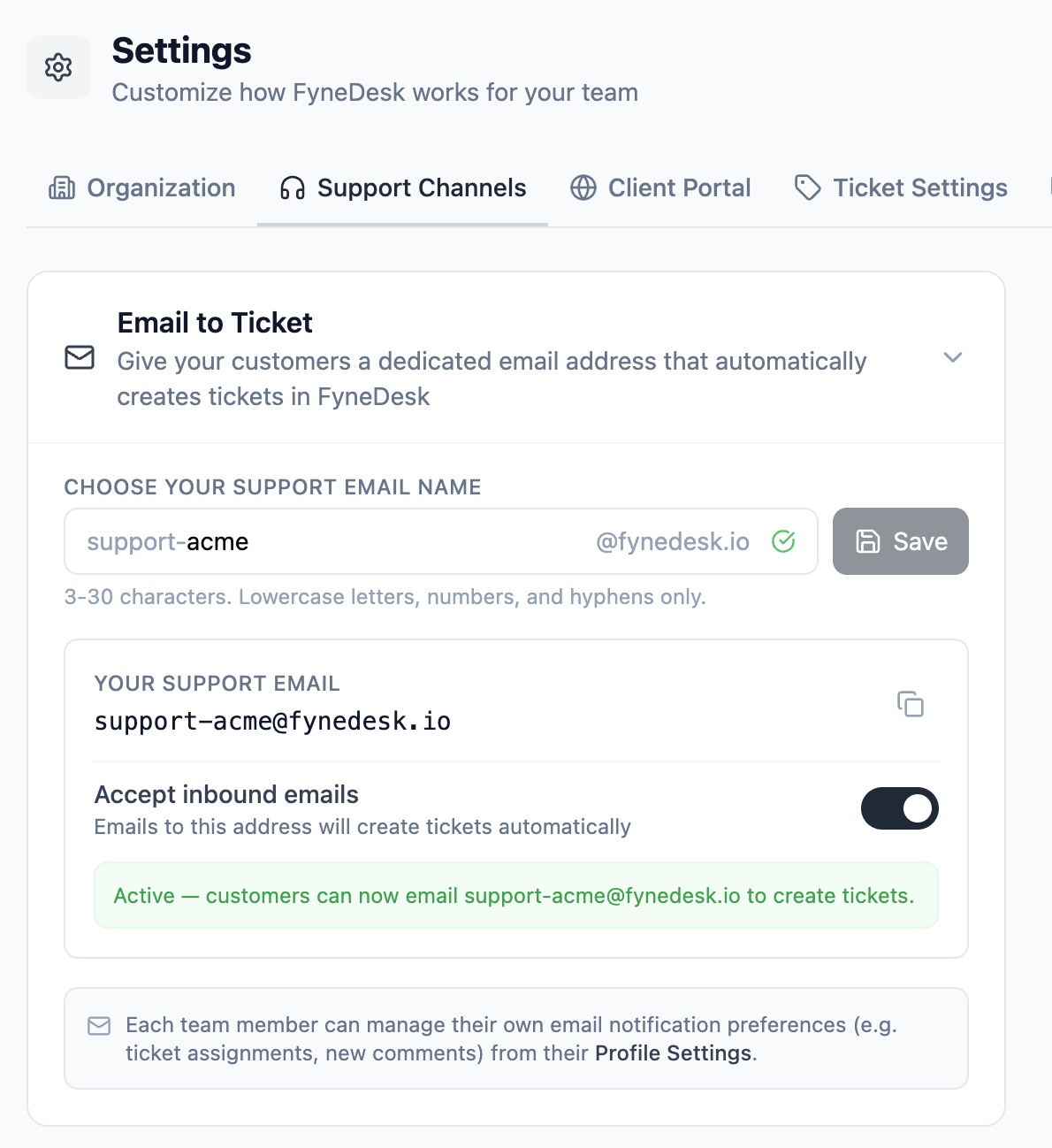
- 1Digita un identificatore breve per la tua organizzazione nel campo del nome dell'email. Ad esempio,
acmeti dàsupport-acme@fynedesk.io. Usa solo lettere minuscole, numeri e trattini (3-30 caratteri). - 2Mentre digiti, FyneDesk verifica in tempo reale se il nome è disponibile. Un segno di spunta verde indica che è libero.
- 3Clicca su Salva per riservare l'indirizzo alla tua organizzazione.
- 4Una volta salvato, attiva l'interruttore Accetta email in entrata. Il tuo indirizzo è ora attivo — le email inviate a esso creeranno ticket.
support-acme o help-acme è meglio di qualcosa di criptico.Com'è fatto un ticket da email
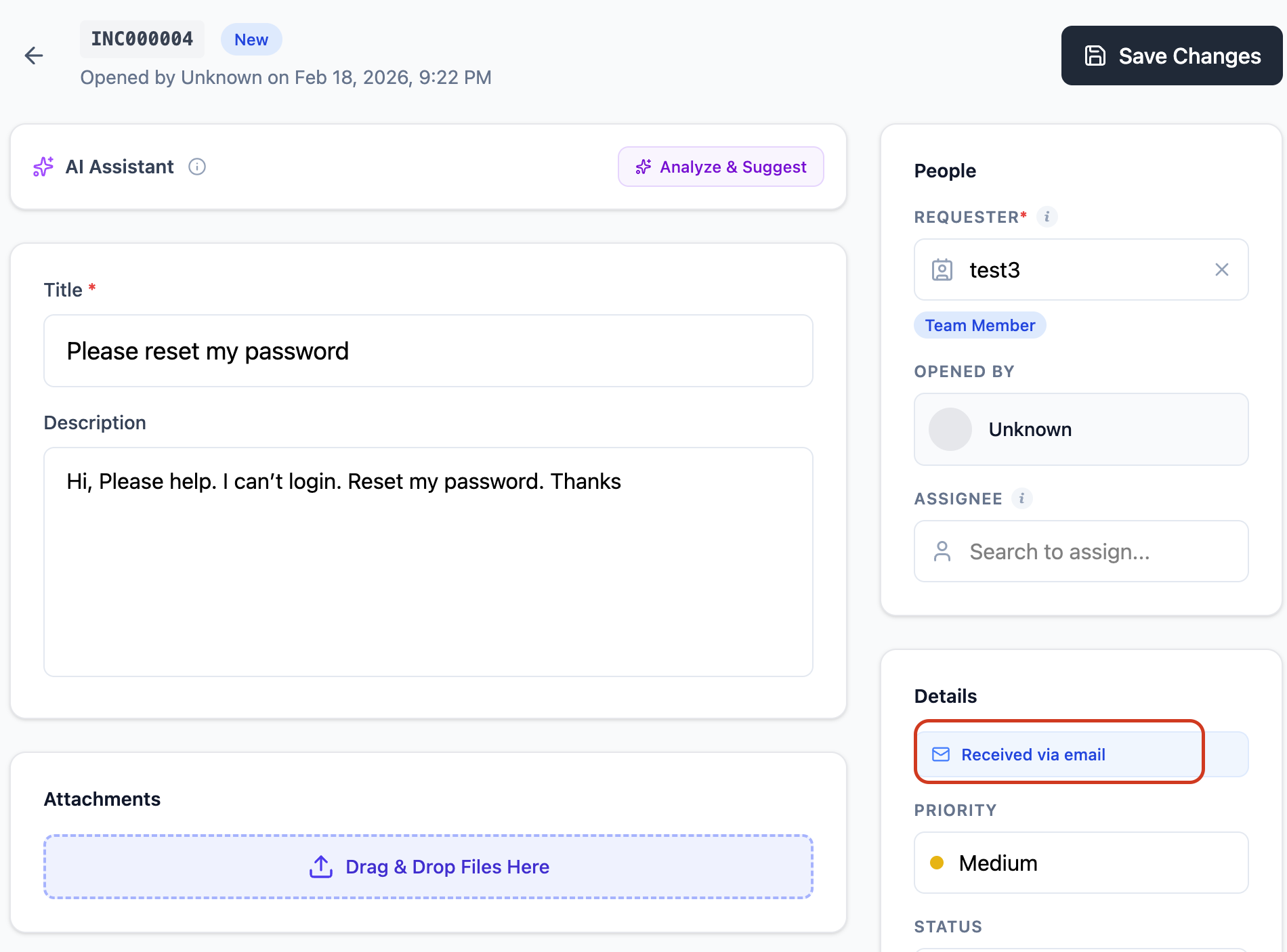
Quando FyneDesk elabora un'email in entrata, crea un ticket con:
- L'oggetto dell'email come titolo del ticket
- Il corpo dell'email come descrizione del ticket
- Il nome e l'email del mittente acquisiti come richiedente
- L'origine del ticket contrassegnata come "Email" così puoi filtrare in base a essa
Condividere la tua email di assistenza con i clienti
Una volta abilitata, condividi l'indirizzo ovunque i tuoi clienti potrebbero aver bisogno di contattarti:
- La pagina dei contatti o dell'assistenza del tuo sito web
- Le firme email del tuo team
- Fatture, ricevute o qualsiasi documento rivolto al cliente
- Messaggi di risposta automatica sui tuoi account email esistenti
Abilitare e disabilitare
Puoi attivare e disattivare le email in entrata in qualsiasi momento da Impostazioni → Canali di assistenza senza perdere il tuo indirizzo. Quando è disabilitato, le email inviate al tuo indirizzo non creeranno ticket. Riabilitalo ogni volta che sei pronto.
Preferenze di notifica individuali
Ogni membro del team controlla separatamente le proprie preferenze di notifica email. Ad esempio, un agente può scegliere di ricevere un'email quando gli viene assegnato un ticket, o quando un cliente aggiunge un commento. Queste sono impostazioni personali gestite dal profilo di ciascun utente — non da questa pagina delle impostazioni.
Consulta la guida alle impostazioni del profilo per i dettagli sulle preferenze di notifica.
Domande frequenti
Con quale rapidità le email diventano ticket?
FyneDesk controlla la presenza di nuove email ogni 2 minuti. La maggior parte delle email diventa ticket entro un paio di minuti dall'invio.
Cosa succede ai thread email e alle risposte?
Le email nuove e non correlate creano nuovi ticket. Quando un cliente risponde a un'email di un ticket e FyneDesk riesce ad abbinare il thread o il riferimento del ticket, la risposta viene aggiunta al ticket esistente anziché creare un ticket duplicato.
Gli agenti possono portare avanti la conversazione dal ticket, così le risposte dei clienti, le risposte degli agenti e la cronologia del ticket restano insieme.
Posso avere più di un indirizzo email di assistenza?
Ogni organizzazione ottiene un indirizzo email di assistenza dedicato. La possibilità di più indirizzi per organizzazione è in roadmap.
E se avessi già un indirizzo support@miaazienda.com?
Puoi utilizzare l'indirizzo email del tuo dominio con FyneDesk. Consulta la sezione Utilizzare il tuo indirizzo email qui sopra per le istruzioni complete.
Gli allegati nelle email sono supportati?
Sì. FyneDesk conserva gli allegati email supportati quando il messaggio diventa un ticket o una risposta, nel rispetto dei limiti di dimensione, tipo di file e archiviazione. Se il provider email di un mittente blocca o rimuove un allegato prima che raggiunga FyneDesk, questo potrebbe non apparire sul ticket.
Utilizzare il tuo indirizzo email (Email personalizzata)
Se la tua organizzazione ha già un'email di assistenza sul proprio dominio (ad esempio support@yourcompany.com), puoi collegarla a FyneDesk in modo che le email che i tuoi clienti inviano a quell'indirizzo diventino automaticamente ticket — e le risposte che invii da FyneDesk partano dal tuo indirizzo, non da quello di FyneDesk.
Come funziona
Ci sono due parti: in uscita (le risposte inviate da FyneDesk sembrano provenire dal tuo dominio) e in entrata (le email che arrivano al tuo indirizzo creano ticket in FyneDesk). Entrambe devono essere configurate per l'esperienza completa.
Passaggio 1: Registra la tua email personalizzata in FyneDesk
- 1Vai su Impostazioni → Email in FyneDesk.
- 2Scorri verso il basso fino alla sezione Indirizzo email personalizzato ed espandila.
- 3Inserisci l'indirizzo email che vuoi utilizzare (ad esempio
support@yourcompany.com) e clicca su Aggiungi. - 4L'indirizzo apparirà come In attesa. Il nostro team lo attiverà e ti invierà i record di verifica DNS, di solito entro 24 ore.
Passaggio 2: Aggiungi i record DNS al tuo dominio
Riceverai un'email dal nostro provider di consegna email (Resend) con i record DNS da aggiungere al tuo dominio. Questo dimostra ai provider email che FyneDesk è autorizzato a inviare email per conto del tuo dominio.
- 1Accedi al pannello di gestione DNS del tuo dominio (ad esempio Cloudflare, GoDaddy, Namecheap o ovunque tu gestisca il tuo dominio).
- 2Aggiungi ogni record DNS esattamente come mostrato nell'email di Resend. Si tratta solitamente di record TXT e CNAME.
- 3Attendi la propagazione DNS. Di solito richiede pochi minuti ma può arrivare fino a 48 ore.
Passaggio 3: Scegli il nome della tua email di assistenza FyneDesk
Mentre attendi la verifica DNS, configura il lato in entrata. In Impostazioni → Email, sotto Email to Ticket:
- 1Scegli un nome per la tua email di assistenza FyneDesk (ad esempio digita
acmeper otteneresupport-acme@fynedesk.io). - 2Clicca su Salva, poi attiva l'interruttore Accetta email in entrata.
Passaggio 4: Configura l'inoltro delle email
Il passaggio finale consiste nell'inoltrare le email in entrata dal tuo indirizzo personalizzato alla tua email di assistenza FyneDesk. È così che le email in entrata raggiungono FyneDesk e diventano ticket.
- 1Vai alle impostazioni del tuo provider email (ovunque sia ospitata la casella della tua email personalizzata).
- 2Configura una regola di inoltro per inviare una copia di tutte le email in entrata all'indirizzo FyneDesk che hai scelto nel Passaggio 3 (ad esempio
support-acme@fynedesk.io).
Una volta attivo l'inoltro, ogni email che i tuoi clienti inviano al tuo indirizzo creerà un ticket in FyneDesk, e le risposte partiranno dal tuo dominio.
Passaggio 5: Faccelo sapere
Dopo aver completato i record DNS e la configurazione dell'inoltro, rispondi all'email del nostro team o contattaci all'indirizzo support@fynedesk.io così possiamo finalizzare la verifica dalla nostra parte.