
Gestione dei ticket
Crea, assegna, aggiorna e risolvi i ticket di assistenza. Comprendi come stati, priorità e tipi di ticket collaborano per mantenere la coda organizzata.
L'elenco dei ticket
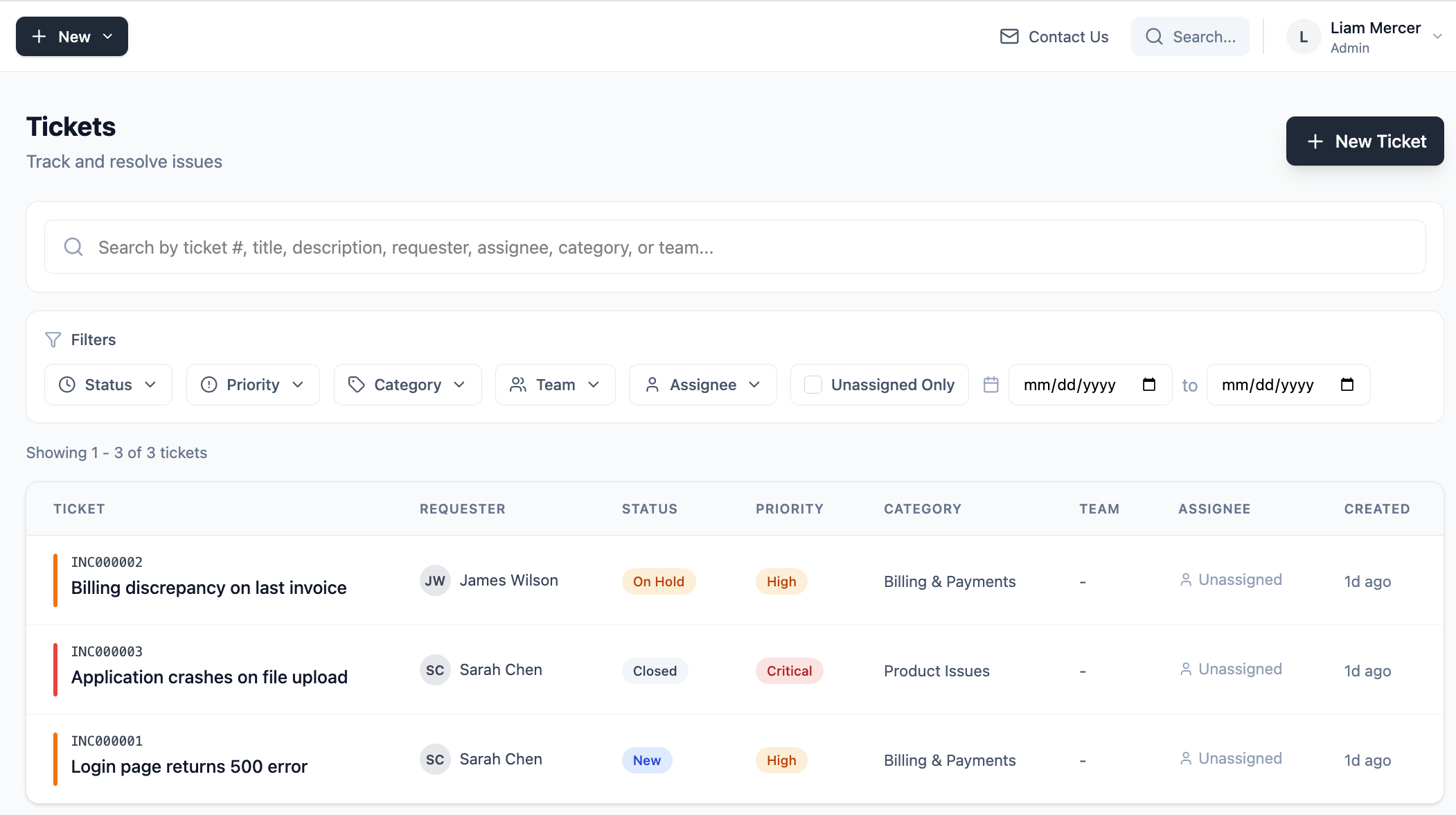
La pagina Ticket è la tua coda principale. Mostra tutti i ticket aperti della tua organizzazione, con filtri per stato, priorità, tipo, assegnatario e altro. Puoi ordinare per qualsiasi colonna e usare la barra di ricerca per trovare ticket specifici. Se gli obiettivi SLA sono abilitati, ogni ticket mostra anche una barra di avanzamento SLA che indica quanto tempo manca prima che l'obiettivo venga violato.
Tipi di ticket
Ogni ticket ha un tipo che descrive il genere di lavoro che rappresenta:
Stati dei ticket
Lo stato indica a che punto si trova un ticket nel suo ciclo di vita. Un ticket attraversa questi stati man mano che il tuo team ci lavora:
Priorità dei ticket
La priorità riflette con quanta urgenza un ticket deve essere gestito:
- Critica — il servizio è completamente offline o un cliente importante è gravemente colpito. Richiede attenzione immediata.
- Alta — impatto significativo, deve essere gestito a breve.
- Media — priorità standard. Flusso di lavoro normale.
- Bassa — problema minore o informativo. Può essere gestito quando c'è disponibilità.
Creare un ticket
Clicca su Nuovo ticket dalla pagina Ticket o usa il pulsante nella barra laterale. Compila il titolo, il tipo, la priorità e una descrizione. Facoltativamente puoi assegnarlo a un agente, collegarlo a un contatto e aggiungere una categoria.
La vista di dettaglio del ticket
Clicca su un ticket per aprire la vista di dettaglio. È qui che il tuo team svolge la maggior parte del lavoro: aggiornare lo stato, aggiungere commenti, riassegnare e tracciare l'intera cronologia del ticket.
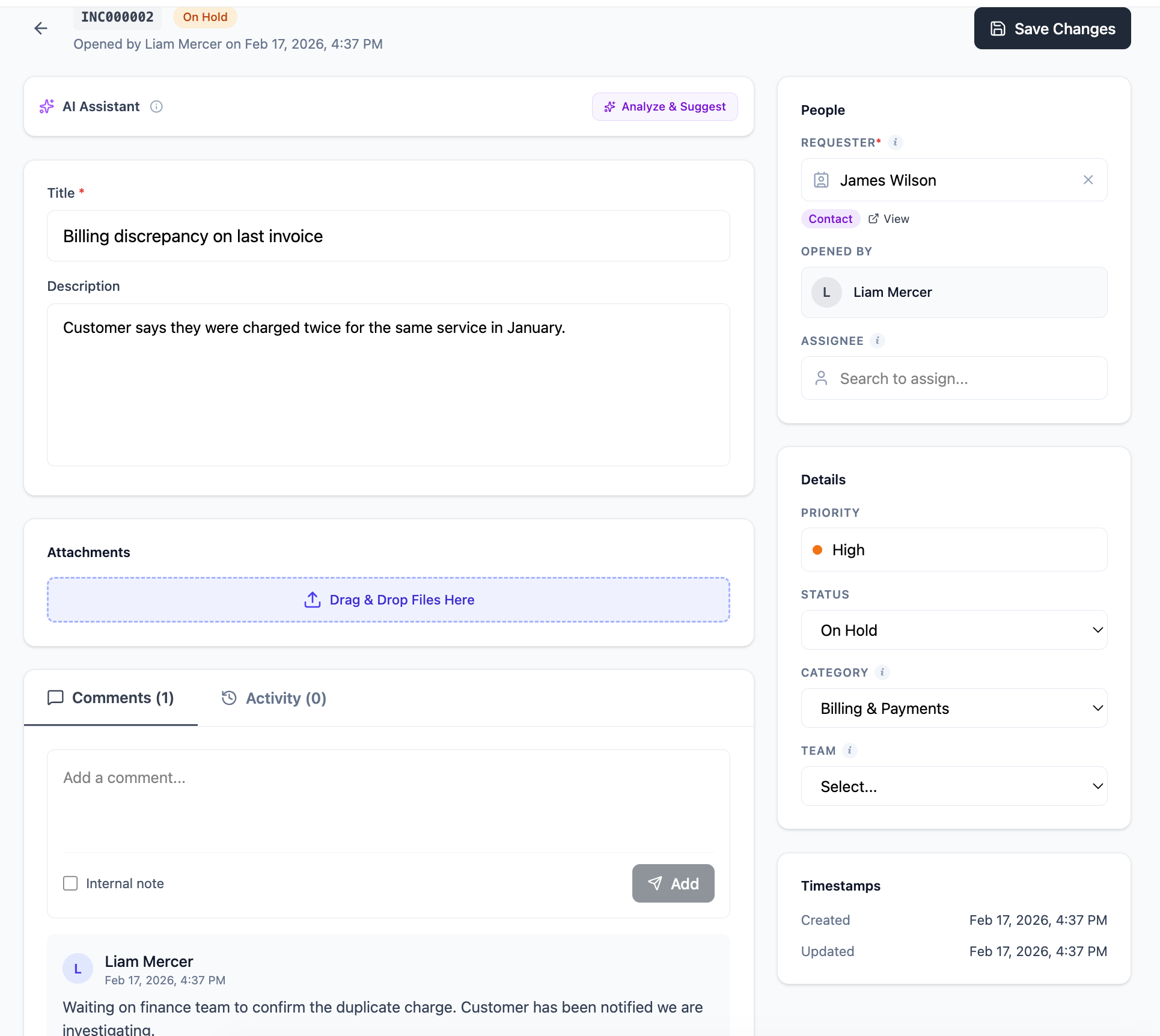
La vista di dettaglio include:
- Campi del ticket a destra — stato, priorità, tipo, assegnatario, richiedente, categoria e date
- Descrizione — il contenuto originale del ticket
- Commenti — conversazione a thread tra agenti (e clienti per i ticket da portale/email)
- Registro attività — una traccia di controllo completa di ogni modifica apportata al ticket
- Allegati — file caricati nel ticket
Assegnare i ticket
Apri un ticket e usa il campo Assegnato a sul lato destro per assegnarlo a qualsiasi agente o amministratore della tua organizzazione. Puoi anche assegnarlo a un team. L'agente assegnato riceverà una notifica (se ha le notifiche abilitate nel proprio profilo).
Aggiungere commenti
Usa la casella dei commenti in fondo al dettaglio del ticket per aggiungere aggiornamenti, note o risposte. I commenti sono visibili a tutti gli agenti della tua organizzazione. Per i ticket creati tramite email o portale, c'è una distinzione tra note interne e risposte rivolte al cliente (i dettagli arriveranno in un futuro aggiornamento).
Chiudere e risolvere i ticket
Quando il lavoro è terminato, cambia lo stato in Risolto per indicare che il problema è stato risolto. Passa a Chiuso quando tutto è confermato come completato e non sono necessarie ulteriori azioni. I ticket non vengono mai eliminati: i ticket chiusi vengono conservati nella tua cronologia per report e riferimento.
Filtrare la tua coda
Usa i filtri in cima alla pagina Ticket per restringere la tua vista. Puoi filtrare per stato, priorità, tipo di ticket, assegnatario e categoria. Combina i filtri per creare viste mirate: ad esempio, tutti i ticket critici assegnati a te che sono In corso.
Domande frequenti
Posso eliminare un ticket?
No. In FyneDesk i ticket non vengono mai eliminati. È una scelta di progettazione: la cronologia dei ticket è una preziosa traccia di tutte le interazioni con i clienti. Chiudi un ticket per contrassegnarlo come completato.
Posso riassegnare un ticket a qualcun altro?
Sì. Apri il ticket e cambia il campo Assegnato a. Qualsiasi agente o amministratore può essere assegnato a qualsiasi ticket.
Qual è la differenza tra Risolto e Chiuso?
Risolto significa che il lavoro è terminato dal punto di vista del tuo team. Chiuso significa che è completamente finalizzato, di solito dopo la conferma del cliente o dopo un periodo di attesa. In pratica, molti team passano direttamente a Chiuso quando sono certi che il problema sia stato pienamente gestito.
Gli utenti finali possono vedere tutti i ticket?
No. Gli utenti finali possono vedere solo i ticket di cui sono richiedenti. Gli agenti e gli amministratori possono vedere tutti i ticket dell'organizzazione.