
Limitare gli agenti ai ticket del proprio team
Usa la visibilità dei ticket basata sui team quando reparti distinti devono lavorare nello stesso workspace FyneDesk senza vedere la coda di tutti gli altri reparti.
Panoramica
Per impostazione predefinita, ogni agente del tuo help desk può vedere ogni ticket della tua organizzazione. Se gestisci reparti separati, come IT, HR e Acquisti, potresti non volere che ciascun team veda i ticket degli altri.
L'impostazione Limita gli agenti ai ticket del proprio team consente a un amministratore di restringere ogni agente ai ticket che appartengono al proprio team o ai propri team. Gli amministratori mantengono sempre la visibilità completa. L'impostazione di visibilità, i team, la mappatura dei tag e l'assegnazione automatica dei tag di team sono disponibili nel piano Free.
Come funziona
- Disattivata per impostazione predefinita: tutti vedono tutti i ticket, quindi nulla cambia finché un amministratore non attiva l'impostazione.
- Attiva: un agente può vedere un ticket quando gli è assegnato, quando è co-assegnatario, quando è assegnato a un team a cui appartiene o quando ha un tag mappato a uno dei suoi team.
- Gli amministratori vedono sempre tutto, indipendentemente dall'impostazione.
- I ticket non assegnati e senza tag sono visibili solo agli amministratori finché qualcuno non li indirizza a un team o non aggiunge un tag mappato.
- Le notifiche seguono la visibilità: gli agenti non ricevono notifiche via email o tramite la campanella in-app per i ticket che non possono aprire. Un @menzione di un membro dello staff è l'eccezione, perché concede a quella persona l'accesso a quel ticket specifico.
Prima di iniziare
Devi essere un amministratore. Dovresti inoltre sapere quali reparti o gruppi necessitano di code separate. In FyneDesk, tali reparti sono rappresentati dai Team.
Attivare la visibilità basata sui team
- 1Nella barra laterale dell'app, apri Admin, quindi scegli Team.
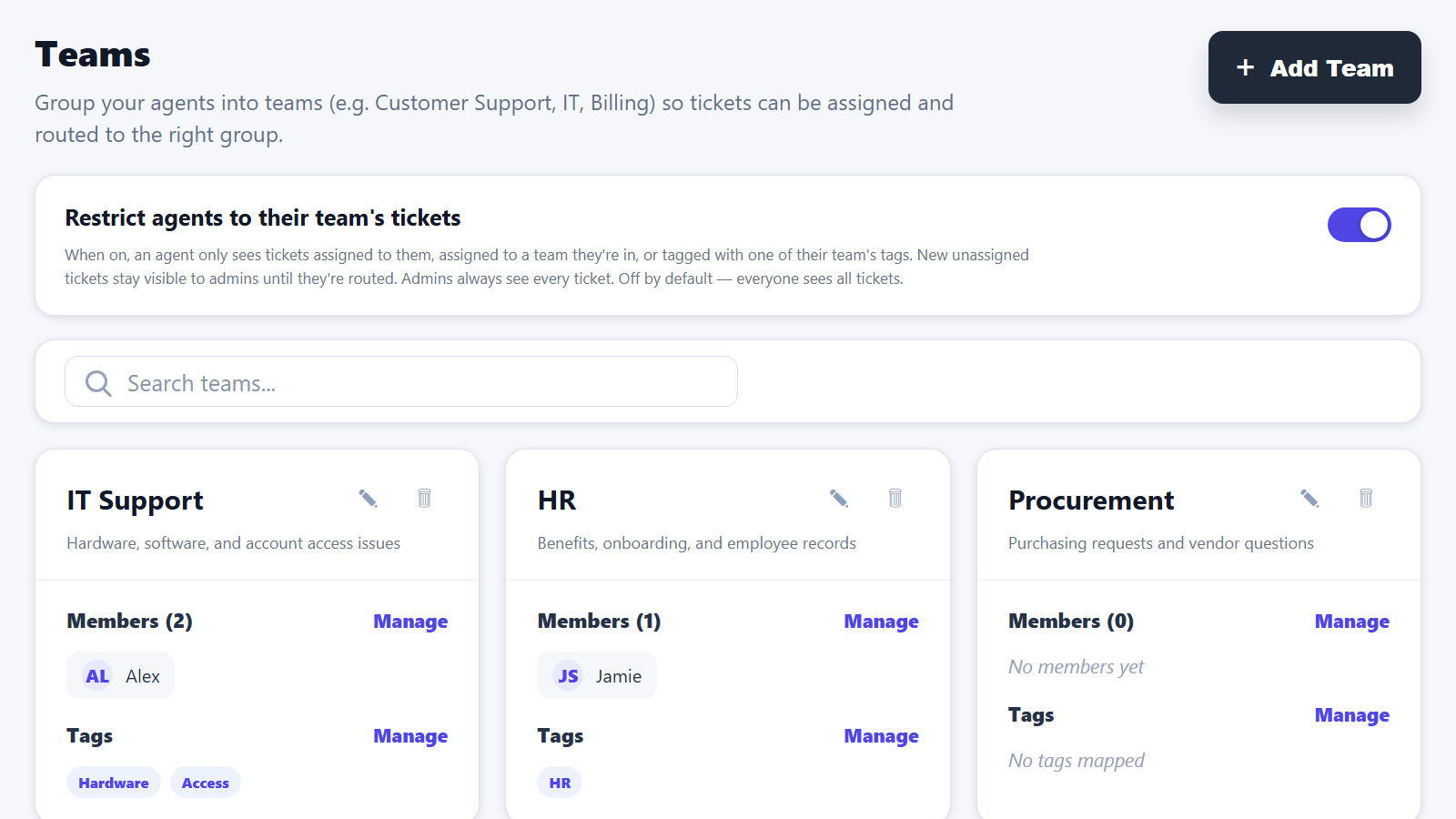
- 2Crea un team per reparto se non l'hai già fatto. Clicca su Aggiungi team, inserisci un Nome del team, aggiungi una Descrizione, seleziona i Membri del team giusti, quindi clicca su Crea team.
- 3Assegna a ciascun team una Descrizione chiara, come "Problemi di hardware, software e accesso agli account". Se usi l'AI Triage, questa descrizione aiuta l'AI a indirizzare i ticket al team giusto.
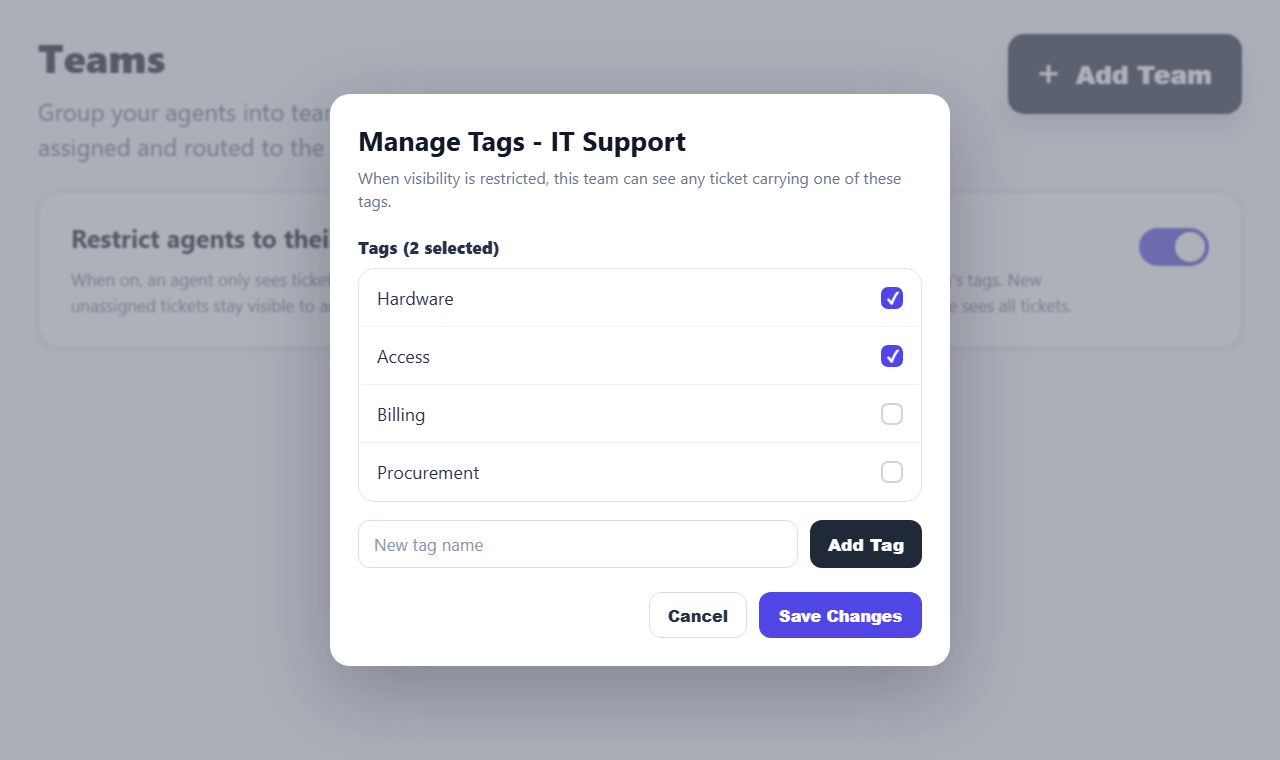
- 4Facoltativo: mappa i tag a un team. Sulla scheda del team, individua la sezione Tag e clicca su Gestisci. In Gestisci tag - [nome del team], seleziona i tag esistenti o digita un Nome del nuovo tag e clicca su Aggiungi tag. Clicca su Salva modifiche al termine.
- 5In cima alla pagina Team, attiva Limita gli agenti ai ticket del proprio team.
Ecco fatto. Gli agenti sono ora limitati ai ticket che possono vedere.
Indirizzare i ticket al team giusto
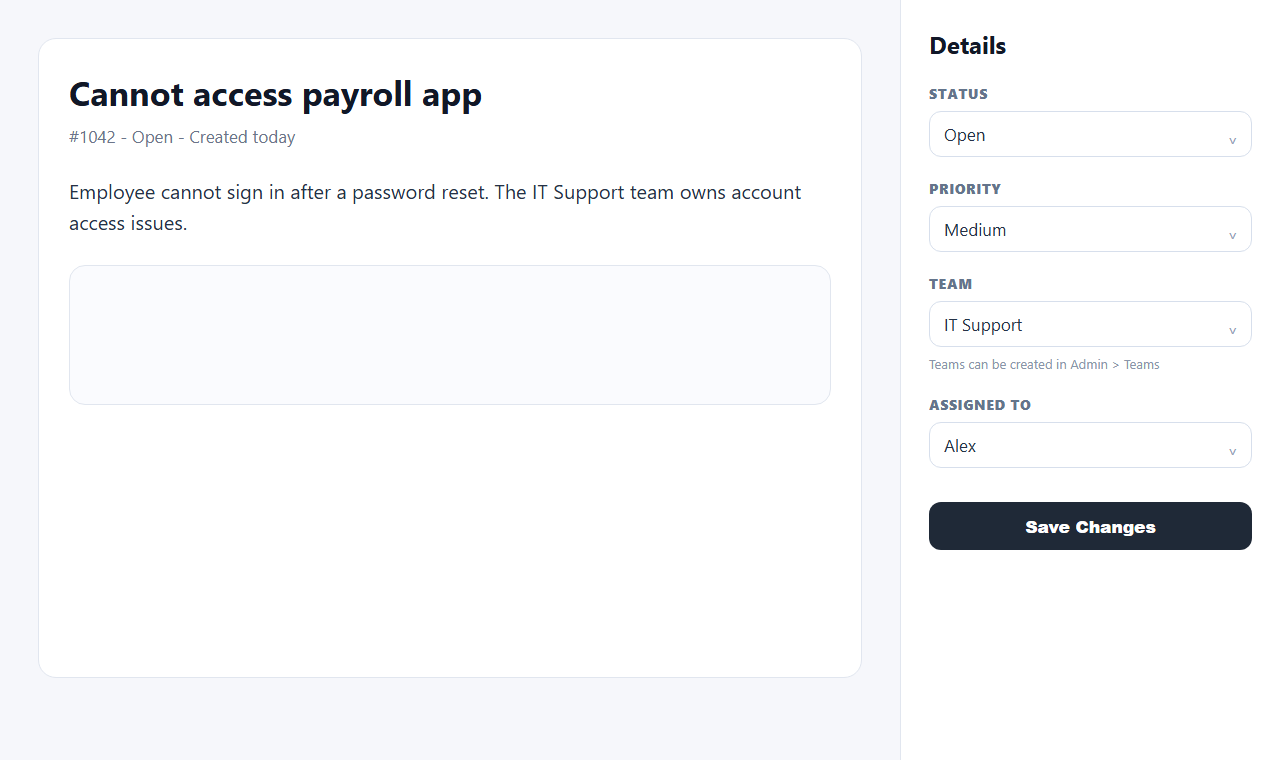
Un ticket diventa ticket di un team quando il campo Team del ticket è impostato, oppure quando il ticket porta un tag mappato a quel team.
- Assegnazione manuale: su un ticket, usa il campo Team nella barra laterale Dettagli, quindi clicca su Salva modifiche. È gratuito.
- Tag mappati: se un ticket ha un tag mappato a un team, gli agenti di quel team possono vedere il ticket. La mappatura dei tag ai team è gratuita.
- AI Triage: l'AI può suggerire o impostare il team giusto in base alle descrizioni dei team quando l'AI Triage è abilitata. L'AI Triage richiede il piano Pro con AI abilitata.
- Regole di automazione email: le regole email possono indirizzare i ticket email in arrivo in base a condizioni come mittente o oggetto. Le regole di automazione email sono una funzione Pro.
Come vengono applicati i tag di team
Quando un ticket viene assegnato a un team, FyneDesk applica automaticamente al ticket i tag mappati di quel team. Se il ticket viene riassegnato o l'assegnazione viene rimossa, i tag applicati automaticamente dal vecchio team vengono rimossi e vengono applicati i tag mappati del nuovo team. I tag aggiunti manualmente da un agente vengono conservati.
Questo significa che puoi usare i tag come regola di visibilità flessibile senza obbligare ogni tag dei ticket ad appartenere a un team.
Cosa vedranno gli agenti
Dopo l'attivazione dell'impostazione, gli elenchi dei ticket, le dashboard e i risultati di ricerca di un agente mostrano solo i ticket di sua competenza. Se un agente apre un link diretto a un ticket esterno ai suoi team, vede Questo ticket non è disponibile per te invece di un errore generico.
Condividere un ticket al di fuori del team
Se qualcuno di un altro reparto deve dare una mano su un ticket, @menziona quel collega in un commento. Un @menzione di un membro dello staff dà a quella persona accesso in visualizzazione a quel ticket specifico e invia la sua normale notifica di menzione, senza aprire il resto della coda.
Notifiche
Quando la visibilità basata sui team è attiva, gli agenti non ricevono notifiche via email o tramite campanella per i ticket che non possono vedere. Ricevono comunque le notifiche per i ticket assegnati a loro, i ticket assegnati ai loro team, i ticket di cui sono co-assegnatari, i ticket visibili contrassegnati per team e i ticket in cui sono @menzionati.
Disattivarla
Torna su Admin → Team e disattiva Limita gli agenti ai ticket del proprio team. Tutti tornano immediatamente a vedere tutti i ticket. Non si perde alcun dato; i tuoi team, i membri e le mappature dei tag rimangono al loro posto.
FAQ e risoluzione dei problemi
Un agente non riesce a vedere un ticket che dovrebbe vedere.
Verifica che sia membro del team giusto, che il campo Team del ticket sia impostato su quel team, o che il ticket abbia un tag mappato a quel team. Verifica anche se è assegnato direttamente o elencato come co-assegnatario.
Un agente vede ancora tutto.
Probabilmente è un amministratore. Gli amministratori vedono sempre ogni ticket per impostazione.
I nuovi ticket non compaiono per gli agenti.
I ticket non assegnati e senza tag sono riservati agli amministratori finché l'impostazione è attiva. Assegna il ticket a un team, aggiungi un tag mappato o usa un'opzione di indirizzamento Pro per instradare automaticamente i ticket in arrivo.
Questo nasconde i ticket ai clienti?
No. La visibilità basata sui team riguarda solo gli agenti all'interno del tuo help desk. I clienti e gli utenti del portale continuano a vedere solo i propri ticket secondo le regole esistenti del portale.
È gratuito?
Sì. I team, l'impostazione Limita gli agenti ai ticket del proprio team, la mappatura tag-team e i tag di team automatici sono gratuiti. L'AI Triage richiede Pro con AI abilitata e le regole di automazione email sono Pro.