
Autorizzazioni asset
Decidi chi nel tuo team può fare cosa nel modulo Asset — dall'esecuzione del workflow di assegnazione all'applicazione di un blocco di conformità. Questa guida spiega come sono organizzate le autorizzazioni, come configurarle e come attivare l'applicazione quando sei pronto.
Cosa sono le autorizzazioni asset
Ogni azione nel modulo Asset è descritta come una capacità – una singola cosa che una persona può fare, come eseguire il workflow di assegnazione o applicare un blocco di conformità. Le autorizzazioni asset sono il modo in cui concedi o neghi queste capacità all'interno del tuo team.
Le autorizzazioni partono come indicative. Finché non attivi l'applicazione (di cui parliamo più avanti in questa pagina), modificare l'impostazione di una capacità non blocca nessuno – registra semplicemente l'accesso che intendi assegnare alle persone. Questo ti permette di configurare tutto con cura e di rivederlo prima che incida sul lavoro quotidiano di chiunque.
Come funzionano i gruppi di autorizzazioni
La schermata Autorizzazioni asset è organizzata in gruppi di autorizzazioni. Ogni gruppo è un insieme di persone e ogni gruppo ha le proprie impostazioni delle capacità.
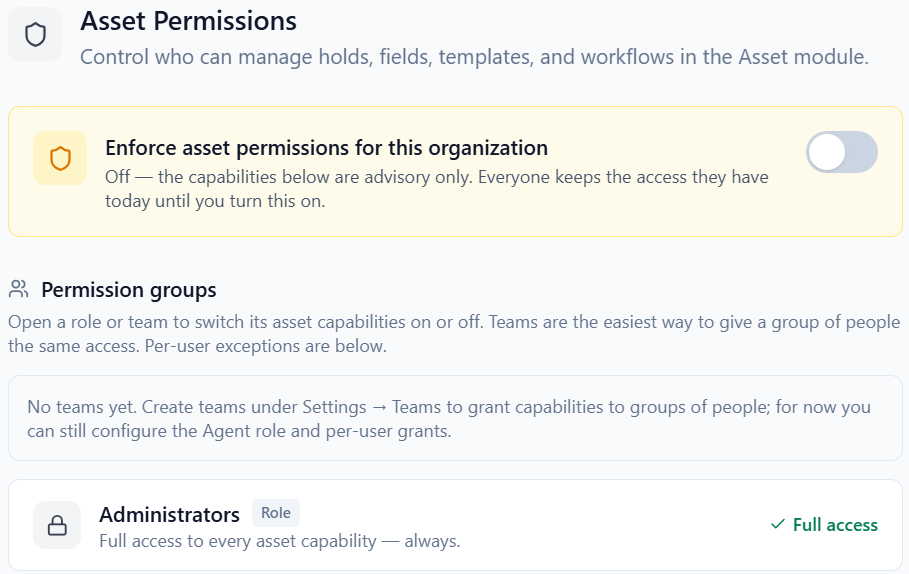
- Amministratori – hanno sempre accesso completo a tutto nel modulo Asset. Questo gruppo è mostrato bloccato e non può essere modificato.
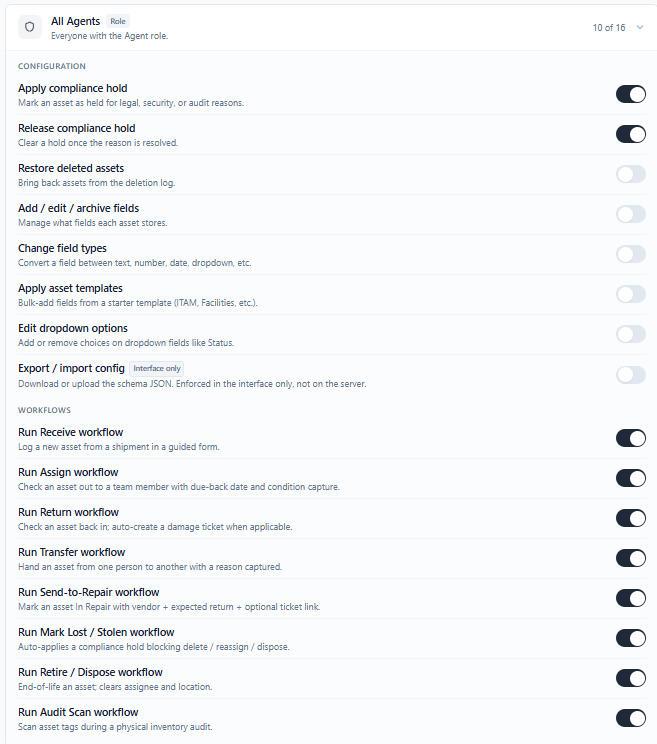
- Tutti gli agenti – il punto di partenza per ogni agente della tua organizzazione. Le capacità che attivi qui si applicano a tutti gli agenti che non rientrano in un gruppo più specifico.
- Un gruppo per team – se la tua organizzazione utilizza i team, ogni team appare come gruppo a sé stante, così puoi assegnare a un team più (o meno) accesso rispetto agli agenti in generale.
Configurare le autorizzazioni
Per rivedere o modificare le capacità di un gruppo:
- 1Vai su Impostazioni > Autorizzazioni asset.
- 2Fai clic su un gruppo di autorizzazioni per espanderlo. Vedrai l'elenco completo delle capacità, ciascuna con un interruttore di attivazione/disattivazione.
- 3Attiva o disattiva qualsiasi capacità. Le modifiche vengono salvate man mano che le apporti – non c'è un pulsante Salva separato.
- 4Comprimi il gruppo quando hai finito e passa al successivo.
Le impostazioni di un gruppo team hanno la priorità sul gruppo Tutti gli agenti. Se una persona fa parte di un team che ha il proprio gruppo, FyneDesk utilizza le impostazioni di quel team per lei. Le impostazioni di Tutti gli agenti coprono chiunque non faccia parte di un team con un proprio gruppo.
Eccezioni per singolo utente
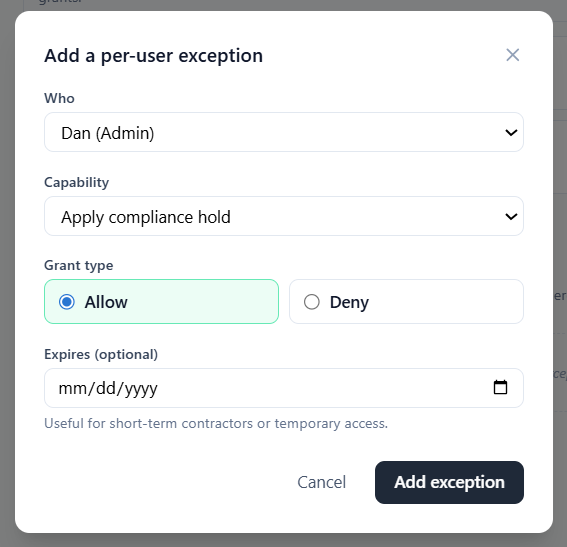
Sotto i gruppi di autorizzazioni c'è una sezione Eccezioni per singolo utente. Usala quando una persona specifica ha bisogno di un accesso diverso da quello del suo gruppo – per esempio, un collaboratore esterno che ha bisogno di un accesso temporaneo, oppure un singolo membro del team che non dovrebbe avere una capacità che il resto del suo team possiede.
- 1Nella sezione Eccezioni per singolo utente, scegli la persona.
- 2Seleziona la capacità che vuoi impostare per lei.
- 3Scegli Consenti o Nega.
- 4Facoltativamente, imposta una data di scadenza. È utile per gli accessi temporanei – dopo quella data, l'eccezione smette di applicarsi automaticamente.
Un'eccezione per singolo utente ha sempre la precedenza sulle impostazioni del gruppo della persona. Un'eccezione Nega blocca la capacità anche se il suo gruppo la consente. Un'eccezione Consenti la concede anche se il suo gruppo non lo fa.
Attivare l'applicazione
In cima alla schermata Autorizzazioni asset c'è un unico interruttore principale: "Applica le autorizzazioni asset per questa organizzazione." Controlla se le tue impostazioni delle capacità hanno effettivamente effetto.
- Disattivato (impostazione predefinita) – le tue impostazioni delle capacità sono indicative. Tutti mantengono l'accesso che hanno oggi e nulla viene bloccato. Questo è lo stato sicuro per la configurazione.
- Attivato – le tue impostazioni delle capacità vengono applicate. Chiunque non disponga di una capacità viene bloccato da quell'azione. Gli amministratori mantengono sempre l'accesso completo, in ogni caso.
Un amministratore può attivare o disattivare questo interruttore in qualsiasi momento e la modifica ha effetto immediato. Per questo motivo, vale la pena rivedere ogni gruppo di autorizzazioni prima di attivare l'applicazione, così nessuno viene bloccato inaspettatamente da qualcosa di cui ha bisogno.


Riferimento delle capacità asset
Queste sono le capacità che troverai nella schermata Autorizzazioni asset. Ciascuna può essere attivata o disattivata per gruppo, oppure sovrascritta per una singola persona.
| Capacità | Cosa controlla |
|---|---|
| Applica blocco di conformità | Metti un asset sotto blocco legale, di sicurezza o di audit. |
| Rimuovi blocco di conformità | Togli un asset dal blocco una volta risolto il motivo. |
| Ripristina asset eliminati | Recupera un asset eliminato. |
| Aggiungi / modifica / archivia campi | Gestisci i campi che gli asset registrano. |
| Modifica i tipi di campo | Cambia il tipo di valore che un campo memorizza. |
| Applica modelli di asset | Aggiungi un insieme predefinito di campi da un modello. |
| Modifica le opzioni del menu a tendina | Cambia le scelte disponibili in un campo a tendina, come Stato. |
| Esporta / importa configurazione | Scarica o carica la tua configurazione dei campi. Questa è una comodità dell'interfaccia. |
| Esegui un workflow | Esegui uno dei workflow guidati per gli asset. Vedi la nota qui sotto. |
Le capacità Esegui un workflow coprono otto workflow guidati: Ricezione, Assegnazione, Restituzione, Trasferimento, Invio in riparazione, Segna come perso/rubato, Dismetti/Smaltisci e Scansione di audit. Oggi, i workflow di Assegnazione e Restituzione sono pronti all'uso – vedi Workflow degli asset. Gli altri compaiono nell'elenco delle autorizzazioni così puoi impostare l'accesso in anticipo, ma i workflow stessi sono ancora in fase di sviluppo.
Domande frequenti
Devo attivare l'applicazione?
No. Molti team lasciano l'applicazione disattivata durante la configurazione e alcuni la lasciano disattivata a lungo termine. Con l'applicazione disattivata, il modulo Asset si comporta esattamente come prima – le tue impostazioni delle capacità vengono semplicemente registrate per dopo. Attiva l'applicazione quando vuoi che quelle impostazioni blocchino effettivamente le azioni.
Cosa succede agli amministratori quando l'applicazione è attiva?
Gli amministratori mantengono sempre l'accesso completo al modulo Asset, sia che l'applicazione sia attiva o disattivata. Il loro accesso non può essere ridotto, ed è per questo che il gruppo Amministratori è mostrato bloccato.
Qualcuno non riesce più a fare qualcosa che prima poteva fare
Se l'applicazione è attiva, apri Autorizzazioni asset e controlla il gruppo di autorizzazioni della persona per quella capacità. Poi controlla la sezione Eccezioni per singolo utente per un Nega che si applica a lei – un Nega per singolo utente ha la precedenza sulle impostazioni del gruppo.
Un'eccezione per singolo utente non funziona
Verifica che sia impostata sulla persona e sulla capacità giuste, che Consenti o Nega sia ciò che intendevi e che eventuali date di scadenza non siano già passate. Ricorda inoltre che gli amministratori hanno sempre accesso completo, quindi un'eccezione non cambierà nulla per un amministratore.