
Invitare i membri del team
Aggiungi agenti e amministratori al tuo spazio di lavoro FyneDesk utilizzando il sistema di inviti. Comprendi cosa può fare ciascun ruolo prima di assegnarlo.
Ruoli utente in FyneDesk
Ogni persona nel tuo spazio di lavoro FyneDesk ha uno di tre ruoli. Il ruolo controlla cosa può vedere e fare.
Come funzionano gli inviti
FyneDesk utilizza un sistema basato sugli inviti per aggiungere membri del team. Invece di creare direttamente un account, invii un invito all'indirizzo email della persona. Questa riceve un link, lo clicca, imposta una password e viene aggiunta automaticamente alla tua organizzazione.
Questo impedisce ai nuovi utenti di creare accidentalmente uno spazio di lavoro separato e scollegato anziché unirsi al tuo.
Invitare qualcuno
Devi essere un amministratore per invitare i membri del team. Vai su Impostazioni → Utenti nella tua app FyneDesk.
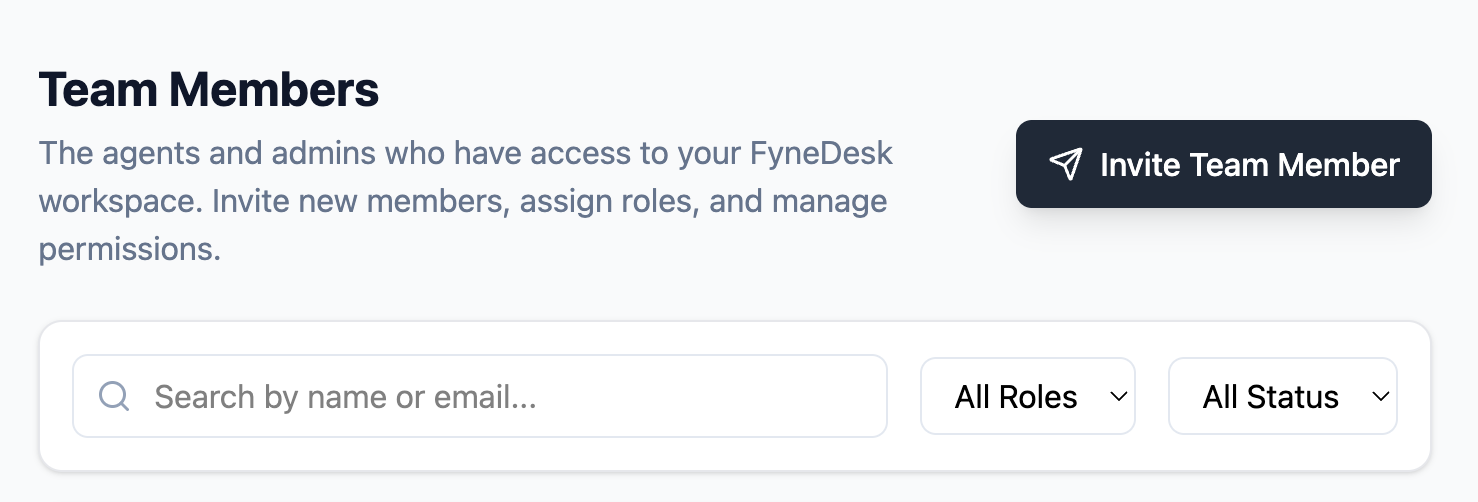
- 1Clicca sul pulsante Invita utente nell'angolo in alto a destra della pagina Utenti.
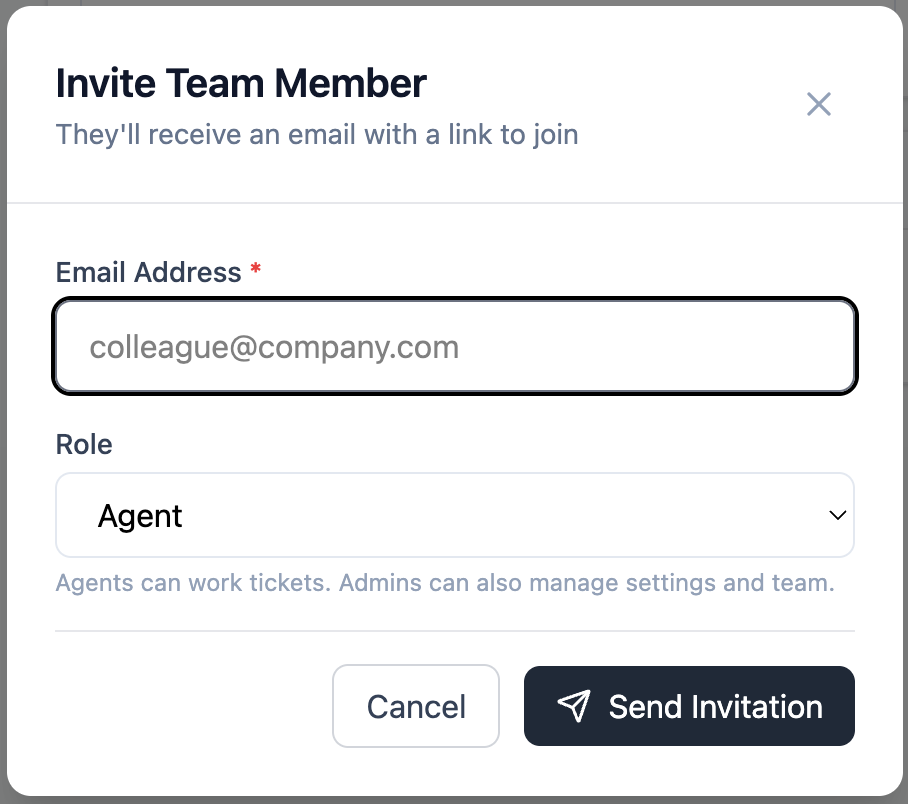
- 2Inserisci l'indirizzo email della persona e seleziona il suo ruolo (Amministratore, Agente o Utente finale).
- 3Clicca su Invia invito. FyneDesk invia loro via email un link di invito sicuro.
Cosa vede la persona invitata
L'invitato riceve un'email con un link per accettare l'invito. Quando lo clicca, viene indirizzato a una pagina in cui imposta il proprio nome completo e la password. Una volta completato, viene autenticato e aggiunto alla tua organizzazione.
Non ha bisogno di seguire il normale flusso di registrazione — l'invito gestisce tutto.
Gestire gli utenti esistenti
Dalla pagina Utenti, gli amministratori possono:
- Vedere tutti i membri del team e i loro ruoli attuali
- Modificare il ruolo di un utente (da Amministratore ad Agente, da Agente a Utente finale e così via)
- Disattivare un utente per impedirgli di accedere senza eliminare i suoi dati
- Inviare di nuovo un invito in sospeso se non è ancora stato accettato
Disattivare un utente
Quando un membro del team se ne va, disattiva il suo account anziché eliminarlo. La disattivazione gli impedisce immediatamente di accedere preservando al contempo la sua cronologia di ticket e commenti. Il suo lavoro passato rimane intatto e attribuito a lui.
Per disattivare: trova l'utente nella pagina Utenti, apri le sue opzioni e seleziona Disattiva.
Domande frequenti
Qualcuno può unirsi alla mia organizzazione senza un invito?
Non senza l'approvazione di un amministratore. Se qualcuno si registra con un indirizzo email verificato sul dominio della tua azienda, può richiedere di unirsi al tuo spazio di lavoro — un amministratore esamina la richiesta e l'accetta (scegliendo il ruolo) o la rifiuta. Non esiste alcuna adesione automatica, e puoi disattivare l'opzione in qualsiasi momento in Amministrazione → Utenti. Consulta le FAQ sull'adesione tramite dominio per i dettagli.
Un agente può invitare altri utenti?
No. Solo gli amministratori possono invitare utenti e gestire i ruoli.
Cosa succede se l'email di invito non arriva?
Chiedi alla persona di controllare la cartella spam o posta indesiderata. Se non c'è, vai alla pagina Utenti, trova l'invito in sospeso e invialo di nuovo.
Posso modificare il ruolo di un utente dopo che si è unito?
Sì. Vai alla pagina Utenti, trova l'utente e modifica il suo ruolo dal menu delle opzioni. La modifica ha effetto immediato al successivo caricamento della pagina.