
Workflow per gli asset
I workflow sono azioni guidate, passo passo, che esegui su un asset. Questa guida illustra i due disponibili oggi — l'assegnazione di un asset con il workflow Assegna e la sua restituzione con il workflow Restituisci.
Cosa sono i workflow
Un workflow ti accompagna in un'attività comune sugli asset un passo alla volta, applica per te le modifiche corrette all'asset e registra ciò che è accaduto nella cronologia dell'asset. Non devi ricordarti di aggiornare lo stato o di rimuovere l'assegnatario manualmente – ci pensa il workflow.
Puoi avviare un workflow da tre punti:
- Il pulsante Esegui workflow nella pagina di dettaglio di un asset.
- Il menu del tasto destro su qualsiasi riga nell'elenco degli asset.
- La barra delle azioni di gruppo, quando hai selezionato più asset contemporaneamente.
Assegnare un asset (workflow Assegna)
Usa il workflow Assegna quando consegni un asset a un membro del team – ad esempio, quando assegni un laptop a un nuovo collaboratore.
- 1Apri la pagina di dettaglio dell'asset.
- 2Fai clic su Esegui workflow, quindi scegli Assegna asset.
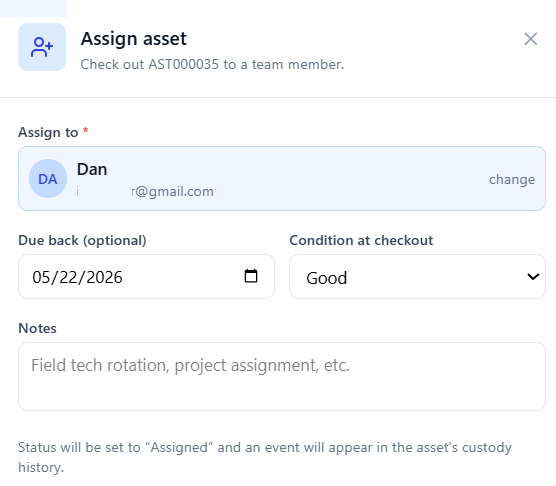
- 3Seleziona il membro del team a cui stai assegnando l'asset.
- 4Facoltativamente, imposta una data di restituzione prevista – la data in cui prevedi che l'asset venga restituito.
- 5Facoltativamente, registra le condizioni al momento dell'assegnazione e aggiungi eventuali note.
- 6Fai clic su Assegna.
Lo stato dell'asset cambia in Assegnato, l'asset viene preso in carico da quella persona e viene aggiunta una voce alla cronologia dell'asset, in modo da avere traccia di chi lo ha preso e quando.
Riprendere in carico un asset (workflow Restituisci)
Usa il workflow Restituisci quando un asset assegnato viene riconsegnato.
- 1Apri la pagina di dettaglio dell'asset assegnato.
- 2Fai clic su Esegui workflow, quindi scegli Restituisci asset.
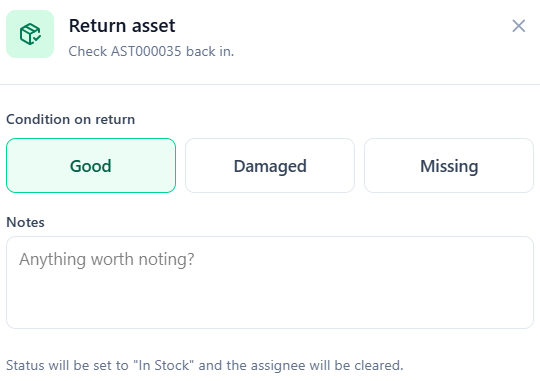
- 3Scegli le condizioni alla restituzione: Buone, Danneggiato o Mancante.
- 4Aggiungi eventuali note sulla restituzione.
- 5Se hai scelto Danneggiato o Mancante, compare l'opzione "Apri un ticket per questo", attivata per impostazione predefinita. Lasciala attiva per creare un ticket di assistenza per il danno, oppure disattivala per saltare questo passaggio.
- 6Fai clic su Restituisci.
L'asset viene ripreso in carico, il suo stato torna a Disponibile e l'assegnatario viene rimosso. Come per Assegna, la restituzione viene registrata nella cronologia dell'asset.
Altri workflow (in arrivo)
Sono in arrivo altri sei workflow guidati. Compariranno nel menu Esegui workflow man mano che verranno rilasciati. Fino ad allora, sono elencati qui in modo che tu sappia cosa aspettarti:
| Workflow | Cosa farà |
|---|---|
| Ricevi In arrivo | Registra in magazzino gli asset appena ricevuti. |
| Trasferisci In arrivo | Sposta un asset a una persona o una sede diversa. |
| Invia in riparazione In arrivo | Invia un asset in riparazione e tienine traccia fino al rientro. |
| Segna come Perso/Rubato In arrivo | Segnala un asset che è andato smarrito. |
| Dismetti/Smaltisci In arrivo | Metti fuori servizio un asset al termine del suo ciclo di vita. |
| Scansione di audit In arrivo | Verifica gli asset durante un audit fisico dell'inventario. |
Questa pagina verrà aggiornata con istruzioni complete passo passo per ciascun workflow man mano che diventa disponibile.
Domande frequenti
Mi serve un'autorizzazione per eseguire un workflow?
Ogni workflow ha la propria capacità nella schermata Autorizzazioni asset. Se la tua organizzazione ha attivato l'applicazione delle autorizzazioni, ti serve la capacità corrispondente per eseguire quel workflow. Se l'applicazione è disattivata, i workflow sono disponibili come prima. Per i dettagli, consulta Autorizzazioni asset.
Posso restituire più di un asset alla volta?
Il workflow Restituisci si esegue dalla pagina di dettaglio di un singolo asset, un asset alla volta. Il workflow Assegna può essere eseguito su più asset contemporaneamente dalla barra delle azioni di gruppo.
A cosa serve la data di restituzione prevista?
La data di restituzione prevista registra quando ti aspetti che un asset assegnato venga riconsegnato. Viene memorizzata con l'assegnazione e mostrata nella cronologia dell'asset, così hai un punto di riferimento quando segui le attrezzature ancora in sospeso.
Lo stato dell'asset non è cambiato — perché?
I workflow Assegna e Restituisci impostano lo stato al posto tuo (su Assegnato e di nuovo su Disponibile). Se lo stato sembra errato, verifica che il workflow sia stato completato – riapri l'asset e conferma che la nuova voce compaia nella sua cronologia.