
Portale clienti
Offri ai tuoi clienti una pagina pubblica personalizzata per inviare richieste di assistenza e consultare la tua knowledge base — senza bisogno di accedere.
Cos'è il Portale clienti?
Il Portale clienti è una pagina web pubblica che appartiene alla tua organizzazione, ospitata su un URL come tuaazienda.fynedesk.io. I tuoi clienti visitano questa pagina per inviare richieste di assistenza o trovare risposte nella tua knowledge base — senza bisogno di un account FyneDesk.
Ogni richiesta inviata tramite il portale diventa un ticket nella tua coda FyneDesk, proprio come i ticket creati manualmente o via email. Il tuo team li gestisce allo stesso modo.
Cosa vedono i tuoi clienti
Quando un cliente visita il tuo portale, vede una pagina semplice con il nome della tua organizzazione, un modulo per inviare una richiesta e, facoltativamente, gli articoli pubblicati della tua knowledge base. Non c'è alcuna barriera di accesso — chiunque abbia il link può utilizzarlo.
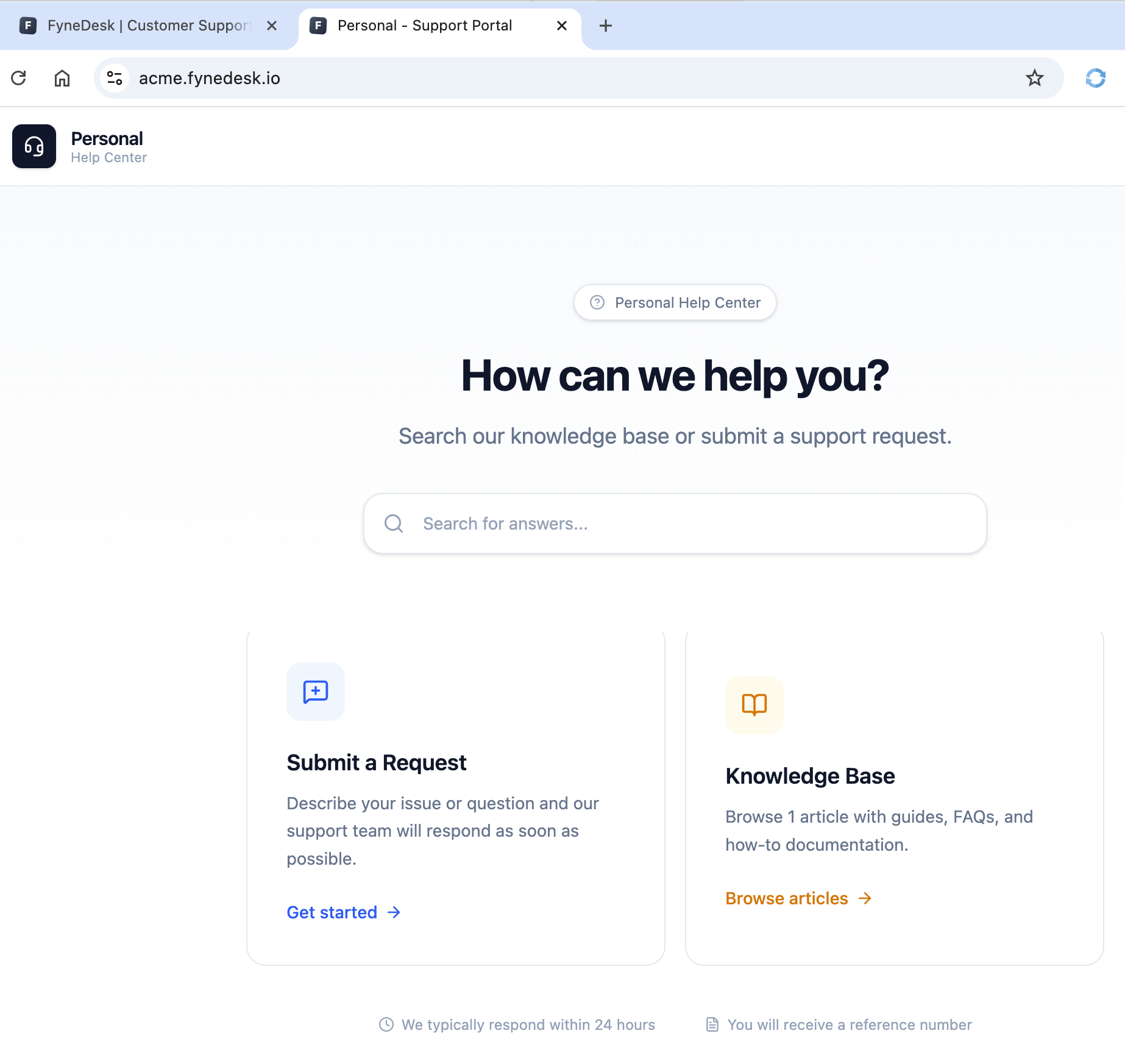
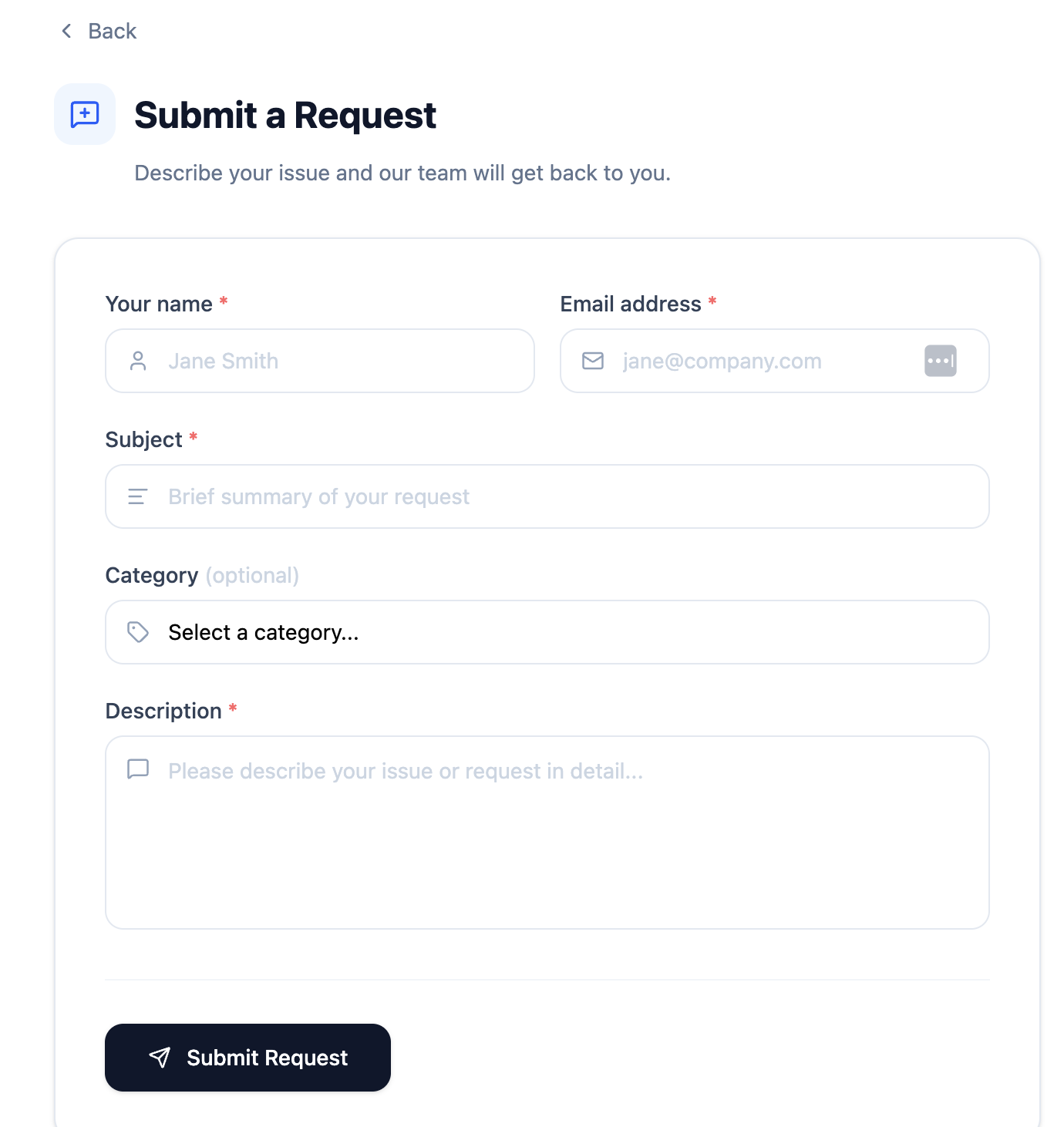
Il modulo di invio richiede:
- Il nome e l'indirizzo email del cliente
- Un oggetto (titolo del ticket)
- Una descrizione della richiesta
Una volta inviato, il cliente vede un messaggio di conferma e il ticket appare nella tua coda FyneDesk.
Configurare il Portale clienti
Devi essere un amministratore per configurare il portale. Vai su Impostazioni → Portale clienti nella tua app FyneDesk.
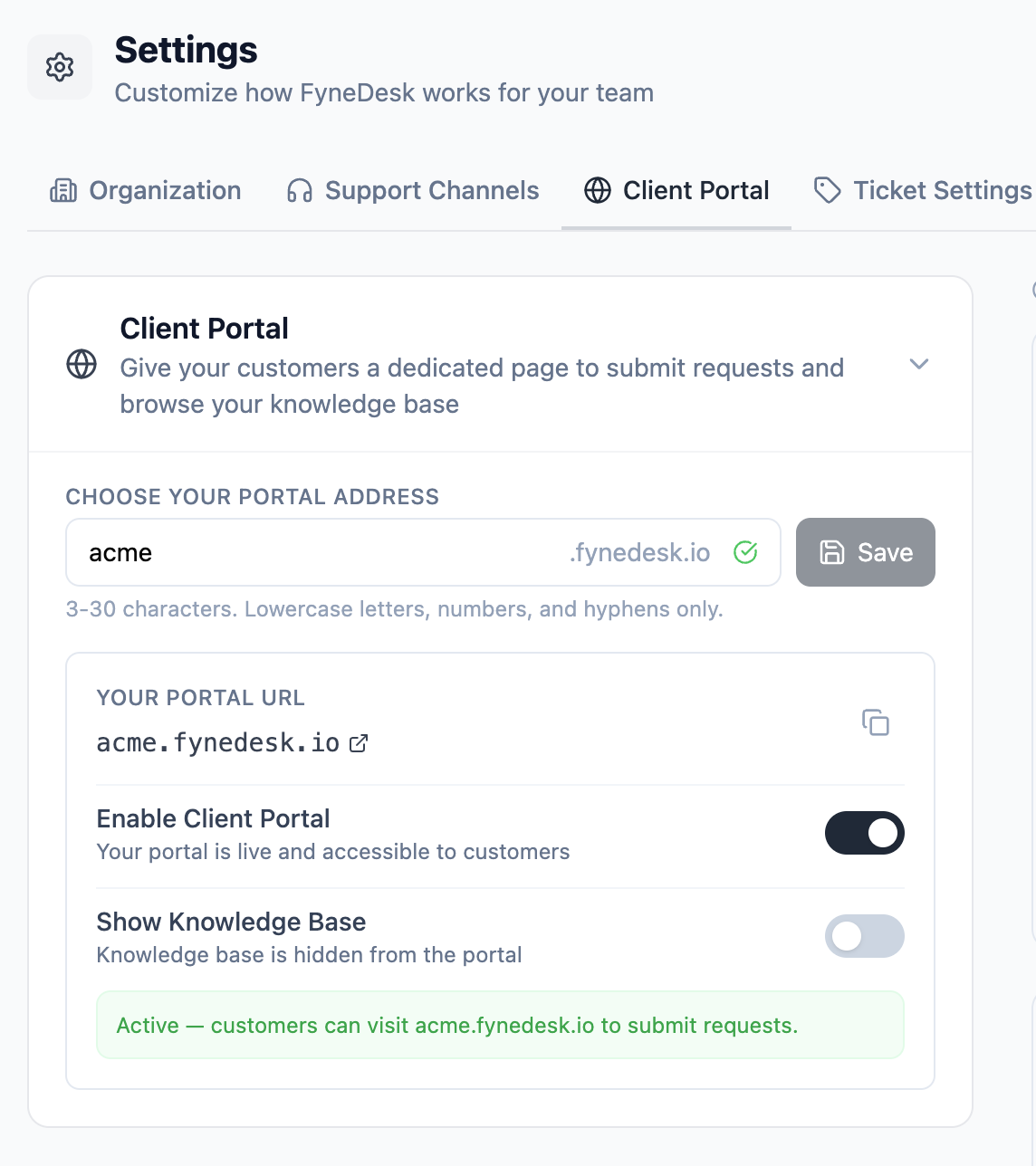
- 1Digita un nome breve per la tua organizzazione nel campo dell'indirizzo del portale. Questo diventa l'URL del tuo portale. Ad esempio,
acmeti dàacme.fynedesk.io. Usa solo lettere minuscole, numeri e trattini. - 2Clicca su Salva. FyneDesk verifica se il nome è disponibile e lo riserva per la tua organizzazione.
- 3Una volta salvato, attiva l'interruttore Abilita Portale clienti per rendere il portale accessibile pubblicamente. Puoi disattivarlo in qualsiasi momento per metterlo offline senza perdere il tuo indirizzo.
acme o acme-support funziona meglio di qualcosa di lungo o casuale.Abilitare la Knowledge Base sul tuo portale
Se hai articoli pubblicati nella tua knowledge base FyneDesk, puoi mostrarli sul portale così i clienti possono trovare risposte prima di inviare una richiesta.
In Impostazioni → Portale clienti, attiva Mostra Knowledge Base. Appariranno solo gli articoli pubblicati — le bozze restano nascoste. Puoi disattivare questa opzione in qualsiasi momento se desideri un portale di sola richiesta.
Condividere il tuo portale con i clienti
Una volta abilitato il portale, condividi l'URL con i tuoi clienti. Buoni posti dove inserirlo:
- La pagina dei contatti o dell'assistenza del tuo sito web
- Le firme email
- Fatture o ricevute
- Un post fissato in qualsiasi community o chat dei clienti
Disabilitare il portale
Vai su Impostazioni → Portale clienti e disattiva l'interruttore Abilita Portale clienti. L'URL del portale smetterà immediatamente di funzionare e mostrerà una pagina "non trovato". Il tuo indirizzo del portale viene conservato — riabilitalo in qualsiasi momento per ripristinarlo.
Personalizzazione del portale
Puoi personalizzare l'aspetto del tuo portale con un tema cromatico, il logo della tua organizzazione e un'immagine hero. Queste impostazioni si trovano in Impostazioni → Portale clienti nella sezione Personalizzazione del portale, che appare dopo aver salvato l'indirizzo del portale.
Scegliere un tema per il portale
FyneDesk offre tre temi integrati per il portale. Ogni tema cambia la palette cromatica dell'intero portale, inclusi il gradiente hero, lo stile dell'header e del footer, i pulsanti, i link e gli stati hover delle schede.
- Classic — un blu e un grigio ardesia puliti. L'aspetto standard di FyneDesk.
- Warmth — ambra calda e verde foresta. Accogliente e cordiale.
- Forest — verde intenso e blu notte. Sobrio e professionale.
Ogni scheda del tema mostra i campioni di colore e una mini anteprima. Clicca su un tema per applicarlo. La modifica si salva immediatamente e si riflette subito sul tuo portale live.
Caricare un logo
Il tuo logo appare nell'header e nel footer del portale. Nella sezione Personalizzazione del portale, trova l'area Logo e carica un file immagine. I formati accettati sono PNG, JPG, WEBP e SVG, con una dimensione massima di 2 MB. Un formato quadrato o orizzontale funziona meglio.
Per rimuovere il tuo logo e ripristinare l'icona predefinita, clicca sul pulsante di rimozione accanto all'anteprima del logo attuale.
Caricare un'immagine hero
L'immagine hero appare come banner nella sezione di apertura del tuo portale, sopra l'area di invio dei ticket e la knowledge base. Nella sezione Personalizzazione del portale, trova l'area Immagine hero e carica un file immagine. I formati accettati sono PNG, JPG e WEBP, con una dimensione massima di 5 MB. È consigliato un formato orizzontale (16:9 o più largo).
Per rimuovere l'immagine hero e ripristinare l'hero di solo testo, clicca sul pulsante di rimozione accanto all'anteprima dell'immagine attuale.
Domande frequenti
Posso personalizzare l'aspetto del portale?
Sì. Vai su Impostazioni → Portale clienti → Personalizzazione del portale per scegliere un tema cromatico, caricare il tuo logo e aggiungere un'immagine hero. Consulta la sezione Personalizzazione del portale qui sopra per i dettagli.
I clienti hanno bisogno di un account per utilizzare il portale?
No. I clienti inseriscono il loro nome e la loro email nel modulo. Non è richiesta alcuna registrazione o accesso.
Dove appaiono le richieste del portale in FyneDesk?
Appaiono nella tua normale coda di ticket insieme a tutti gli altri ticket. Puoi filtrare per origine del ticket per identificare le richieste del portale.
Posso modificare l'indirizzo del mio portale in seguito?
Sì, ma fai attenzione — modificarlo interrompe eventuali segnalibri o link esistenti che hai già condiviso. Se devi modificarlo, aggiornalo ovunque tu abbia pubblicato il vecchio URL.