
Impostazioni del profilo
Gestisci le impostazioni del tuo account personale: il nome visualizzato, le preferenze di notifica email, il tema colore e il fuso orario. Tutte le impostazioni di questa pagina si applicano solo a te e non influiscono sugli altri membri del team.
Aprire le impostazioni del profilo
Clicca sul tuo nome o avatar nell'angolo in basso a sinistra della barra laterale, quindi seleziona Impostazioni del profilo. Si aprirà una pagina di impostazioni dedicata all'indirizzo /settings/profile.
La pagina è suddivisa in quattro schede nella parte superiore:
- Profilo — il tuo nome, ruolo, team, sede ed email
- Notifiche — quali eventi ti inviano un'email (solo amministratori e agenti)
- Aspetto — tema colore e fuso orario
- Sicurezza — autenticazione a due fattori per il tuo accesso (vedi Accesso e sicurezza)
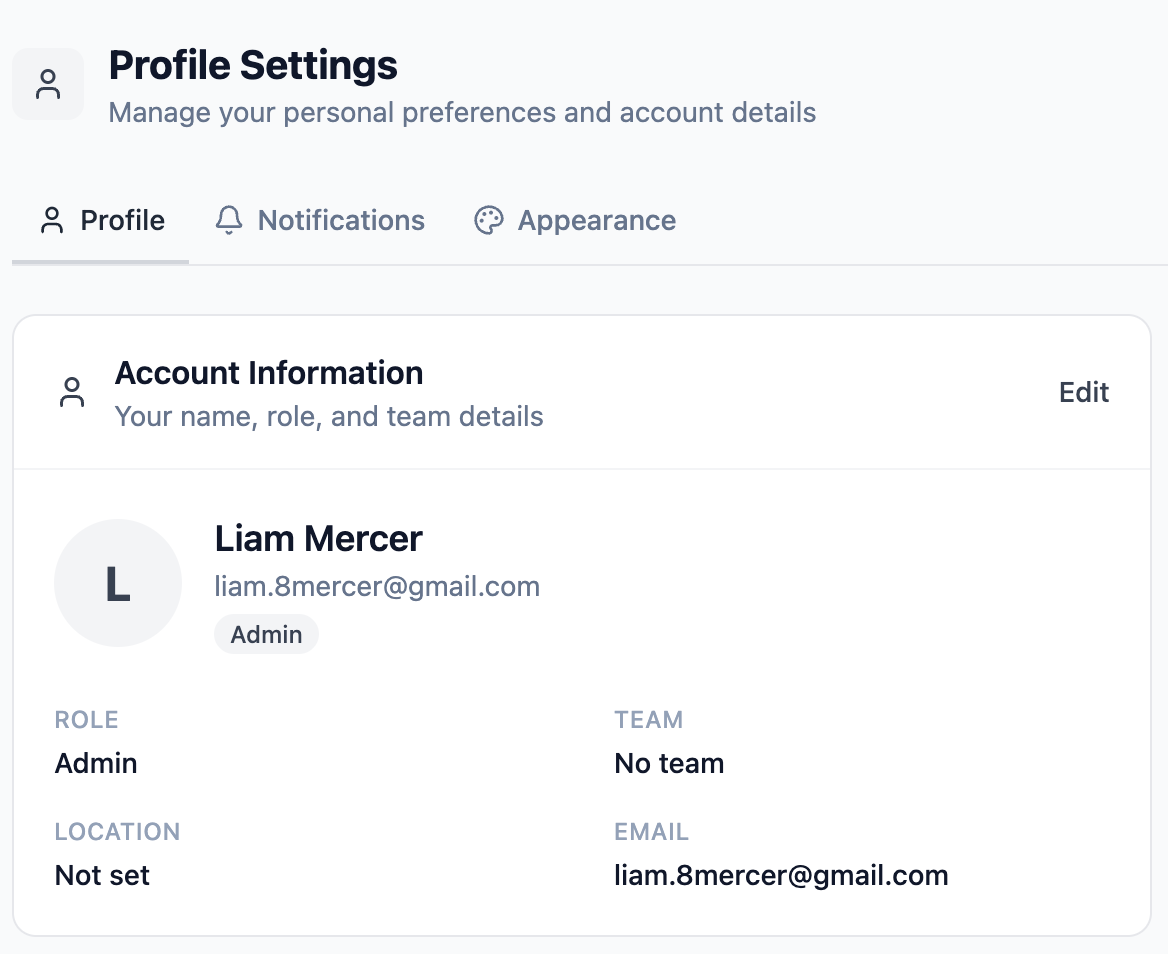
Scheda Profilo
La scheda Profilo mostra le informazioni del tuo account: nome visualizzato, ruolo, appartenenza al team, sede e indirizzo email.
Se sei un amministratore, puoi cliccare su Modifica nell'angolo in alto a destra della scheda per aggiornare direttamente il tuo nome, la tua sede e le tue appartenenze ai team. Le modifiche vengono salvate con il pulsante Salva modifiche.
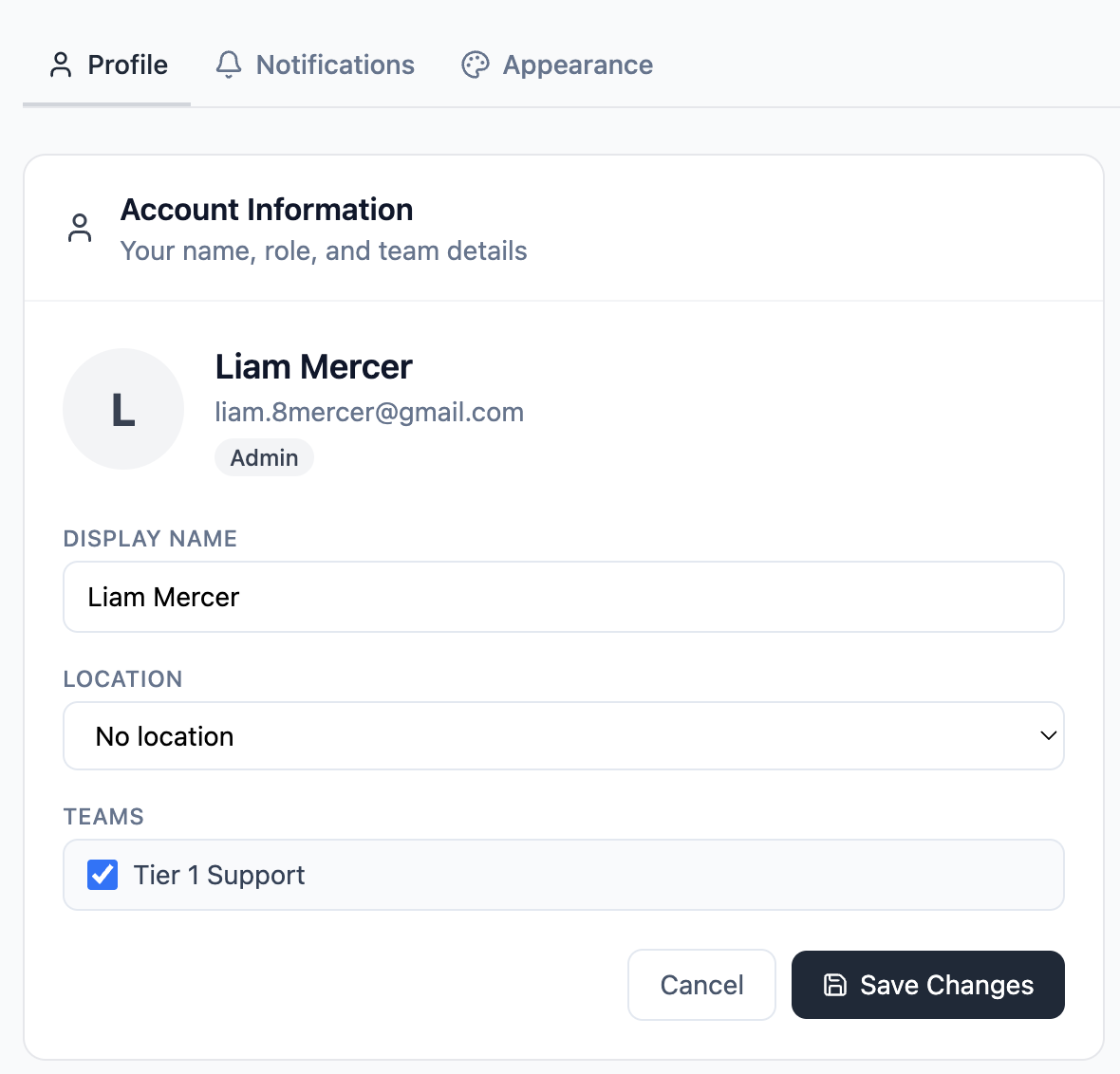
Se sei un agente o un utente finale, la scheda Profilo è di sola lettura. Il tuo nome, team e sede sono gestiti dall'amministratore della tua organizzazione nella sezione Membri del team. Una nota in fondo alla scheda lo conferma.
Scheda Notifiche
La scheda Notifiche ti permette di controllare quali eventi ti inviano un'email. Questa scheda è disponibile solo per amministratori e agenti. Gli utenti finali non la vedono.
Esistono quattro tipi di notifica. Ognuno ha un interruttore on/off e un interruttore secondario che controlla quanto dettaglio viene incluso nell'email.
Come funzionano gli interruttori
Ogni tipo di notifica ha un interruttore principale e un interruttore secondario. Disattivando l'interruttore principale si disabilita automaticamente l'interruttore secondario sottostante, poiché non c'è alcuna email in cui includere i dettagli. Puoi riattivare l'interruttore principale senza riabilitare quello secondario.
Tutte le modifiche vengono salvate automaticamente quando clicchi su un interruttore. Non c'è alcun pulsante di salvataggio.
Scheda Aspetto
La scheda Aspetto ha due sezioni: tema colore e fuso orario.
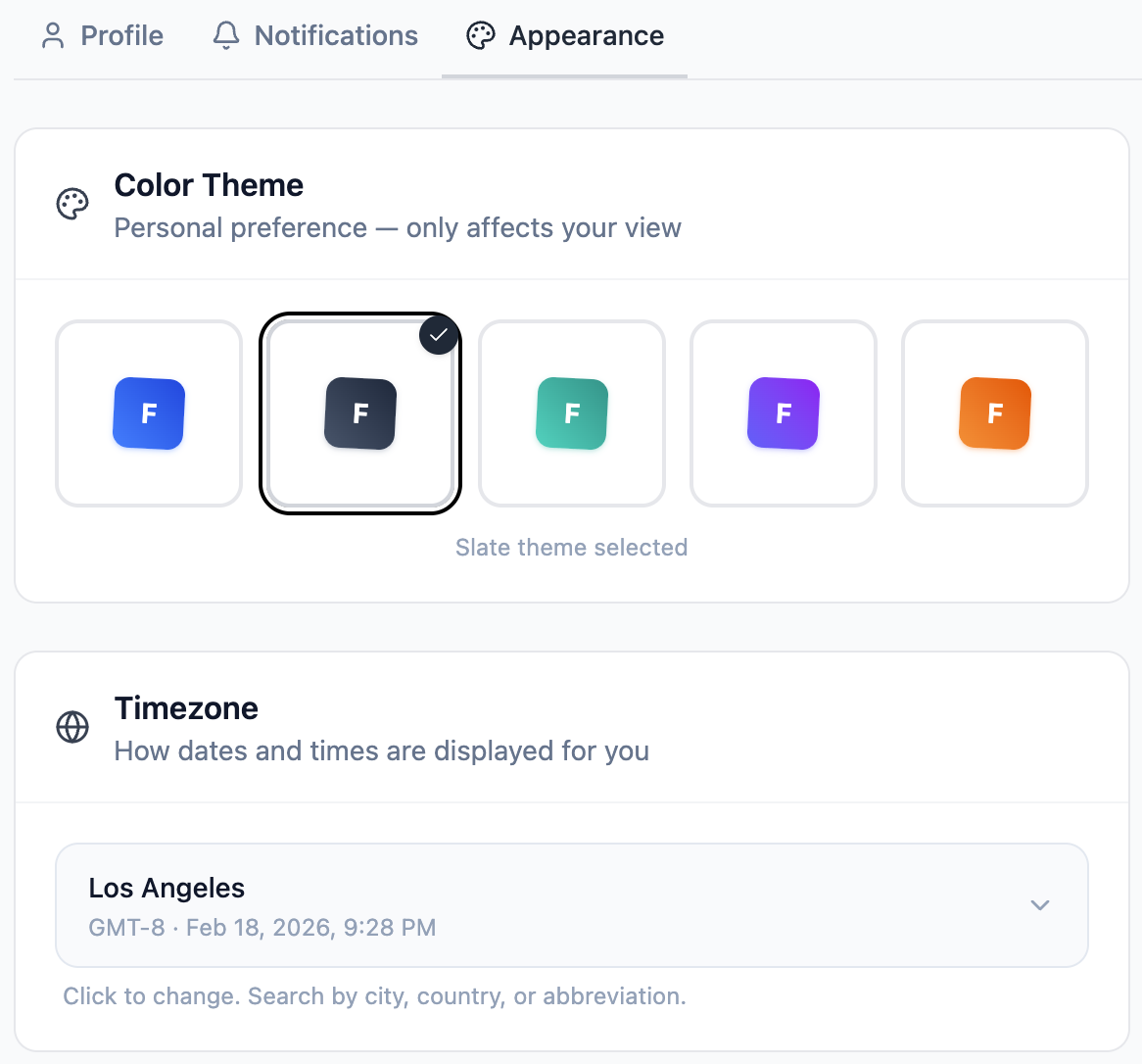
Tema colore
FyneDesk include cinque temi colore. Cliccando su un campione di tema lo si cambia istantaneamente. I colori di accento, le evidenziazioni dei pulsanti, gli stati della barra laterale e gli altri elementi dell'interfaccia si aggiornano immediatamente. Il tema attivo mostra un badge con segno di spunta e il suo nome è visualizzato sotto i campioni.
Fuso orario
Il tuo fuso orario controlla come vengono visualizzate date e orari in tutta FyneDesk: orari di creazione dei ticket, marche temporali dei commenti, registri delle attività e orari delle notifiche. Non influisce sugli altri utenti.
Clicca sul selettore del fuso orario per aprire un menu a tendina con ricerca. Puoi cercare per:
- Nome della città (ad es. "Londra", "Tokyo", "Santiago")
- Nome del paese (ad es. "Brasile", "India", "Germania")
- Abbreviazione del fuso orario (ad es. "PST", "GMT", "IST")
- Nome della regione (ad es. "Eastern", "Pacific", "Central")
Seleziona un fuso orario e verrà salvato automaticamente. L'ora attuale e lo scostamento UTC per il fuso orario selezionato sono mostrati accanto al selettore.
Domande frequenti
Perché non vedo la scheda Notifiche?
La scheda Notifiche è disponibile solo per i ruoli di amministratore e agente. Gli utenti finali non hanno accesso alle impostazioni delle notifiche.
Posso disattivare tutte le notifiche email?
Sì. Disattiva tutti e quattro gli interruttori principali nella scheda Notifiche e non riceverai alcuna email di notifica da FyneDesk.
Cosa attiva la notifica "nuovo ticket creato"?
Questa notifica si attiva ogni volta che viene inviato un nuovo ticket nella tua organizzazione, sia che sia stato creato manualmente da un agente, inviato tramite il portale clienti o ricevuto via email. Ogni amministratore e agente che ha questo interruttore abilitato riceverà l'email, tranne la persona che ha creato il ticket.
I co-assegnatari ricevono le notifiche dei commenti?
Sì. Se sei un co-assegnatario di un ticket e hai abilitato la notifica "nuovo commento", ricevi un'email quando qualcun altro commenta quel ticket. L'autore del commento non riceve una notifica per il proprio commento.
Il mio fuso orario influisce sulla visualizzazione degli altri?
No. Il fuso orario è un'impostazione personale. Cambia solo il modo in cui gli orari vengono visualizzati per te. Gli altri utenti vedono gli orari nel proprio fuso orario.
Posso cambiare la mia password?
Usa il link Password dimenticata nella pagina di accesso. Inserisci il tuo indirizzo email e FyneDesk ti invierà un link di reimpostazione per impostare una nuova password. Non esiste un modulo di modifica della password all'interno dell'app. Per l'autenticazione a due fattori e le opzioni “Accedi con Google / Microsoft”, vedi Accesso e sicurezza.
Posso cambiare il mio indirizzo email?
Al momento la modifica dell'indirizzo email non è supportata tramite l'app. Contatta l'assistenza all'indirizzo support@fynedesk.io se hai bisogno di aggiornare l'email del tuo account.