
Gestione dei team
Crea team per raggruppare gli agenti per reparto, funzione o specializzazione. Usa i team per assegnare i ticket al gruppo giusto e mantenere la coda organizzata su larga scala.
Cosa sono i team?
I team sono gruppi di agenti all'interno della tua organizzazione. Un team può rappresentare un reparto (ad esempio "Fatturazione", "Supporto tecnico", "Onboarding") o un turno (ad esempio "Team del mattino", "Fuori orario"). I team sono facoltativi: diventano utili quando hai più agenti che gestiscono tipi di lavoro diversi.
I team vengono usati in due modi:
- Assegnazione dei ticket — puoi assegnare un ticket a un team invece di (o in aggiunta a) un agente specifico. In questo modo diventa visibile a tutti i membri di quel team.
- Filtraggio e organizzazione — puoi filtrare la coda dei ticket per team per vedere solo i ticket appartenenti a un determinato gruppo.
Visualizzare i tuoi team
Vai su Impostazioni → Team nell'app FyneDesk. Questa pagina elenca tutti i team della tua organizzazione, il numero di membri di ciascuno e una descrizione, se presente.
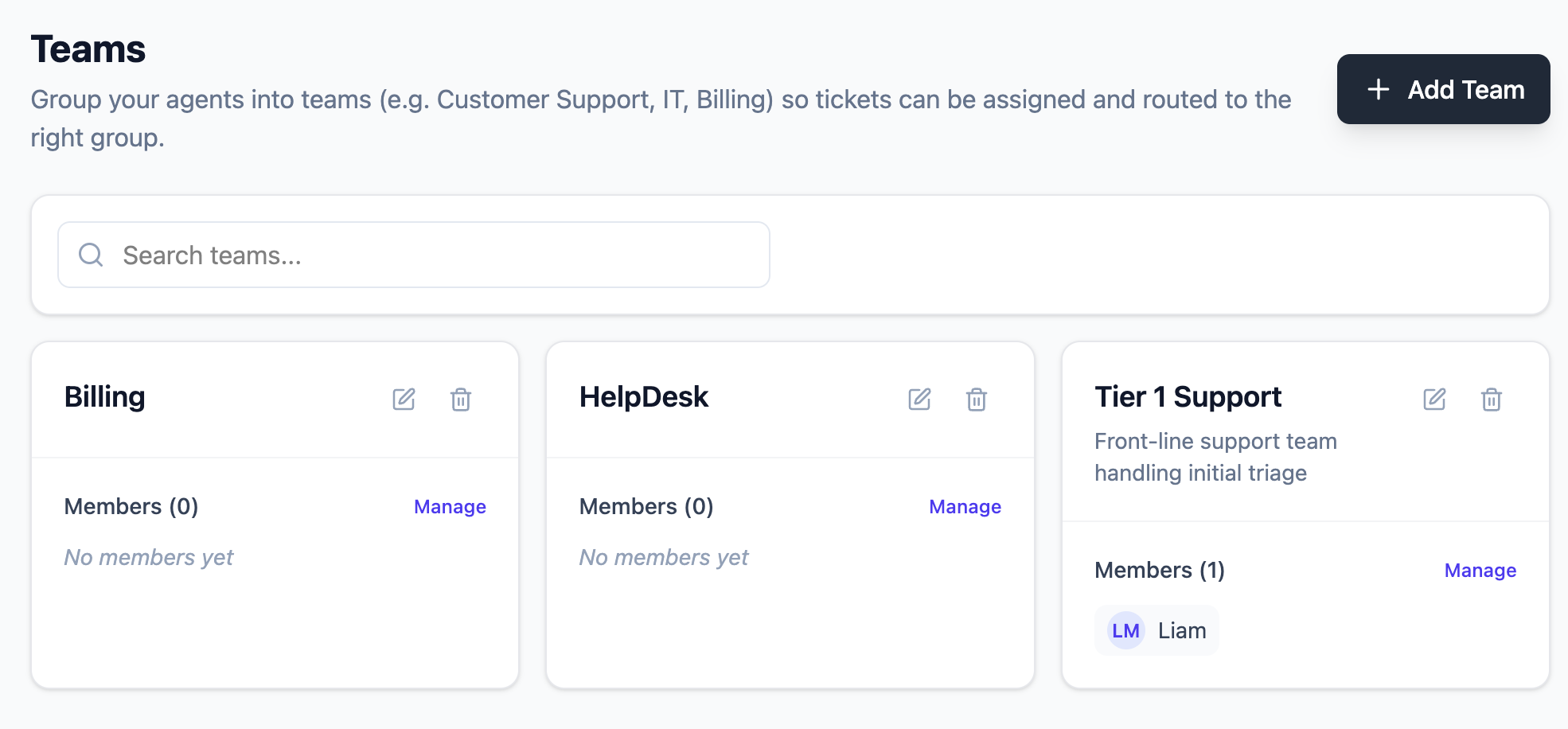
Creare un team
Devi essere amministratore per creare e gestire i team.
- 1Clicca su Nuovo team nell'angolo in alto a destra della pagina Team.
- 2Inserisci un nome per il team. È ciò che appare in tutto FyneDesk: nei menu a tendina di assegnazione dei ticket, nei filtri e nei report.
- 3Facoltativamente aggiungi una descrizione per chiarire di cosa si occupa il team (ad esempio "Gestisce tutti i ticket relativi a fatturazione e pagamenti").
- 4Seleziona gli agenti e gli amministratori che vuoi aggiungere come membri spuntando i loro nomi nell'elenco dei membri.
- 5Clicca su Salva per creare il team.
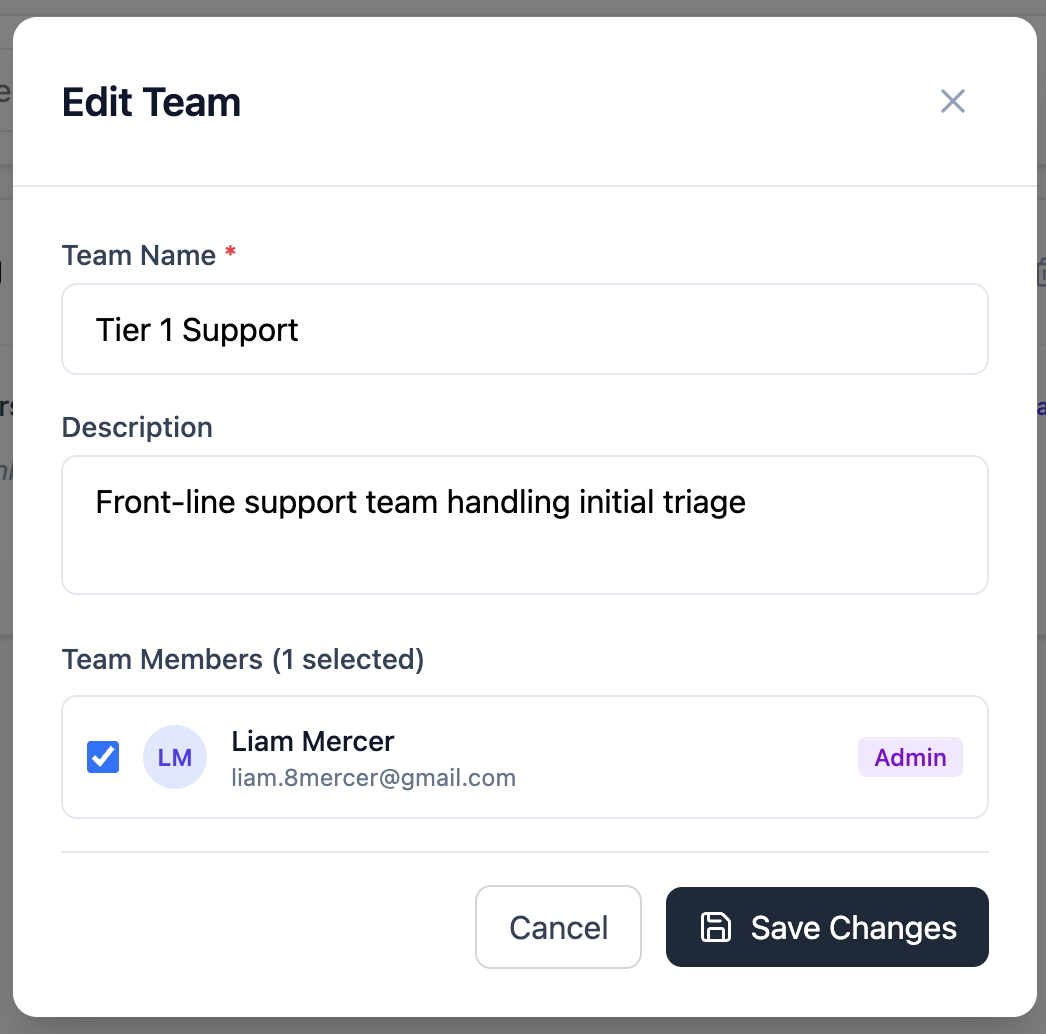
Aggiungere e rimuovere membri
Per aggiornare i membri di un team, clicca sul nome del team o sull'icona di modifica nella pagina Team. La finestra di modifica ti permette di aggiungere o rimuovere membri spuntando e deselezionando i loro nomi. Clicca su Salva al termine.
Assegnare i ticket a un team
Quando crei o modifichi un ticket, puoi assegnarlo a un team usando il campo Team nel modulo del ticket o nella barra laterale dei dettagli del ticket. Tutti i membri del team assegnato possono vedere e lavorare su quel ticket.
Puoi assegnare un ticket a un team, a un agente specifico o a entrambi. Se assegnato solo a un team, qualsiasi membro del team può prenderlo in carico.
Modificare un team
Clicca sull'icona di modifica accanto a qualsiasi team nella pagina Team per aggiornarne il nome, la descrizione o i membri. Le modifiche hanno effetto immediato.
Eliminare un team
Clicca sull'icona di eliminazione accanto a un team e conferma. L'eliminazione di un team rimuove il team e i relativi membri, ma non elimina i ticket che gli erano stati assegnati. Tali ticket semplicemente non avranno più un team assegnato.
Domande frequenti
Gli utenti finali possono essere aggiunti ai team?
No. I team sono composti solo da agenti e amministratori. Gli utenti finali non possono essere membri di un team.
I membri del team ricevono una notifica quando un ticket viene assegnato al loro team?
Il comportamento delle notifiche per le assegnazioni ai team è collegato alle preferenze di notifica individuali. Le impostazioni di notifica personali di ciascun membro del team determinano quali email riceve.
C'è un limite al numero di team che posso creare?
Non c'è un limite rigido al numero di team. Creane quanti ne richiede la tua struttura organizzativa.
Posso vedere l'elenco dei ticket assegnati a un team specifico?
Sì. Nella pagina Ticket, usa il filtro per team per mostrare solo i ticket assegnati a un team specifico.