
プロフィール設定
表示名、メール通知の設定、カラーテーマ、タイムゾーンなど、個人のアカウント設定を管理します。このページのすべての設定は自分のみに適用され、他のチームメンバーには影響しません。
プロフィール設定を開く
サイドバーの左下隅にある名前またはアバターをクリックし、プロフィール設定を選択します。これにより、/settings/profileにある専用の設定ページが開きます。
このページは、上部にある4つのタブに分かれています。
- プロフィール — 名前、ロール、チーム、拠点、メール
- 通知 — どのイベントでメールが送信されるか(管理者とエージェントのみ)
- 外観 — カラーテーマとタイムゾーン
- セキュリティ — ログイン用の二要素認証(ログインとセキュリティを参照)
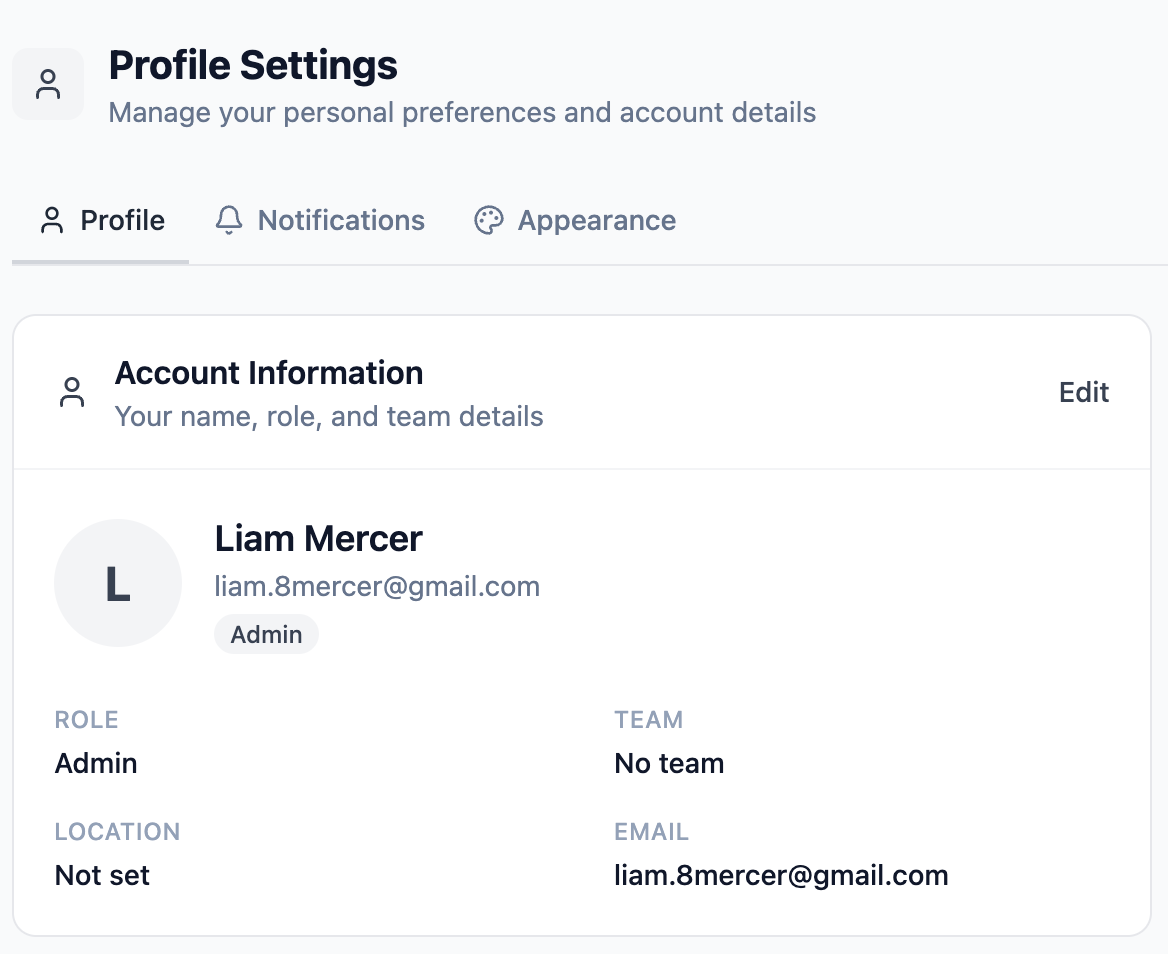
プロフィールタブ
プロフィールタブには、表示名、ロール、チームの所属、拠点、メールアドレスなど、アカウント情報が表示されます。
管理者の場合は、カードの右上隅にある編集をクリックして、自分の名前、拠点、チームの所属を直接更新できます。変更は変更を保存ボタンで保存されます。
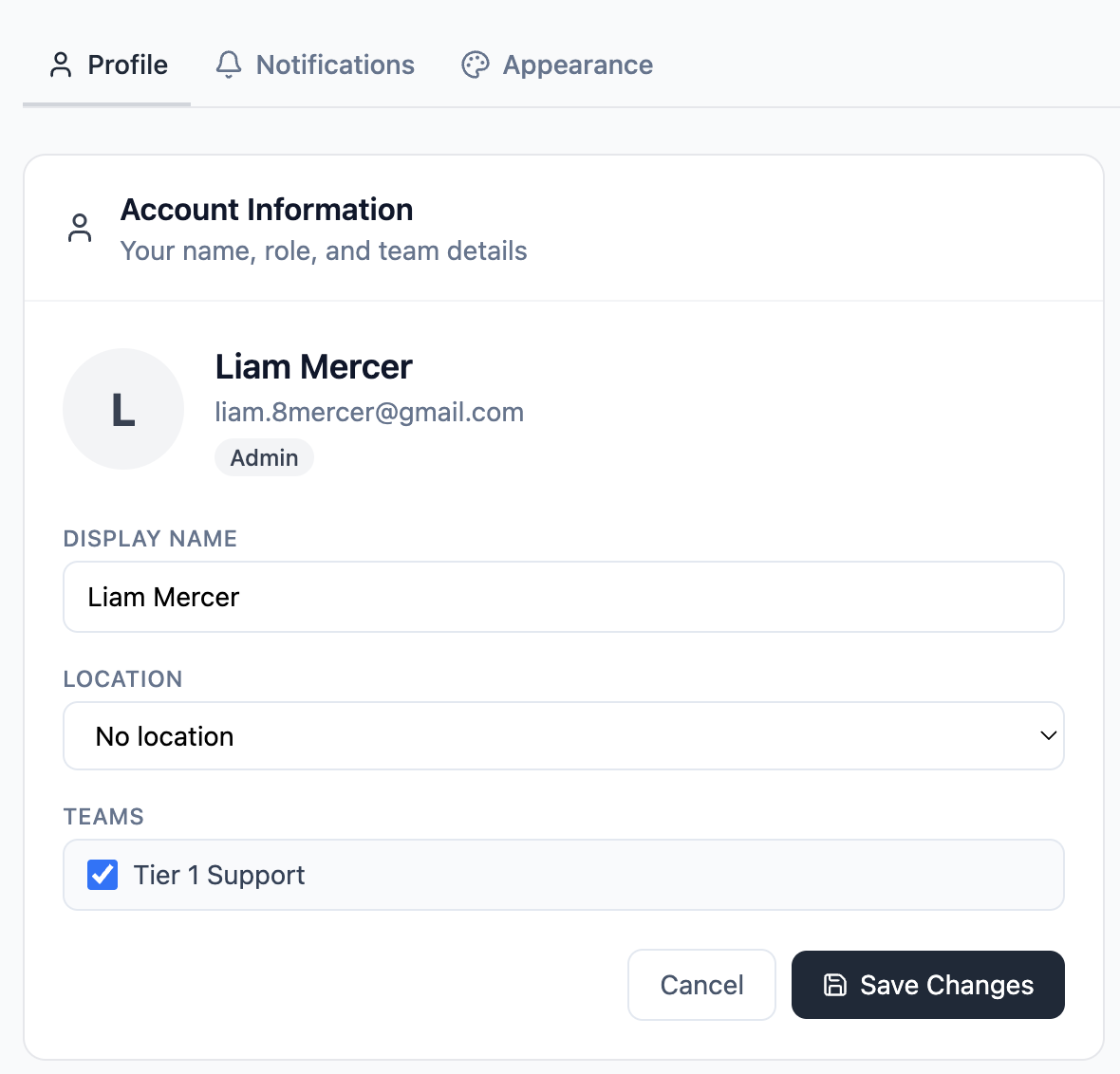
エージェントまたはエンドユーザーの場合、プロフィールタブは読み取り専用です。名前、チーム、拠点は、チームメンバーセクションで組織の管理者によって管理されます。カードの下部にある注記でこのことが確認できます。
通知タブ
通知タブでは、どのイベントでメールが送信されるかを制御できます。このタブは管理者とエージェントのみが利用できます。エンドユーザーには表示されません。
通知には4つの種類があります。それぞれにオン/オフの切り替えと、メールに含める詳細の量を制御するサブトグルがあります。
トグルの仕組み
各通知の種類には、親トグルとサブトグルがあります。親トグルをオフにすると、詳細を含めるメール自体が存在しなくなるため、その下のサブトグルは自動的に無効になります。サブトグルを再度有効にせずに、親を再びオンにすることもできます。
すべての変更は、トグルをクリックしたときに自動的に保存されます。保存ボタンはありません。
外観タブ
外観タブには、カラーテーマとタイムゾーンの2つのセクションがあります。
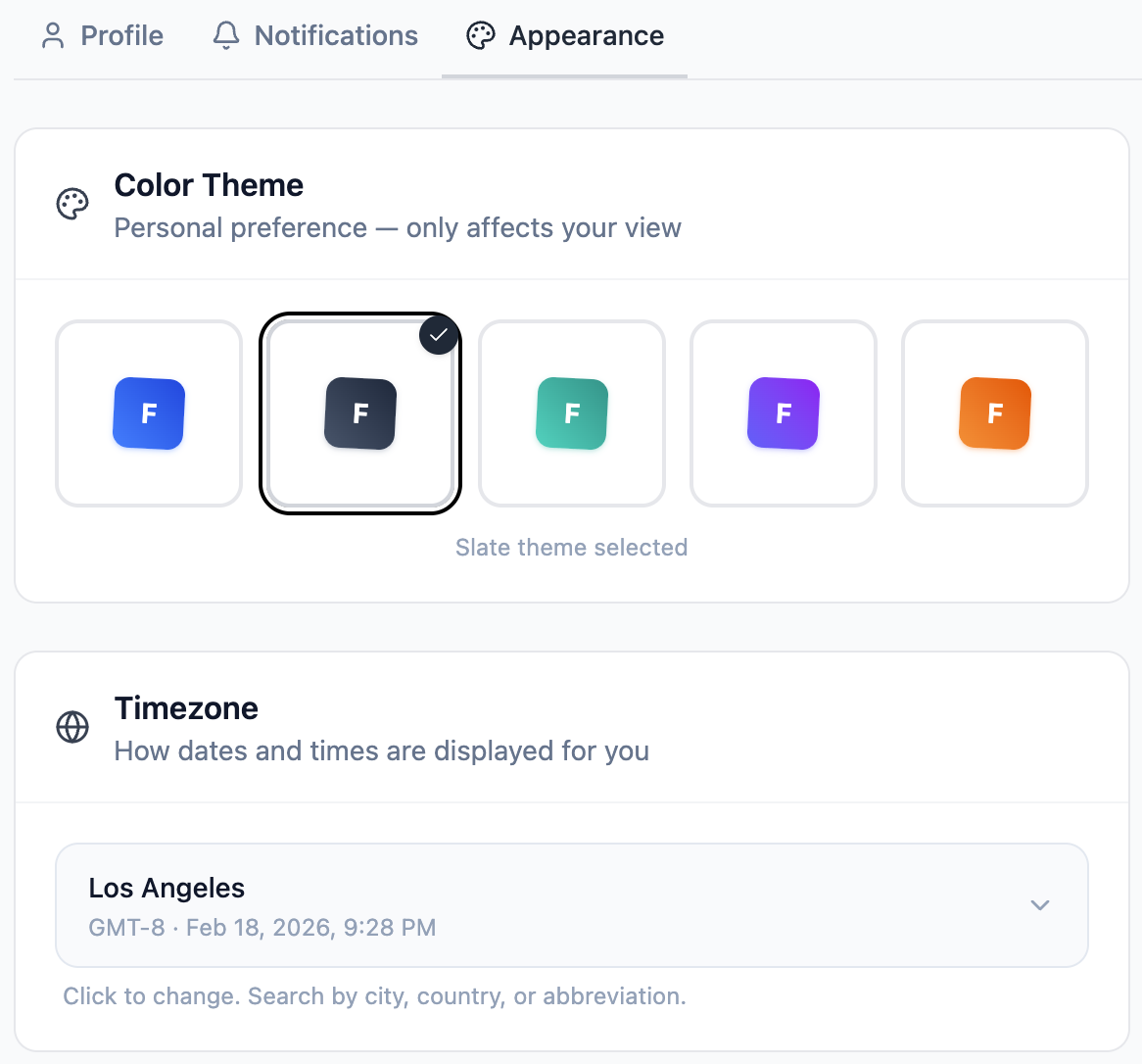
カラーテーマ
FyneDeskには5つのカラーテーマが用意されています。テーマのスウォッチをクリックすると即座に切り替わります。アクセントカラー、ボタンのハイライト、サイドバーの状態、その他のUI要素がすぐに更新されます。アクティブなテーマにはチェックマークのバッジが表示され、その名前がスウォッチの下に表示されます。
タイムゾーン
タイムゾーンは、チケット作成時刻、コメントのタイムスタンプ、アクティビティログ、通知時刻など、FyneDesk全体で日付と時刻がどのように表示されるかを制御します。他のユーザーには影響しません。
タイムゾーンセレクターをクリックすると、検索可能なドロップダウンが開きます。次の方法で検索できます。
- 都市名(例:「London」「Tokyo」「Santiago」)
- 国名(例:「Brazil」「India」「Germany」)
- タイムゾーンの略称(例:「PST」「GMT」「IST」)
- 地域名(例:「Eastern」「Pacific」「Central」)
タイムゾーンを選択すると自動的に保存されます。選択したタイムゾーンの現在時刻とUTCオフセットが、セレクターの横に表示されます。
よくある質問
通知タブが表示されないのはなぜですか?
通知タブは、管理者とエージェントのロールでのみ利用できます。エンドユーザーは通知設定にアクセスできません。
すべてのメール通知をオフにできますか?
はい。通知タブの4つの親トグルをすべてオフにすると、FyneDeskからの通知メールを一切受け取らなくなります。
「新しいチケットが作成されたとき」の通知は何によって発生しますか?
この通知は、組織内で新しいチケットが送信されるたびに発生します。エージェントが手動で作成したか、クライアントポータルから送信されたか、メールで受信したかに関わらず発生します。このトグルを有効にしているすべての管理者とエージェントがメールを受け取りますが、チケットを作成した本人は除きます。
副担当者はコメント通知を受け取りますか?
はい。チケットの副担当者であり、「新しいコメント」通知を有効にしている場合、他の誰かがそのチケットにコメントすると、メールを受け取ります。コメントの作成者は、自分のコメントについては通知を受け取りません。
自分のタイムゾーンは他の人のビューに影響しますか?
いいえ。タイムゾーンは個人設定です。自分に対する時刻の表示方法のみを変更します。他のユーザーには、それぞれ自身のタイムゾーンで時刻が表示されます。
パスワードを変更できますか?
ログインページのパスワードをお忘れですかリンクを使ってください。メールアドレスを入力すると、FyneDeskが新しいパスワードを設定するためのリセットリンクを送信します。アプリ内のパスワード変更フォームはありません。二要素認証や「Google / Microsoftでサインイン」のオプションについては、ログインとセキュリティを参照してください。
メールアドレスを変更できますか?
メールアドレスの変更は、現在アプリを通じてはサポートされていません。アカウントのメールを更新する必要がある場合は、support@fynedesk.ioのサポートまでご連絡ください。