
メールからチケット
専用のサポートメールアドレスを取得しましょう。顧客がそのアドレスに送るすべてのメールが、自動的にFyneDeskのチケットになります—手作業は不要です。
仕組み
FyneDeskは、組織にsupport-yourname@fynedesk.ioという形式の専用メールアドレスを付与します。顧客がそのアドレスにメールを送ると、FyneDeskがそれを読み取り、自動的に新しいチケットを作成します。メールの件名がチケットのタイトルになり、本文がチケットの説明になります。
その後、チームは通常どおりFyneDeskでチケットを処理します—共有メールボックスを監視する必要はありません。
サポートメールの設定
これを設定するには管理者である必要があります。FyneDeskアプリで設定 → サポートチャネルに移動します。
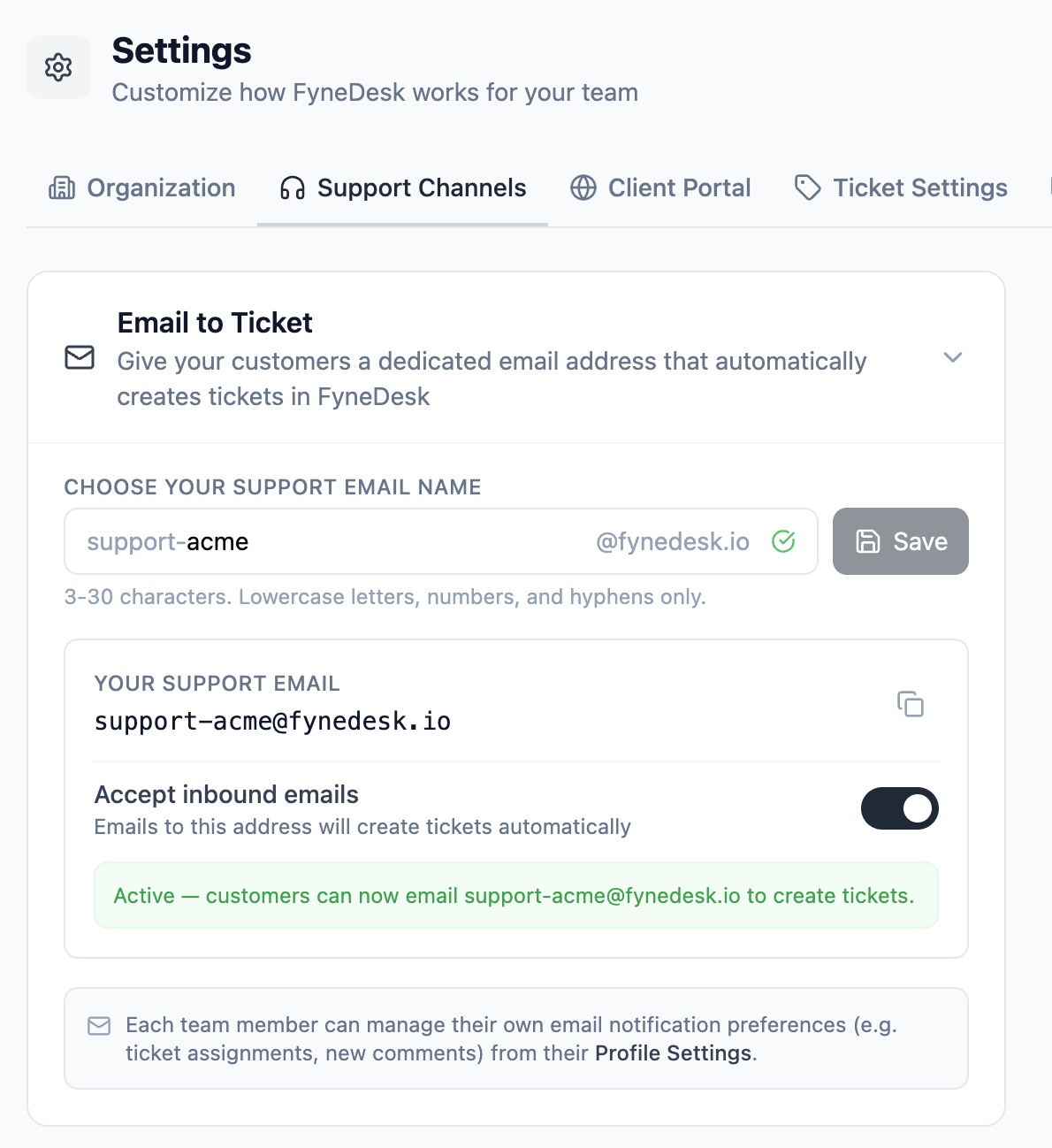
- 1メール名フィールドに組織の短い識別子を入力します。たとえば
acmeとするとsupport-acme@fynedesk.ioになります。小文字、数字、ハイフンのみを使用してください(3〜30文字)。 - 2入力すると、FyneDeskはその名前が利用可能かどうかをリアルタイムで確認します。緑のチェックマークは空いていることを意味します。
- 3保存をクリックして、そのアドレスを組織用に予約します。
- 4保存したら、受信メールを受け付けるトグルをオンにします。これでアドレスが有効になります—そのアドレスに送られたメールがチケットを作成します。
support-acmeやhelp-acmeのようなものが適しています。メールから作成されたチケットの見え方
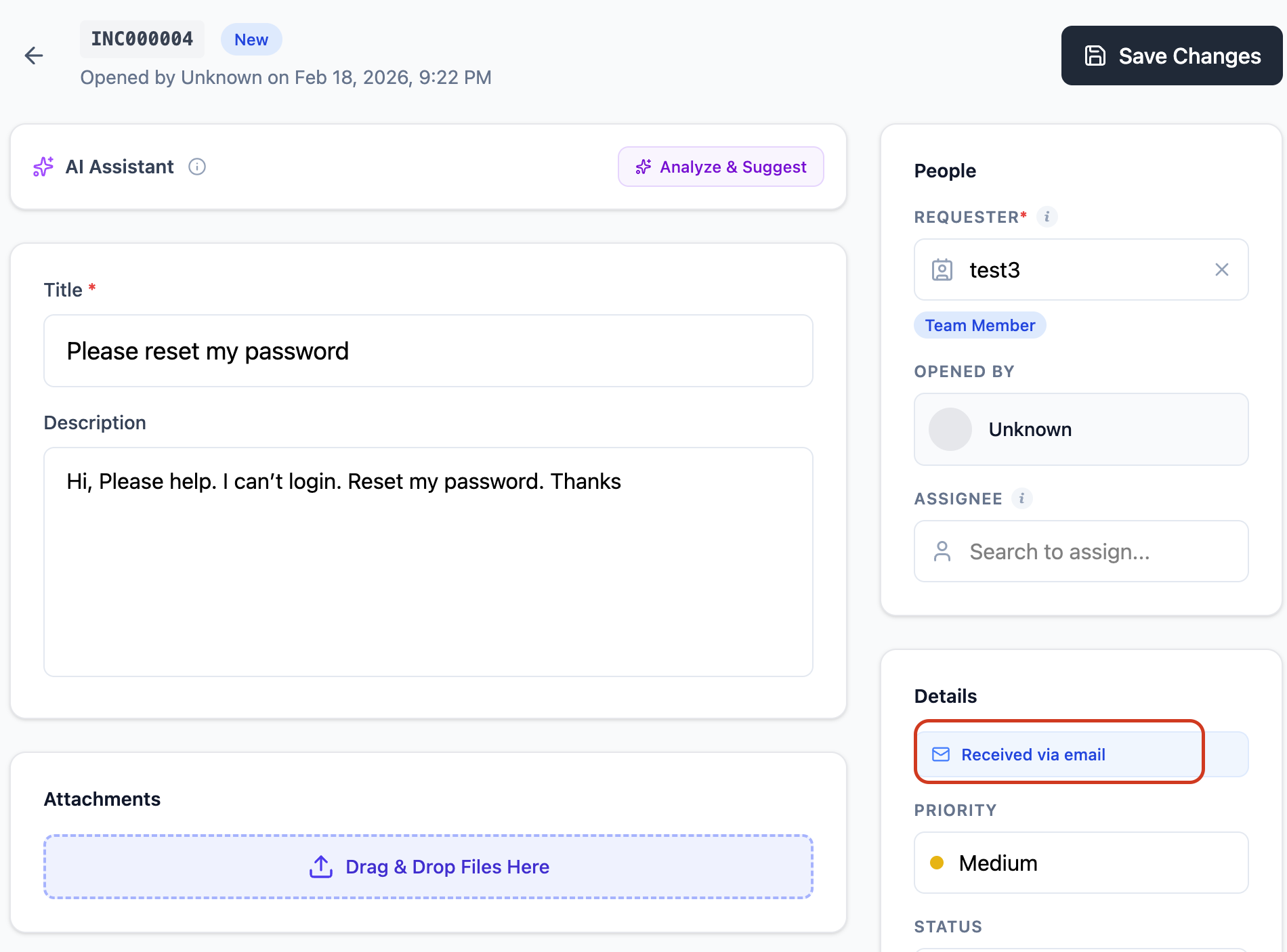
FyneDeskが受信メールを処理すると、次の内容でチケットを作成します:
- チケットのタイトルとしてのメール件名
- チケットの説明としてのメール本文
- リクエスト者として取得された送信者の名前とメール
- フィルターできるよう「メール」とマークされたチケットソース
サポートメールを顧客と共有する
有効にしたら、顧客が連絡を取りたいと思う場所にアドレスを共有しましょう:
- ウェブサイトのお問い合わせまたはサポートページ
- チームのメール署名
- 請求書、領収書、その他の顧客向けドキュメント
- 既存のメールアカウントの自動返信メッセージ
有効化と無効化
アドレスを失うことなく、設定 → サポートチャネルからいつでも受信メールをオン・オフできます。無効にすると、アドレスに送られたメールはチケットを作成しません。準備ができたらいつでも再度有効にできます。
個別の通知設定
各チームメンバーは、自身のメール通知設定を個別に制御します。たとえば、エージェントはチケットが自分に割り当てられたとき、または顧客がコメントを追加したときにメールを受け取るよう選択できます。これらは各ユーザーのプロフィールから管理される個人設定であり—この設定ページからではありません。
通知設定の詳細については、プロフィール設定ガイドをご覧ください。
よくある質問
メールはどのくらいの速さでチケットになりますか?
FyneDeskは2分ごとに新しいメールをポーリングします。ほとんどのメールは送信から数分以内にチケットになります。
メールのスレッドや返信はどうなりますか?
新規で無関係なメールは新しいチケットを作成します。顧客がチケットのメールに返信し、FyneDeskがスレッドまたはチケット参照を照合できる場合、その返信は重複チケットを作成する代わりに既存のチケットに追加されます。
エージェントはチケットから会話を続けられるので、顧客の返信、エージェントの返信、チケットの履歴がまとまった状態で保たれます。
サポートメールアドレスを複数持てますか?
各組織には専用のサポートメールアドレスが1つ付与されます。組織ごとに複数のアドレスを持てる機能はロードマップに含まれています。
すでにsupport@mycompany.comのアドレスを持っている場合はどうなりますか?
自社ドメインのメールアドレスをFyneDeskで使用できます。詳しい手順については上記の独自のメールアドレスを使用するセクションをご覧ください。
メールの添付ファイルはサポートされていますか?
はい。FyneDeskは、メッセージがチケットや返信になるときに、ファイルサイズ、ファイルタイプ、ストレージの制限の範囲内で、サポートされているメールの添付ファイルを保持します。送信者のメールプロバイダーがFyneDeskに届く前に添付ファイルをブロックまたは削除した場合、チケットに表示されないことがあります。
独自のメールアドレスを使用する(カスタムメール)
組織がすでに自社ドメインにサポートメール(例:support@yourcompany.com)を持っている場合、それをFyneDeskに接続できます。これにより、顧客がそのアドレスに送るメールが自動的にチケットになり—FyneDeskから送る返信も、FyneDeskのアドレスではなく自社のアドレスから送信されます。
仕組み
2つの部分があります:送信(FyneDeskから送る返信が自社ドメインから送られたように見える)と受信(自社のアドレスに届くメールがFyneDeskでチケットを作成する)。完全な体験のためには両方を設定する必要があります。
ステップ1:FyneDeskでカスタムメールを登録する
- 1FyneDeskで設定 → メールに移動します。
- 2カスタムメールアドレスセクションまでスクロールして展開します。
- 3使用したいメールアドレス(例:
support@yourcompany.com)を入力し、追加をクリックします。 - 4アドレスは保留中として表示されます。当社のチームがそれを有効化し、通常24時間以内にDNS認証レコードを送付します。
ステップ2:ドメインにDNSレコードを追加する
当社のメール配信プロバイダー(Resend)から、ドメインに追加するDNSレコードが記載されたメールが届きます。これにより、FyneDeskがお客様のドメインに代わってメールを送信する権限を持っていることがメールプロバイダーに証明されます。
- 1ドメインのDNS管理パネル(例:Cloudflare、GoDaddy、Namecheap、またはドメインを管理している場所)にログインします。
- 2Resendのメールに表示されているとおりに各DNSレコードを正確に追加します。通常はTXTレコードとCNAMEレコードです。
- 3DNSの伝播を待ちます。通常は数分で完了しますが、最大48時間かかることがあります。
ステップ3:FyneDeskのサポートメール名を選択する
DNS認証を待つ間、受信側を設定します。設定 → メールのメールからチケットで:
- 1FyneDeskサポートメールの名前を選択します(例:
acmeと入力してsupport-acme@fynedesk.ioを取得)。 - 2保存をクリックし、受信メールを受け付けるトグルを有効にします。
ステップ4:メール転送を設定する
最後のステップは、カスタムアドレスに届く受信メールをFyneDeskサポートメールに転送することです。これにより、受信メールがFyneDeskに届いてチケットになります。
- 1メールプロバイダーの設定(カスタムメールのメールボックスがホストされている場所)に移動します。
- 2ステップ3で選択したFyneDeskアドレス(例:
support-acme@fynedesk.io)に、すべての受信メールのコピーを送る転送ルールを設定します。
転送が有効になると、顧客がアドレスに送るすべてのメールがFyneDeskでチケットを作成し、返信は自社ドメインから送信されます。
ステップ5:当社にお知らせください
DNSレコードと転送の設定が完了したら、当社チームからのメールに返信するか、support@fynedesk.ioまでご連絡ください。当社側で認証を完了します。