
チームメンバーの招待
招待システムを使って、FyneDeskワークスペースにエージェントと管理者を追加しましょう。ロールを割り当てる前に、各ロールができることを理解しましょう。
FyneDeskのユーザーロール
FyneDeskワークスペースの各人は、3つのロールのいずれかを持ちます。ロールは、その人が見られること、できることを制御します。
招待の仕組み
FyneDeskは招待ベースのシステムを使ってチームメンバーを追加します。アカウントを直接作成する代わりに、その人のメールアドレスに招待を送ります。その人はリンクを受け取り、クリックしてパスワードを設定すると、自動的に組織に追加されます。
これにより、新しいユーザーが誤って、あなたのワークスペースに参加するのではなく、別の切り離されたワークスペースを作成してしまうことを防ぎます。
誰かを招待する
チームメンバーを招待するには、ユーザーを管理権限を持つ管理者またはオーナーである必要があります。左側のサイドバーで管理セクションを開き、チームメンバーを選択します。ユーザータブのユーザーとアクセスが開きます。この権限がないユーザーには、サイドバーにチームメンバーは表示されません。
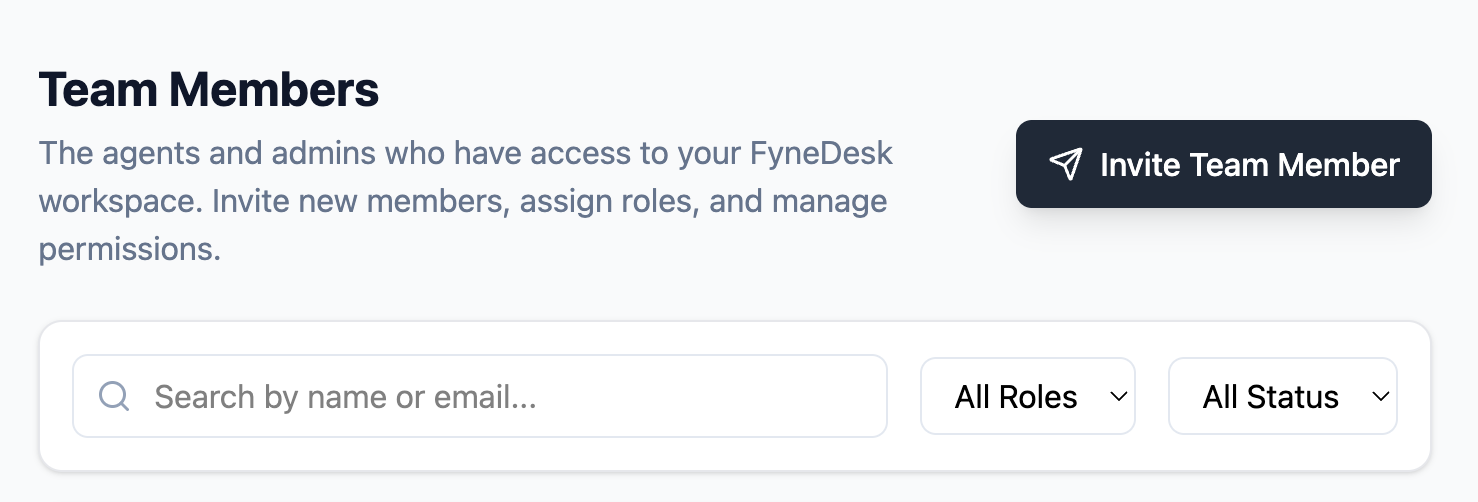
- 1ユーザーページの右上にあるユーザーを招待ボタンをクリックします。
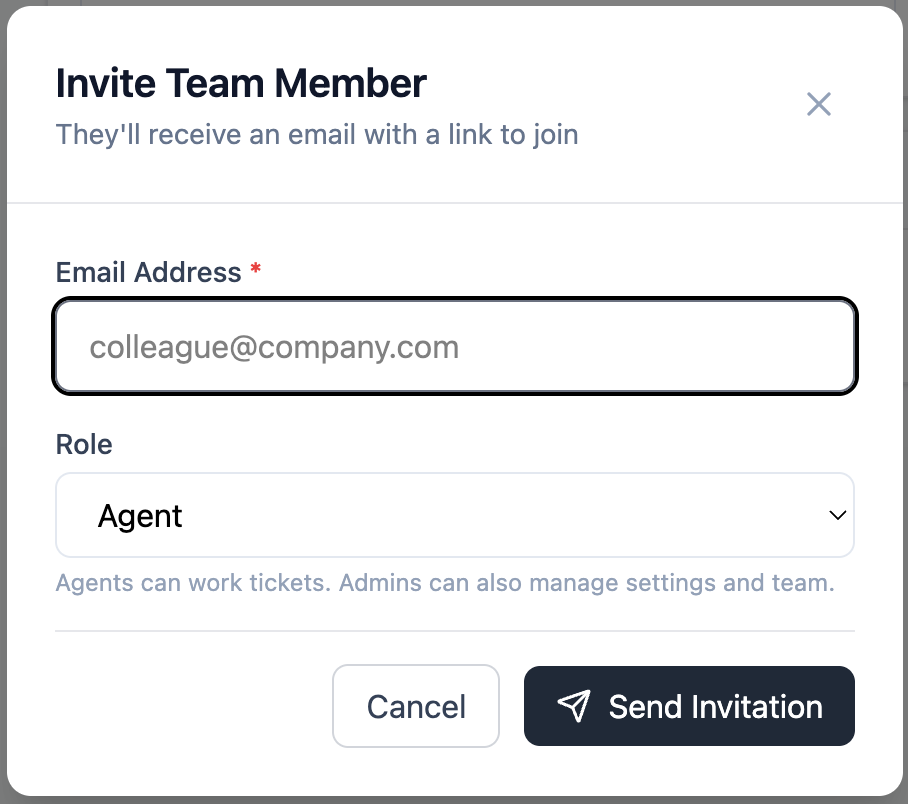
- 2その人のメールアドレスを入力し、ロール(管理者、エージェント、またはエンドユーザー)を選択します。
- 3招待を送信をクリックします。FyneDeskが安全な招待リンクをメールで送ります。
招待された人が見るもの
招待された人は、招待を承諾するリンク付きのメールを受け取ります。クリックすると、氏名とパスワードを設定するページに移動します。これを完了すると、ログインされ、組織に追加されます。
通常のサインアップフローを経る必要はありません—招待がすべてを処理します。
既存ユーザーの管理
ユーザーページから、管理者は次のことができます:
- すべてのチームメンバーと現在のロールを確認する
- ユーザーのロールを変更する(管理者からエージェント、エージェントからエンドユーザーなど)
- データを削除せずに、ユーザーを無効化してログインできないようにする
- まだ承諾されていない保留中の招待を再送する
ユーザーの無効化
チームメンバーが退職するときは、アカウントを削除するのではなく無効化しましょう。無効化すると、チケット履歴とコメントを保持したまま、その人のログインがただちにブロックされます。過去の作業はそのまま残り、その人に帰属し続けます。
無効化するには:ユーザーページでユーザーを見つけ、オプションを開いて無効化を選択します。
よくある質問
招待なしで誰かが組織に参加できますか?
管理者の承認なしにはできません。自社のドメインで認証済みのメールアドレスでサインアップした人は、ワークスペースへの参加をリクエストでき—管理者がリクエストを確認し、(ロールを選択して)承認するか拒否します。自動的に参加することはなく、管理者 → ユーザーでいつでもこのオプションをオフにできます。詳細についてはドメイン参加FAQをご覧ください。
エージェントは他のユーザーを招待できますか?
いいえ。ユーザーを招待し、ロールを管理できるのは管理者のみです。
招待メールが届かない場合は?
迷惑メールやスパムフォルダを確認するよう伝えてください。そこにもない場合は、ユーザーページに移動し、保留中の招待を見つけて再送します。
参加後にユーザーのロールを変更できますか?
はい。ユーザーページに移動し、ユーザーを見つけて、オプションメニューからロールを変更します。変更は次回のページ読み込み時にただちに反映されます。