
クライアントポータル
顧客がサポートリクエストを送信し、ナレッジベースを閲覧できる、ブランド化された公開ページを提供しましょう—ログインは不要です。
クライアントポータルとは?
クライアントポータルは、お客様の組織に属する公開ウェブページで、yourcompany.fynedesk.ioのようなURLでホストされます。顧客はこのページにアクセスして、FyneDeskアカウントを必要とせずにサポートリクエストを送信したり、ナレッジベースで答えを見つけたりできます。
ポータルから送信されたすべてのリクエストは、手動またはメール経由で作成されたチケットと同様に、FyneDeskのキューにチケットとして表示されます。チームは同じ方法で処理します。
顧客が目にするもの
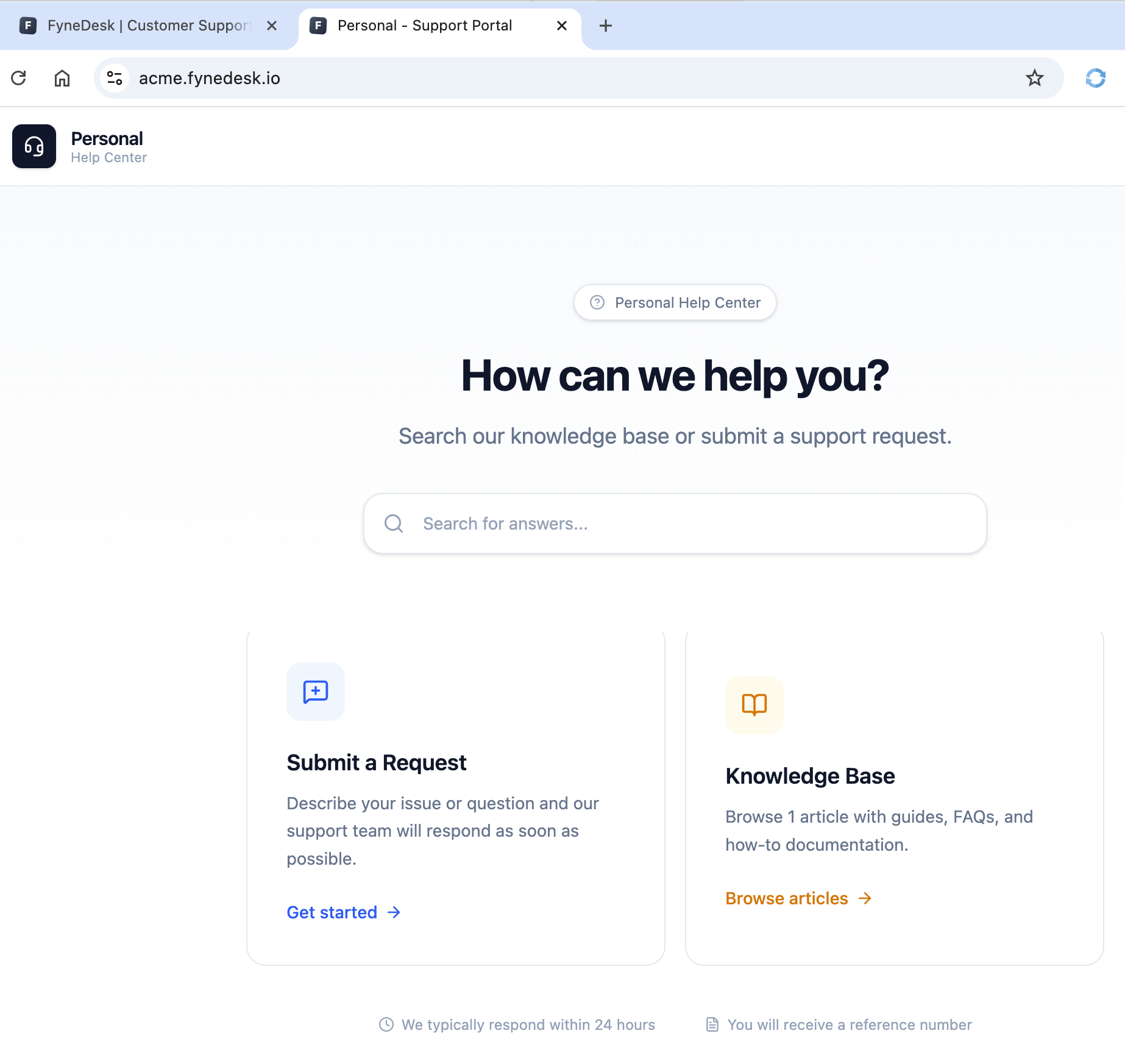
顧客がポータルにアクセスすると、組織名、リクエストを送信するフォーム、そして任意で公開済みのナレッジベース記事を含むシンプルなページが表示されます。ログインの壁はありません—リンクを持つ誰もが利用できます。
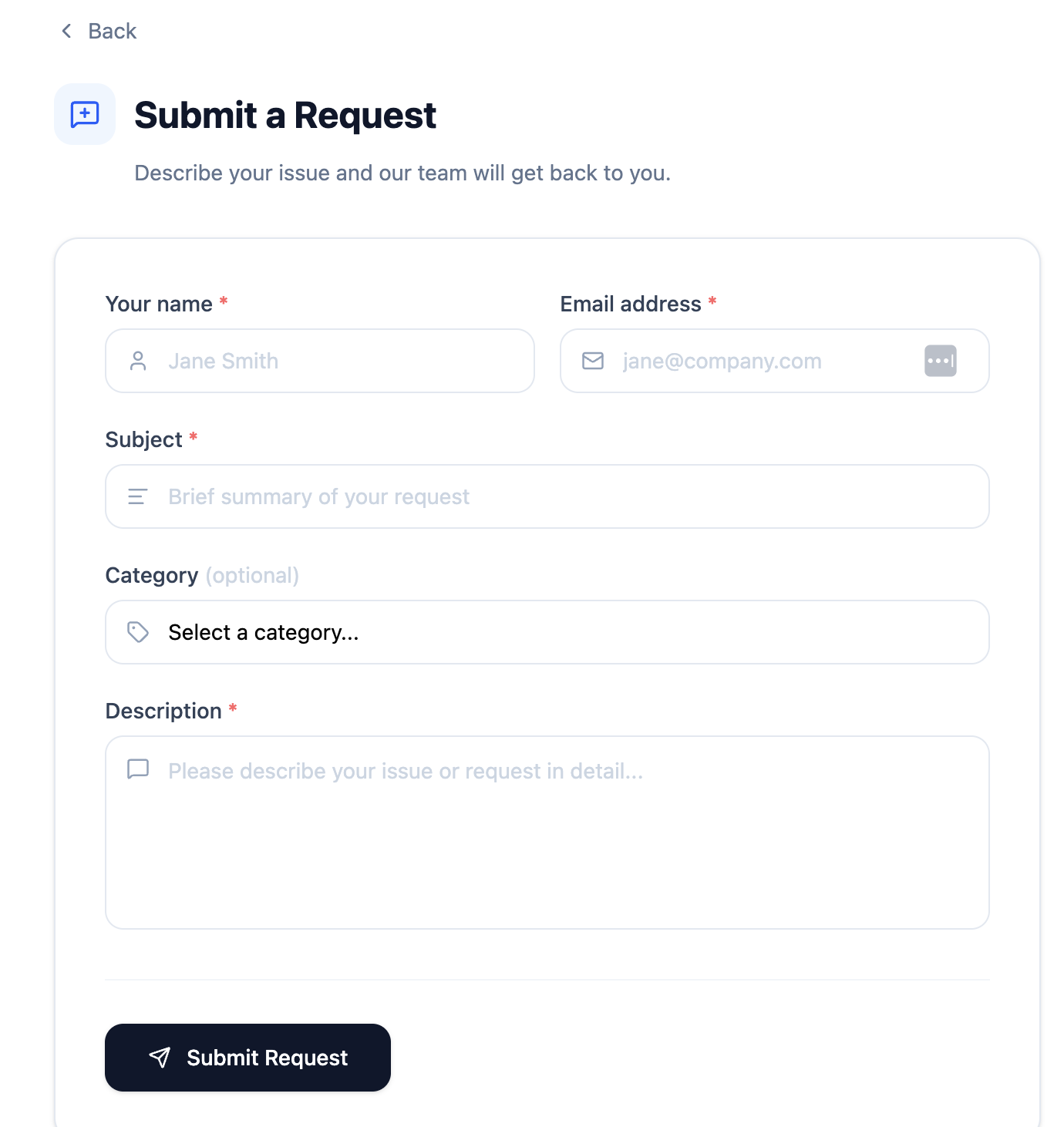
送信フォームでは次の項目を尋ねます:
- 名前とメールアドレス
- 件名(チケットタイトル)
- リクエストの説明
送信すると、顧客には確認メッセージが表示され、チケットがFyneDeskのキューに表示されます。
クライアントポータルの設定
ポータルを設定するには管理者である必要があります。FyneDeskアプリで設定 → クライアントポータルに移動します。
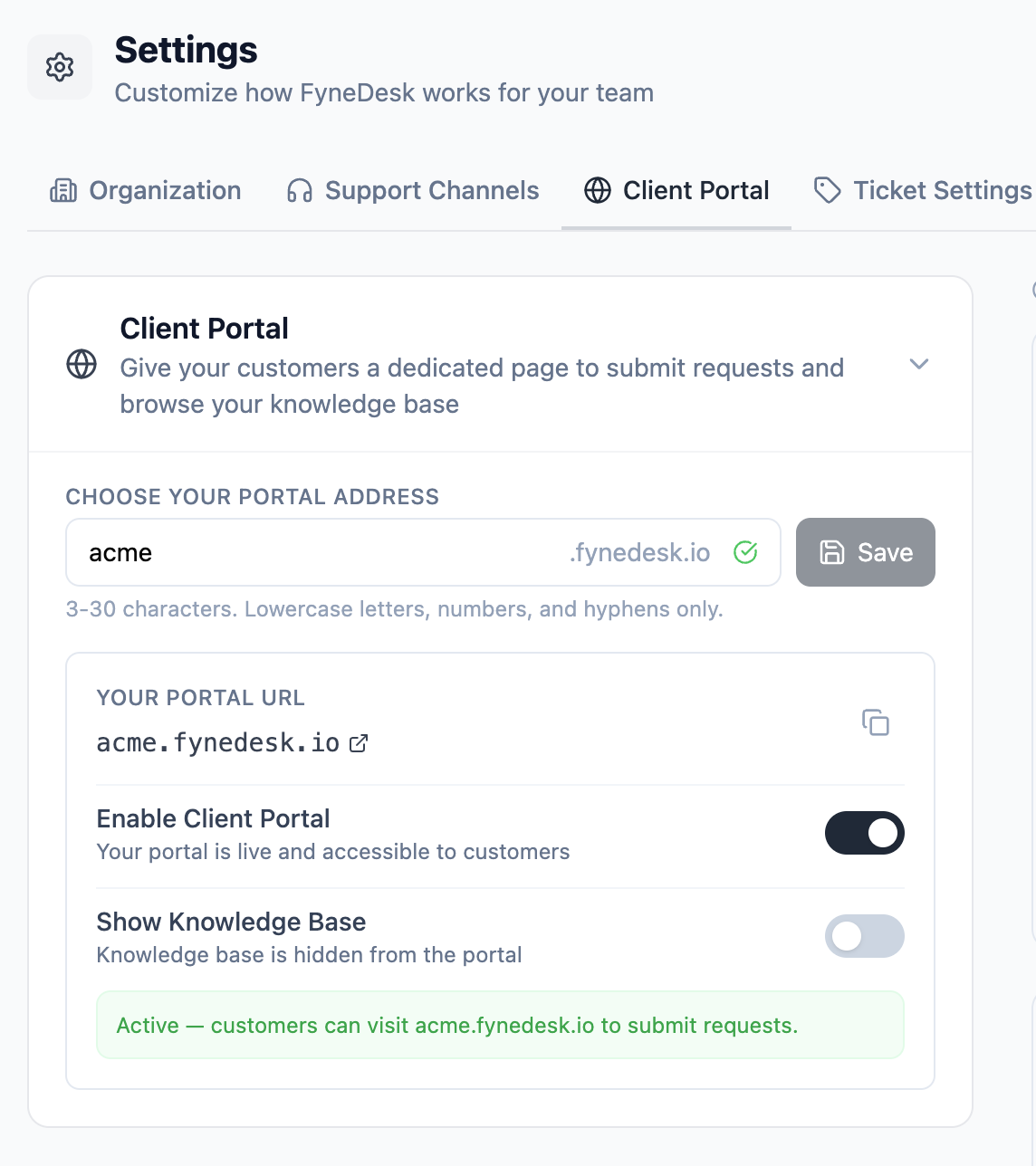
- 1ポータルアドレスフィールドに組織の短い名前を入力します。これがポータルURLになります。たとえば
acmeとするとacme.fynedesk.ioになります。小文字、数字、ハイフンのみを使用してください。 - 2保存をクリックします。FyneDeskはその名前が利用可能か確認し、組織用に予約します。
- 3保存したら、クライアントポータルを有効にするトグルをオンにして、ポータルを一般公開します。アドレスを失うことなく、いつでもオフにしてオフラインにできます。
acmeやacme-supportのようなものが適しています。ポータルでナレッジベースを有効にする
FyneDeskのナレッジベースに公開済みの記事がある場合、それらをポータルに表示して、顧客がリクエストを送信する前に答えを見つけられるようにできます。
設定 → クライアントポータルで、ナレッジベースを表示をオンにします。公開済みの記事のみが表示され—下書きは非表示のままです。送信専用のポータルにしたい場合は、いつでもこれをオフにできます。
ポータルを顧客と共有する
ポータルを有効にしたら、URLを顧客と共有しましょう。掲載に適した場所:
- ウェブサイトのお問い合わせまたはサポートページ
- メール署名
- 請求書や領収書
- 顧客コミュニティやチャットの固定投稿
ポータルを無効にする
設定 → クライアントポータルに移動し、クライアントポータルを有効にするトグルをオフにします。ポータルURLはすぐに機能しなくなり、「見つかりません」ページが表示されます。ポータルアドレスは保持されます—いつでも再度有効にして復元できます。
ポータルのブランディング
カラーテーマ、組織のロゴ、ヒーロー画像でポータルの外観をカスタマイズできます。これらの設定は設定 → クライアントポータルのポータルブランディングセクションにあり、ポータルアドレスを保存した後に表示されます。
ポータルテーマの選択
FyneDeskは3つの組み込みポータルテーマを提供します。各テーマは、ヒーローグラデーション、ヘッダーとフッターのスタイル、ボタン、リンク、カードのホバー状態を含め、ポータル全体のカラーパレットを変更します。
- Classic—クリーンなブルーとスレート。標準的なFyneDeskの外観です。
- Warmth—温かみのあるアンバーとフォレストグリーン。親しみやすく親近感のある印象です。
- Forest—深いグリーンとネイビー。落ち着いてプロフェッショナルな印象です。
各テーマカードにはカラースウォッチとミニプレビューが表示されます。テーマをクリックして適用します。変更はすぐに保存され、ライブポータルにただちに反映されます。
ロゴのアップロード
ロゴはポータルのヘッダーとフッターに表示されます。ポータルブランディングセクションでロゴエリアを見つけ、画像ファイルをアップロードします。対応形式はPNG、JPG、WEBP、SVGで、最大サイズは2 MBです。正方形または横長の形式が最適です。
ロゴを削除してデフォルトのアイコンに戻すには、現在のロゴプレビューの横にある削除ボタンをクリックします。
ヒーロー画像のアップロード
ヒーロー画像は、チケット送信エリアとナレッジベースの上にあるポータルのランディングセクションにバナーとして表示されます。ポータルブランディングセクションでヒーロー画像エリアを見つけ、画像ファイルをアップロードします。対応形式はPNG、JPG、WEBPで、最大サイズは5 MBです。横長の形式(16:9以上)が推奨されます。
ヒーロー画像を削除してテキストのみのヒーローに戻すには、現在の画像プレビューの横にある削除ボタンをクリックします。
よくある質問
ポータルの外観をカスタマイズできますか?
はい。設定 → クライアントポータル → ポータルブランディングに移動して、カラーテーマを選択し、ロゴをアップロードし、ヒーロー画像を追加します。詳細については上記のポータルのブランディングセクションをご覧ください。
顧客がポータルを使うにはアカウントが必要ですか?
いいえ。顧客はフォームに名前とメールを入力します。サインアップやログインは不要です。
ポータルからの送信はFyneDeskのどこに表示されますか?
他のすべてのチケットと並んで、通常のチケットキューに表示されます。チケットソースでフィルターして、ポータルからの送信を識別できます。
後でポータルアドレスを変更できますか?
はい、ただし注意してください—変更すると、すでに共有した既存のブックマークやリンクが機能しなくなります。変更が必要な場合は、古いURLを公開したすべての場所を更新してください。