
チケット管理
サポートチケットを作成、割り当て、更新、解決します。ステータス、優先度、チケットの種類がどのように連携してキューを整理するのかを理解しましょう。
チケット一覧
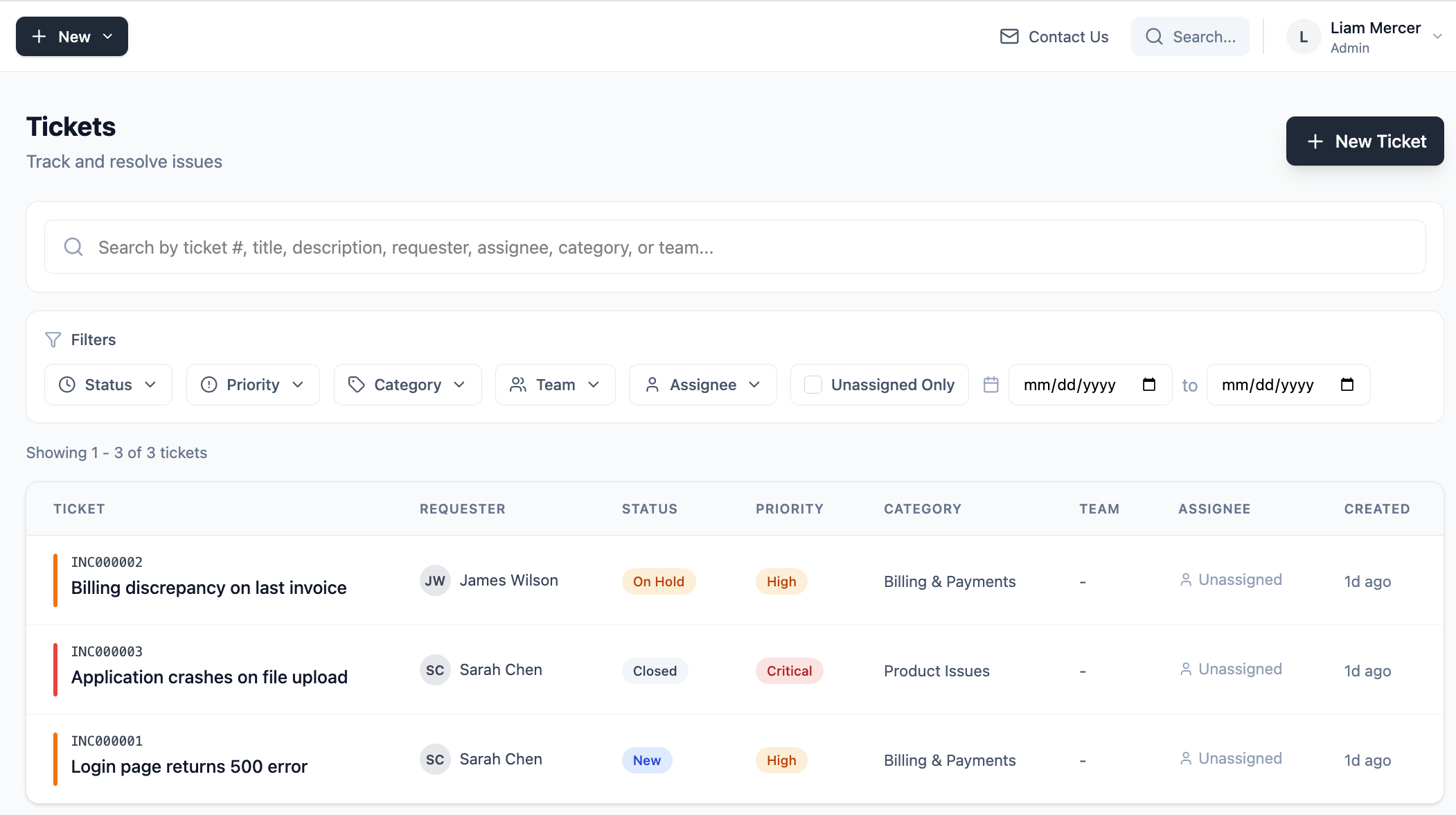
チケットページはメインのキューです。組織内のすべてのオープンチケットを表示し、ステータス、優先度、種類、担当者などで絞り込めます。任意の列で並べ替えたり、検索バーで特定のチケットを探したりできます。SLAターゲットが有効になっている場合、各チケットにはSLAの進捗バーが表示され、ターゲットが超過するまでの残り時間がわかります。
チケットの種類
すべてのチケットには、それが表す作業の種類を示すタイプがあります:
チケットのステータス
ステータスは、チケットがライフサイクルのどの段階にあるかを追跡します。チームが対応を進めるにつれて、チケットは次のステータスを移行していきます:
チケットの優先度
優先度は、チケットにどれだけ緊急に対応する必要があるかを示します:
- クリティカル — サービスが完全に停止している、または主要な顧客が深刻な影響を受けています。すぐに対応が必要です。
- 高 — 大きな影響があり、早急に対応する必要があります。
- 中 — 標準的な優先度です。通常のワークフローで対応します。
- 低 — 軽微な問題または情報提供です。余裕があるときに対応できます。
チケットの作成
チケットページから新規チケットをクリックするか、サイドバーのボタンを使用します。タイトル、種類、優先度、説明を入力します。任意でエージェントに割り当てたり、コンタクトに紐づけたり、カテゴリを追加したりできます。
チケット詳細ビュー
任意のチケットをクリックすると詳細ビューが開きます。ここがチームの作業の大部分を行う場所です。ステータスの更新、コメントの追加、再割り当て、チケットの全履歴の追跡などを行います。
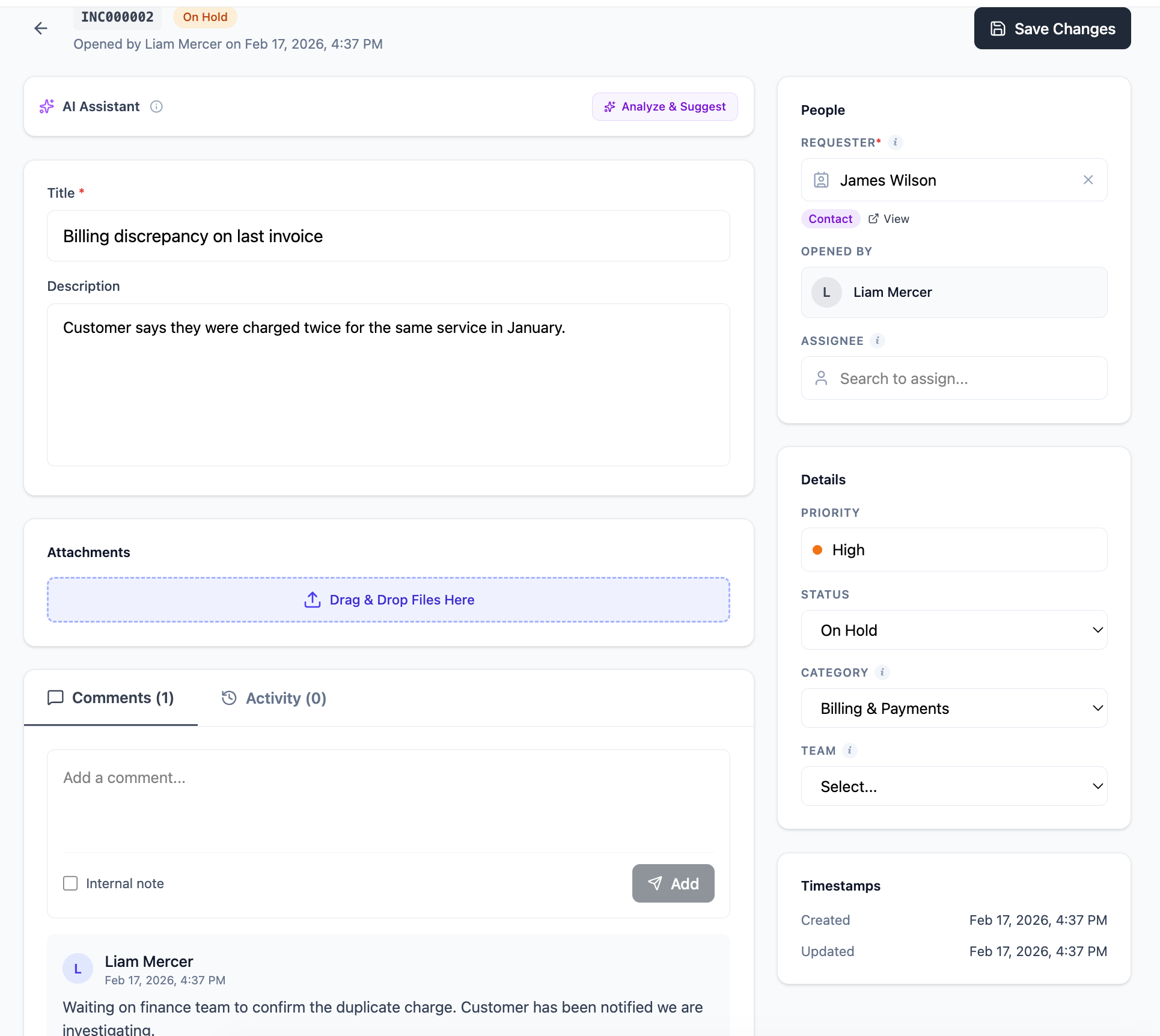
詳細ビューには次の項目が含まれます:
- チケットフィールド(右側)— ステータス、優先度、種類、担当者、依頼者、カテゴリ、日付
- 説明 — 元のチケット内容
- コメント — エージェント間(ポータル/メールチケットの場合は顧客も含む)のスレッド形式の会話
- アクティビティログ — チケットに加えられたすべての変更の完全な監査証跡
- 添付ファイル — チケットにアップロードされたファイル
チケットの割り当て
チケットを開き、右側の担当者フィールドを使って、組織内の任意のエージェントまたは管理者に割り当てます。チームに割り当てることもできます。割り当てられたエージェントには通知が届きます(プロフィールで通知が有効になっている場合)。
コメントの追加
チケット詳細の下部にあるコメントボックスを使って、更新内容、メモ、返信を追加します。コメントは組織内のすべてのエージェントに表示されます。メールまたはポータル経由で作成されたチケットでは、社内メモと顧客向けの返信に区別があります(詳細は今後のアップデートで提供予定です)。
チケットのクローズと解決
作業が完了したら、ステータスを解決済みに変更して問題が修正されたことを示します。すべてが完了確認され、これ以上の対応が不要になったらクローズに移行します。チケットが削除されることはありません。クローズしたチケットは、レポートや参照のために履歴として保存されます。
キューの絞り込み
チケットページ上部のフィルターを使って表示を絞り込みます。ステータス、優先度、チケットの種類、担当者、カテゴリで絞り込めます。フィルターを組み合わせて焦点を絞ったビューを作成できます。たとえば、自分に割り当てられた対応中のクリティカルなチケットすべて、といった具合です。
よくある質問
チケットを削除できますか?
いいえ。FyneDeskではチケットが削除されることはありません。これは意図的な設計です。チケット履歴は、すべての顧客とのやり取りに関する貴重な記録です。完了を示すにはチケットをクローズしてください。
チケットを別の人に再割り当てできますか?
はい。チケットを開いて担当者フィールドを変更します。任意のエージェントまたは管理者を、任意のチケットに割り当てられます。
解決済みとクローズの違いは何ですか?
解決済みは、チームの視点で作業が完了したことを意味します。クローズは完全に確定したことを意味し、通常は顧客への確認後や待機期間後に行います。実際には、多くのチームは問題が完全に対応されたと確信した時点で、直接クローズに進みます。
エンドユーザーはすべてのチケットを見られますか?
いいえ。エンドユーザーは、自分が依頼者となっているチケットしか見られません。エージェントと管理者は、組織内のすべてのチケットを見られます。