
エージェントを自チームのチケットに制限する
別々の部門が同じFyneDeskワークスペースで作業しつつ、他のすべての部門のキューを見ないようにしたい場合に、チームベースのチケット可視性を使います。
概要
デフォルトでは、ヘルプデスク内のすべてのエージェントが、組織内のすべてのチケットを見ることができます。IT、人事、調達など別々の部門を運営している場合、各チームに他のチームのチケットを見せたくないことがあるでしょう。
エージェントを自チームのチケットに制限する設定を使うと、管理者は各エージェントを自分のチームに属するチケットに範囲を絞れます。管理者は常に完全な可視性を保ちます。可視性設定、チーム、タグマッピング、チーム自動タグ付けは、Freeプランで利用できます。
仕組み
- デフォルトはオフ:全員がすべてのチケットを見られるため、管理者が設定をオンにするまで何も変わりません。
- オンの場合:エージェントは、チケットが自分に割り当てられている、副担当者である、所属するチームに割り当てられている、または自分のチームのいずれかにマッピングされたタグが付いている場合に、そのチケットを見られます。
- 管理者は設定に関係なく、常にすべてを見られます。
- 未割り当てかつタグなしのチケットは、誰かがチームに振り分けるかマッピングされたタグを追加するまで、管理者のみに表示されます。
- 通知は可視性に従います:エージェントは、開けないチケットについてメールやアプリ内のベル通知を受け取りません。スタッフへの@メンションは例外で、その人に特定のチケットへのアクセス権を付与します。
始める前に
管理者である必要があります。また、どの部門やグループに別々のキューが必要かを把握しておく必要があります。FyneDeskでは、これらの部門はチームで表されます。
チームベースの可視性をオンにする
- 1アプリのサイドバーで管理者を開き、チームを選択します。
- 2まだ作成していない場合は、部門ごとに1つのチームを作成します。チームを追加をクリックし、チーム名を入力し、説明を追加し、適切なチームメンバーを選択して、チームを作成をクリックします。
- 3「ハードウェア、ソフトウェア、アカウントアクセスの問題」など、各チームに明確な説明を付けます。AIトリアージを使う場合、この説明はAIがチケットを適切なチームに振り分けるのに役立ちます。
- 4任意:タグをチームにマッピングします。チームカードでタグセクションを見つけ、管理をクリックします。タグの管理 - [チーム名]で、既存のタグを選択するか新しいタグ名を入力してタグを追加をクリックします。完了したら変更を保存をクリックします。
- 5チームページの上部で、エージェントを自チームのチケットに制限するをオンにします。
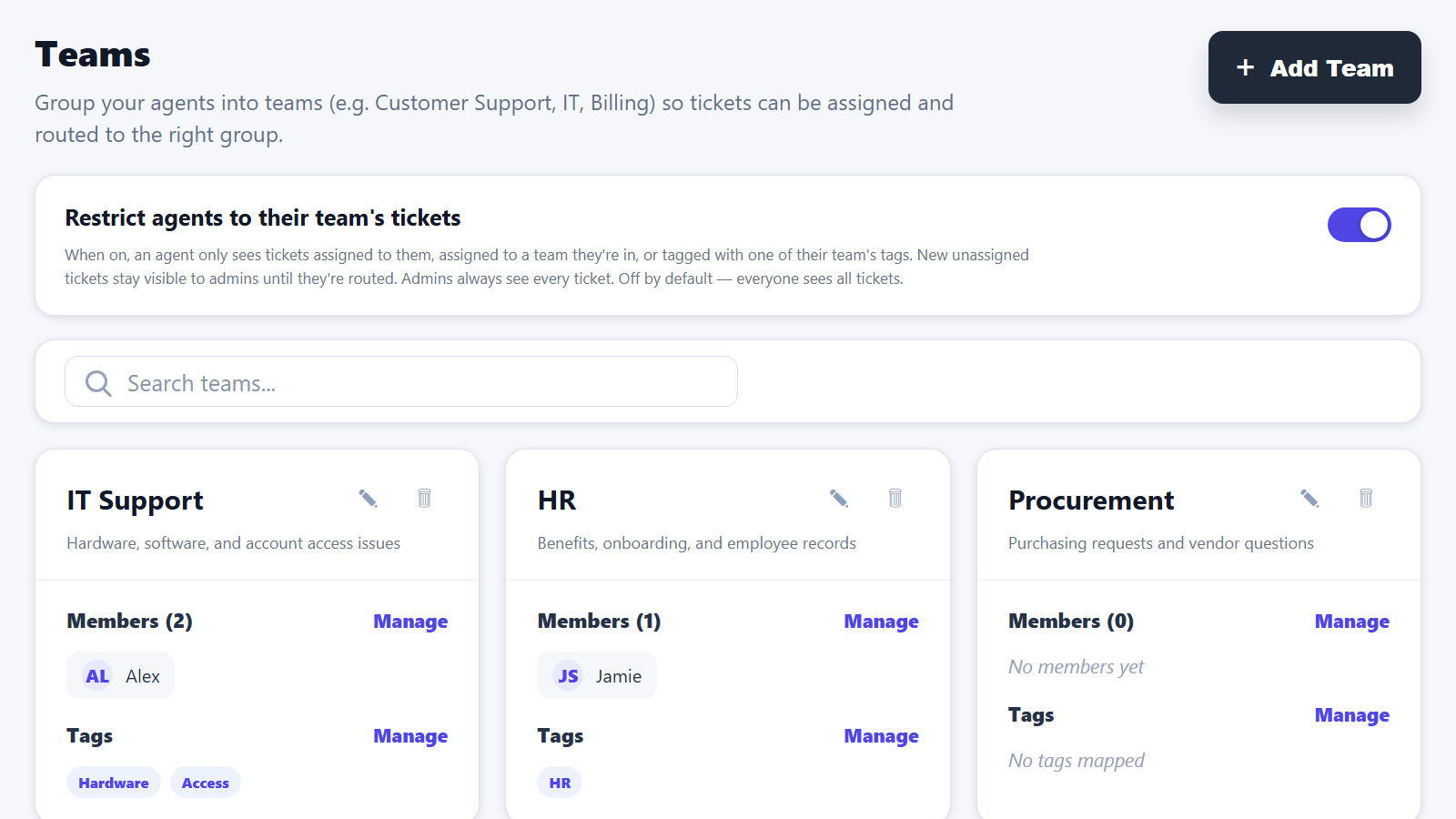
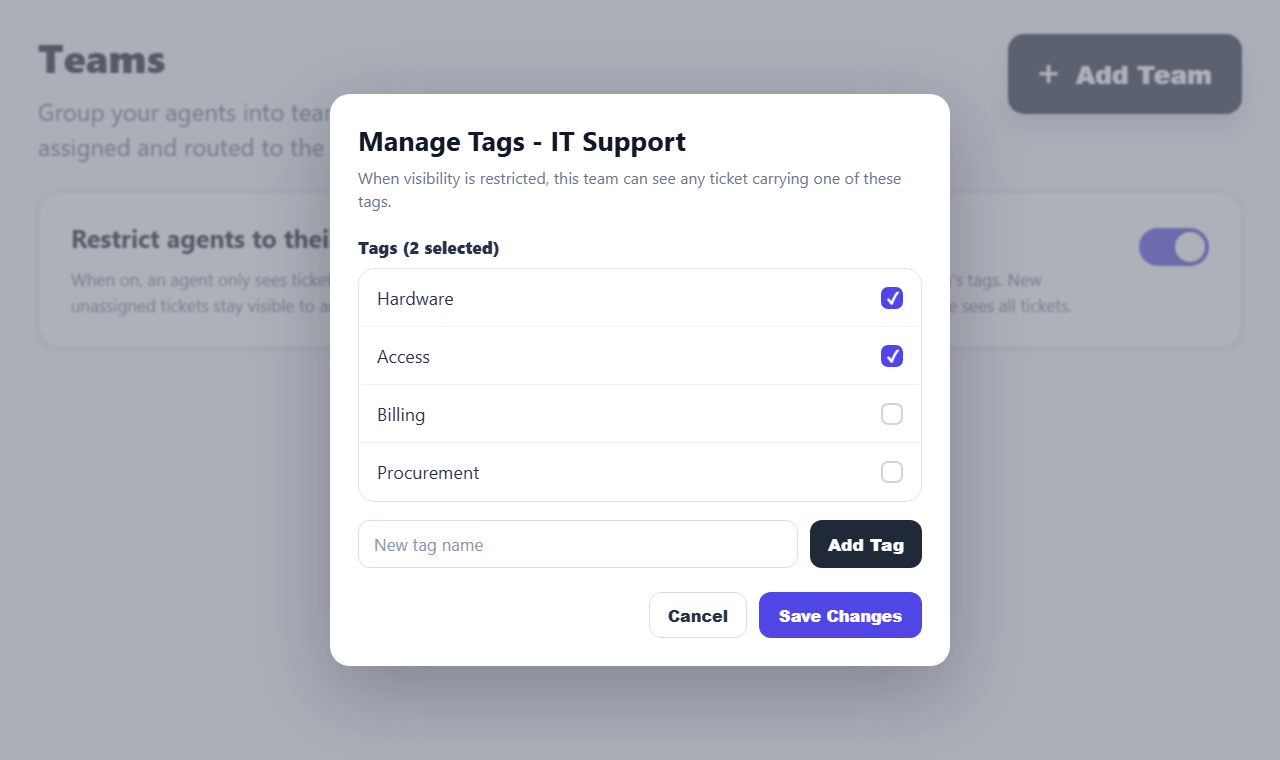
以上です。これでエージェントは、見ることが許可されているチケットに範囲が絞られます。
チケットを適切なチームに振り分ける
チケットのチームフィールドが設定されているとき、またはチケットにそのチームにマッピングされたタグが付いているときに、そのチケットはチームのチケットになります。
- 手動割り当て:チケットで、詳細サイドバーのチームフィールドを使い、変更を保存をクリックします。これは無料です。
- マッピングされたタグ:チケットにチームにマッピングされたタグが付いている場合、そのチームのエージェントはチケットを見られます。チームタグのマッピングは無料です。
- AIトリアージ:AIトリアージが有効な場合、AIはチームの説明に基づいて適切なチームを提案または設定できます。AIトリアージには、AIを有効にしたProプランが必要です。
- メール自動化ルール:メールルールは、送信者や件名などの条件によって受信メールチケットを振り分けられます。メール自動化ルールはPro機能です。
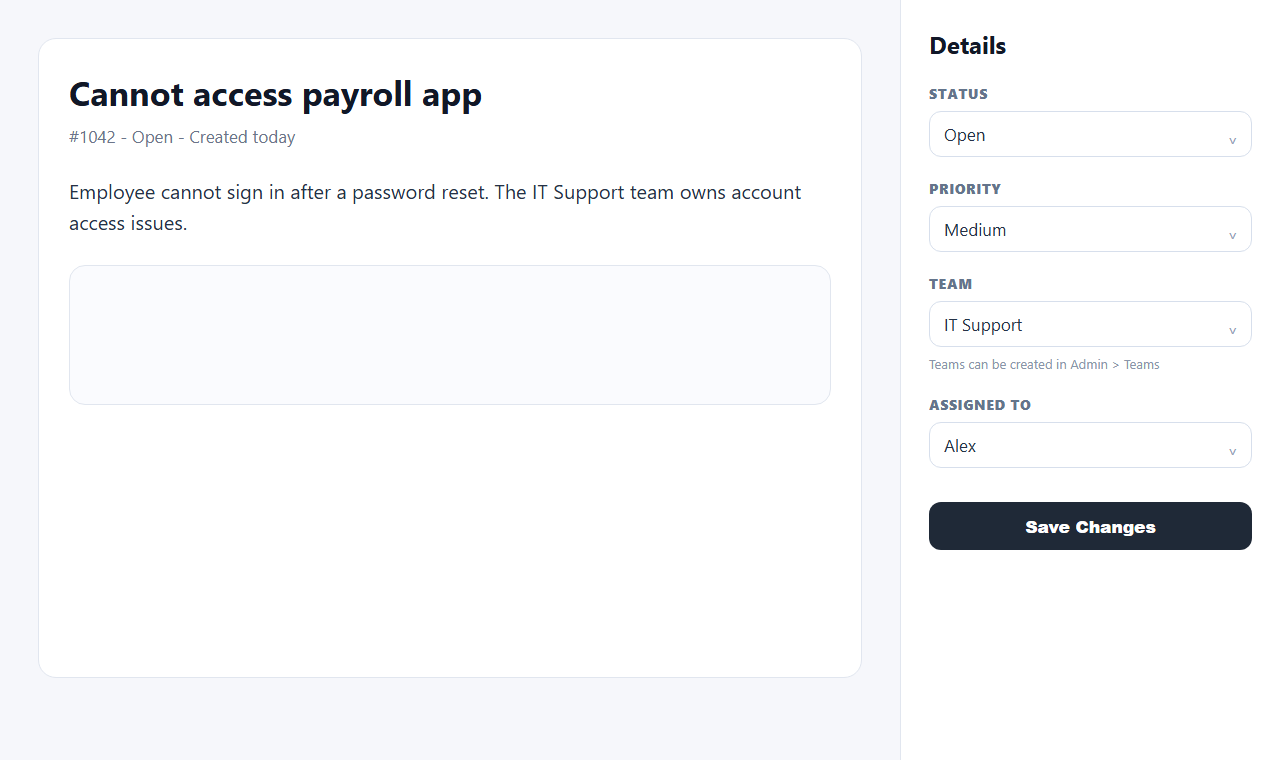
チームタグの適用方法
チケットがチームに割り当てられると、FyneDeskはそのチームのマッピングされたタグを自動的にチケットに適用します。チケットが再割り当てまたは割り当て解除されると、以前のチームの自動適用タグが削除され、新しいチームのマッピングされたタグが適用されます。エージェントが手動で追加したタグは保持されます。
これにより、すべてのチケットタグをチームに属させることを強制せずに、タグを柔軟な可視性ルールとして使えます。
エージェントに表示される内容
設定がオンになると、エージェントのチケット一覧、ダッシュボード、検索結果には、自分の範囲内のチケットのみが表示されます。エージェントが自分のチーム外のチケットへの直接リンクを開いた場合、汎用的なエラーの代わりにこのチケットは表示できませんと表示されます。
1つのチケットをチーム外と共有する
別の部門の誰かが1つのチケットで支援する必要がある場合は、コメントでそのチームメイトに@メンションします。スタッフへの@メンションは、その人に特定のチケットへの閲覧者アクセス権を付与し、通常のメンション通知を送信しますが、残りのキューは開きません。
通知
チームベースの可視性がオンの場合、エージェントは見られないチケットについてメールやベル通知を受け取りません。自分に割り当てられたチケット、自チームに割り当てられたチケット、副担当しているチケット、表示可能なチームタグ付きチケット、自分が@メンションされたチケットについては、引き続き通知を受け取ります。
オフにする
管理者 → チームに戻り、エージェントを自チームのチケットに制限するをオフにします。全員がすぐにすべてのチケットを見られる状態に戻ります。データは失われません。チーム、メンバー構成、タグマッピングはそのまま残ります。
FAQとトラブルシューティング
エージェントが見られるはずのチケットを見られません。
そのエージェントが適切なチームのメンバーであること、チケットのチームフィールドがそのチームに設定されていること、またはチケットにそのチームにマッピングされたタグが付いていることを確認してください。また、直接割り当てられているか、副担当者として記載されているかも確認してください。
エージェントが依然としてすべてを見られます。
おそらくそのエージェントは管理者です。管理者は設計上、常にすべてのチケットを見られます。
新しいチケットがエージェントに表示されません。
未割り当てかつタグなしのチケットは、設定がオンの間は管理者のみに表示されます。チケットをチームに割り当てるか、マッピングされたタグを追加するか、Proの振り分けオプションを使って受信チケットを自動的に振り分けてください。
これは顧客からチケットを隠しますか?
いいえ。チームベースの可視性は、ヘルプデスク内のエージェントにのみ影響します。顧客とポータル利用者は、既存のポータルルールに従って、引き続き自分のチケットのみを見られます。
これは無料ですか?
はい。チーム、エージェントを自チームのチケットに制限する設定、タグとチームのマッピング、自動チームタグは無料です。AIトリアージにはAIを有効にしたProが必要で、メール自動化ルールはProです。