
WhatsAppをFyneDeskに接続する
WhatsApp Businessの番号をFyneDeskに取り込み、すべての受信メッセージがチケットになり、チームがチケットから直接返信できるようにします — 別のWhatsAppアプリは不要です。MetaのCloud APIを通じて直接接続することも、Gupshup、360Dialog、Twilioなどのプロバイダーを通じて接続することもできます。
必要なもの
- プロバイダー(またはMetaと直接)ですでにセットアップされたWhatsApp Businessの番号。
- FyneDesk組織への管理者アクセス。
- プロバイダーの認証情報 — どの値をコピーするかは、ステップ 2を参照してください。
ステップ1 — FyneDeskで接続を追加する
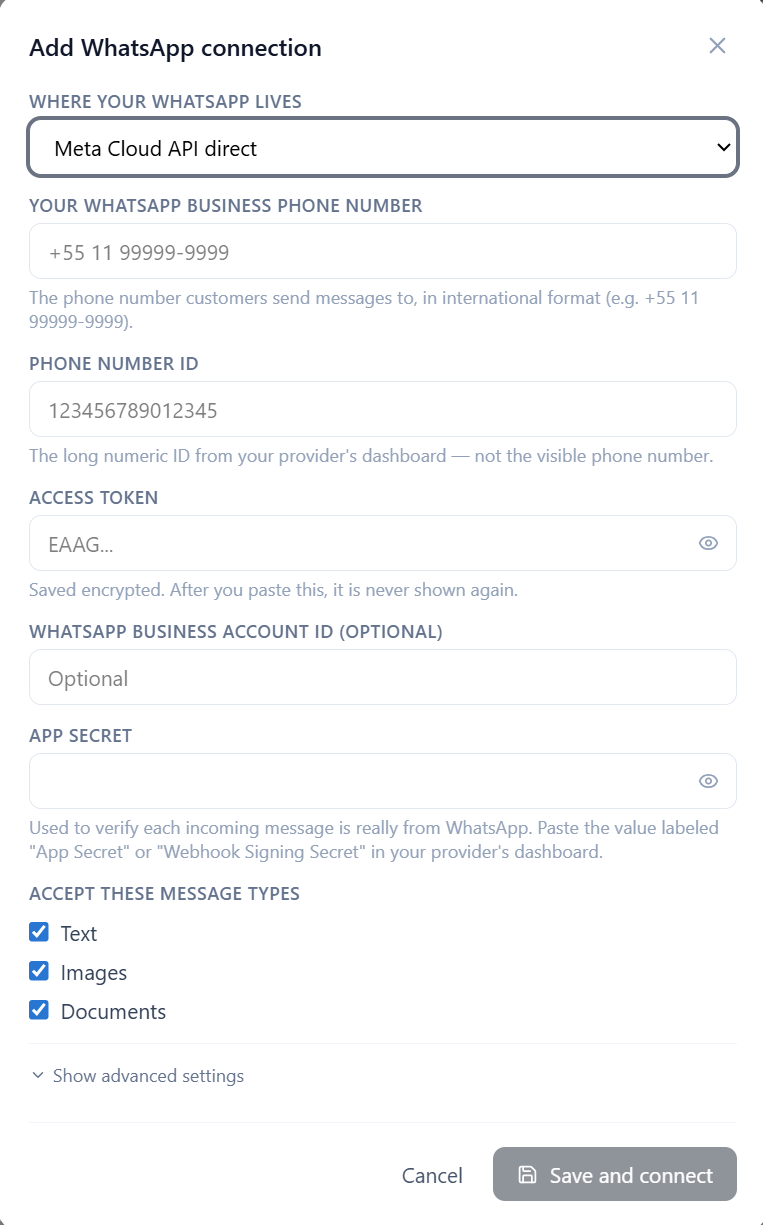
FyneDeskで管理者設定 → WhatsAppに移動し、接続を追加をクリックします。WhatsAppがどこにあるかの下で、番号がどのようにホストされているかを選びます:Meta Cloud API direct、Gupshup、360Dialog、Twilio(Metaパススルーモード)、またはその他/カスタムプロバイダー。
次にフォームに入力します:
- WhatsApp Businessの電話番号 — 顧客がメッセージを送る番号を、国際形式で(例:+55 11 99999-9999)。
- Phone Number ID — プロバイダーのダッシュボードにある長い数値のID。表示される電話番号ではありません。
- アクセストークン — プロバイダーのトークンまたはAPIキー(ステップ 2)。暗号化して保存され、一度保存すると二度と表示されません。
- WhatsApp Business Account ID — 任意。
- App Secret — プロバイダーがApp SecretまたはWebhook Signing Secretとラベル付けしている値。FyneDeskはこれを使って、各受信メッセージが本当にWhatsAppからのものであることを検証します。
- 受け付けるメッセージタイプ — テキスト、画像、ドキュメント。
保存して接続をクリックします。
ステップ2 — プロバイダーから認証情報を取得する
ステップ 1で選んだプロバイダーに対応するセクションを見つけ、値をコピーしてフォームに貼り付けます。
Meta Cloud API direct
developers.facebook.comを開き、アプリに移動してWhatsApp → API Setupへ:
- Phone number IDとWhatsApp Business Account ID(WABA ID)はそのページに表示されます。
- access tokenについてはGenerate tokenをクリックします。
- App SecretはApp Settings → Basic → App Secret → Showの下にあります。
whatsapp_business_messagingとwhatsapp_business_managementの権限が必要です。Gupshup
hub.gupshup.ioを開き、WhatsAppアプリを開いてSettingsへ:
- API keyをコピーして、FyneDeskのアクセストークンフィールドに貼り付けます。
- phone number、app name、Phone Number IDをコピーします。
- App Secretについては、GupshupがWebhook Signature Secretとラベル付けしている値(Settings → Webhookの下)を使います。
GupshupはMetaのwebhook形式をそのまま通過させるため、Meta直接でもGupshupでも、FyneDeskは同じペイロードを読み取ります。
360Dialog
360Dialogのハブで、番号のチャネルを開きます:
- API keyを生成し(360Dialogでは
D360-API-KEYと呼ばれます)、FyneDeskのアクセストークンフィールドに貼り付けます。各番号は独自のキーを持ち、最新のキーのみが有効なままになります。 - ハブからPhone Number IDとWABA IDをコピーします。
- ステップ 1で360Dialogを選ぶと、FyneDeskは360Dialogのエンドポイント(
waba-v2.360dialog.io)経由でルーティングします。
Twilio(Metaパススルーモード)
FyneDeskはWhatsAppのネイティブなMeta webhook形式を必要とします。Twilioの標準的なWhatsApp webhookはTwilio独自の形式を使い、FyneDeskは読み取れません — そのため、Twilioの番号はMetaパススルーモードでセットアップする必要があります。このモードでは、TwilioがMetaの生のwebhookをそのまま転送します。
- TwilioでWhatsApp送信者のMetaパススルーを有効にし、その番号には上記のMetaセクションとまったく同じようにMeta Cloud APIの認証情報(Phone number ID、access token、App Secret)を使います。
- アカウントでパススルーを有効にする方法については、TwilioのWhatsApp Business Platformドキュメントを参照してください。
Twilioの番号がMetaパススルーモードで実行できない場合は、代わりにMeta Cloud API directまたは別のサポートされているプロバイダー経由で接続してください。
その他/カスタムプロバイダー
MetaのCloud API webhook形式を転送するプロバイダーであればどれでも機能します。プロバイダーが提供する認証情報を、対応するフィールドに貼り付けます。プロバイダーが異なるAPIエンドポイントや認証ヘッダーを使う場合は、フォームの詳細設定を表示を開いて、送信のベースURLと認証ヘッダーを設定します。App Secretフィールドには、プロバイダーがApp SecretまたはWebhook Signing Secretとラベル付けしているものを使ってください。
ステップ3 — プロバイダーでセットアップを完了する
保存後、FyneDeskはWebhook URLとVerify Tokenを含むバナーを表示します。両方をプロバイダーのwebhook設定にコピーし、受信メッセージをサブスクライブします。
webhook設定がどこにあるか、プロバイダー別:
- Meta Cloud API direct — WhatsApp → Configuration → Webhook:Webhook URLをCallback URLとして、Verify Tokenを貼り付け、Verify and saveをクリックしてから、messagesフィールドをサブスクライブします。
- Gupshup — Settings → Webhook:Webhook URLとVerify Tokenを貼り付け、messagesイベントをオンにします(配信ステータスには任意でmessage_event)。
- 360Dialog — 360Dialogのハブで番号のwebhook URLを設定します。(API keyを再生成するとクリアされることを覚えておいてください。)
- Twilio — WhatsApp送信者の受信webhookをFyneDeskのWebhook URLに向けます。
- その他/カスタム — Webhook URLをプロバイダーのcallback/webhookフィールドに貼り付け、受信メッセージイベントを有効にします。
ステップ4 — 接続をテストする
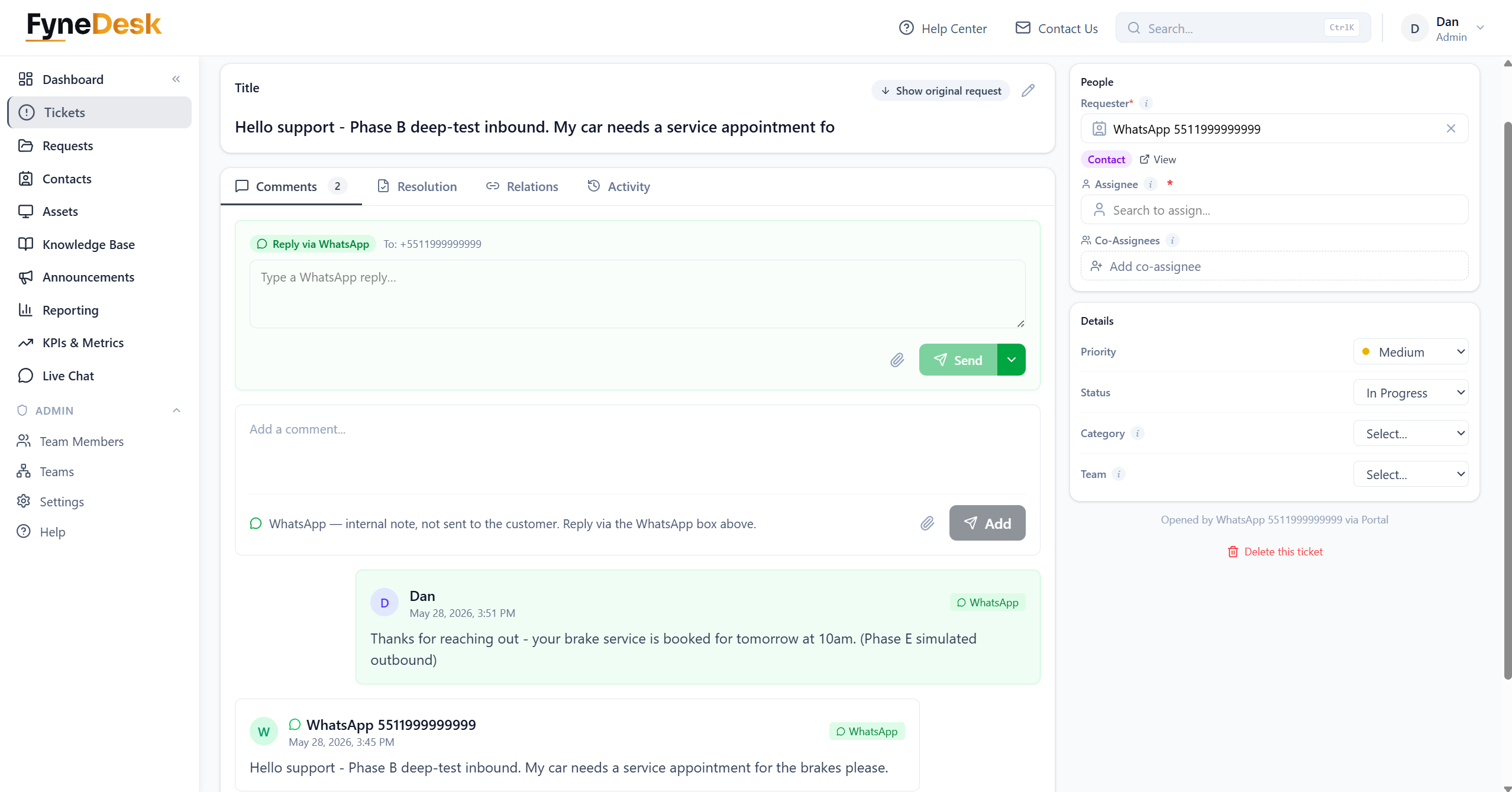
FyneDeskに戻り、接続の行で接続をテストをクリックします。緑のチェックは、認証情報とwebhookが機能していることを意味します。次に、実際のテストメッセージを送ります:個人のWhatsAppから、ビジネス番号にメッセージを送ります。約5秒以内に、新しいチケットとしてFyneDeskに表示されるはずです。
トラブルシューティング
WhatsApp接続が機能しない — よくある解決策
「Webhook verification failed」。プロバイダーのVerify Tokenは、FyneDeskが提供したものと正確に一致する必要があります。再コピーして、先頭または末尾に余分なスペースがないか確認してください。
FyneDeskの監査ログに「Signature invalid」。App Secret / Webhook Signing Secretが正しく貼り付けられていません。プロバイダーから再コピーして、接続に貼り直してください。
「Token expired」(Meta直接)。一時的な24時間トークンを使いました。Metaでシステムユーザーを作成し、期限切れにならないトークンを生成して、接続を更新してください。
「接続をテスト」が401で失敗する(Meta直接)。トークンに権限が不足しています — whatsapp_business_messagingとwhatsapp_business_managementの両方が必要です。
新しいキーを作成した後、360Dialogが機能しなくなった。API keyの再生成はwebhookをクリアし、古いキーを無効にします。最新のキーをFyneDeskに貼り付け、ステップ 3をやり直してください。
Gupshupのテストが失敗する。GupshupはsandboxとproductionのAPIキーを別々に保持します — productionのキーを使っていることを確認してください。
Twilioのメッセージが届かない。Twilioのデフォルトのwebhook形式はサポートされていません。番号がMetaパススルーモードになっていて、Metaのネイティブなwebhookを転送していることを確認してください。
受信メッセージの送信者名が間違っている。WhatsAppはコンタクト自身のプロフィール名を提供するため、顧客が自分のアカウントに設定したものが表示されます。これは想定どおりです。