
FyneDeskへのデータインポート
既存のヘルプデスクを、ガイド付きの1回の実行でFyneDeskに取り込みましょう。アカウントのAPIキーを使ってFreshdeskから直接、またはアップロードしたCSVファイルからインポートできます—いずれの場合も、FyneDeskが手順をご案内し、進行状況をリアルタイムで表示し、最後にわかりやすいレポートを提供します。
取り込めるもの
| データ | Freshdeskから | CSVから |
|---|---|---|
| 会社 | 可 | 可 |
| 連絡先(顧客) | 可 | 可 |
| チケット | 可 | 可(チケットごとに1行) |
| チケットの会話と返信 | 可 | —(フラットファイルでは完全なスレッドを保持できません) |
| チケットの添付ファイル | 可 | — |
| カスタムチケットフィールド | 可 | 可(列をマッピング) |
| タグ | 可 | 可 |
| エージェント | 可 | — |
| ナレッジベース記事 | 可 | 可 |
あらかじめ知っておくと良いいくつかの点:
- 元の日付は保持されます。インポートされたチケットは、実際の作成日と解決日を保持します—今日作成されたように見えることはありません。
- Freshdeskから取り込まれたチケットには古い番号がラベル付けされます。たとえば
[FD-1234] Cannot log inのように。これにより、チームは引き続き相互参照できます。 - インポート中に顧客にメールが送られることはなく、自動化も発動しません。インポートは静かに行われます。
- ページを離れても問題ありません。インポートはバックグラウンドで実行され続けます—いつでも戻って進行状況を確認できます。
場所
設定 → 詳細設定 → データのインポートに移動し、ソースを選択をクリックして開始します。
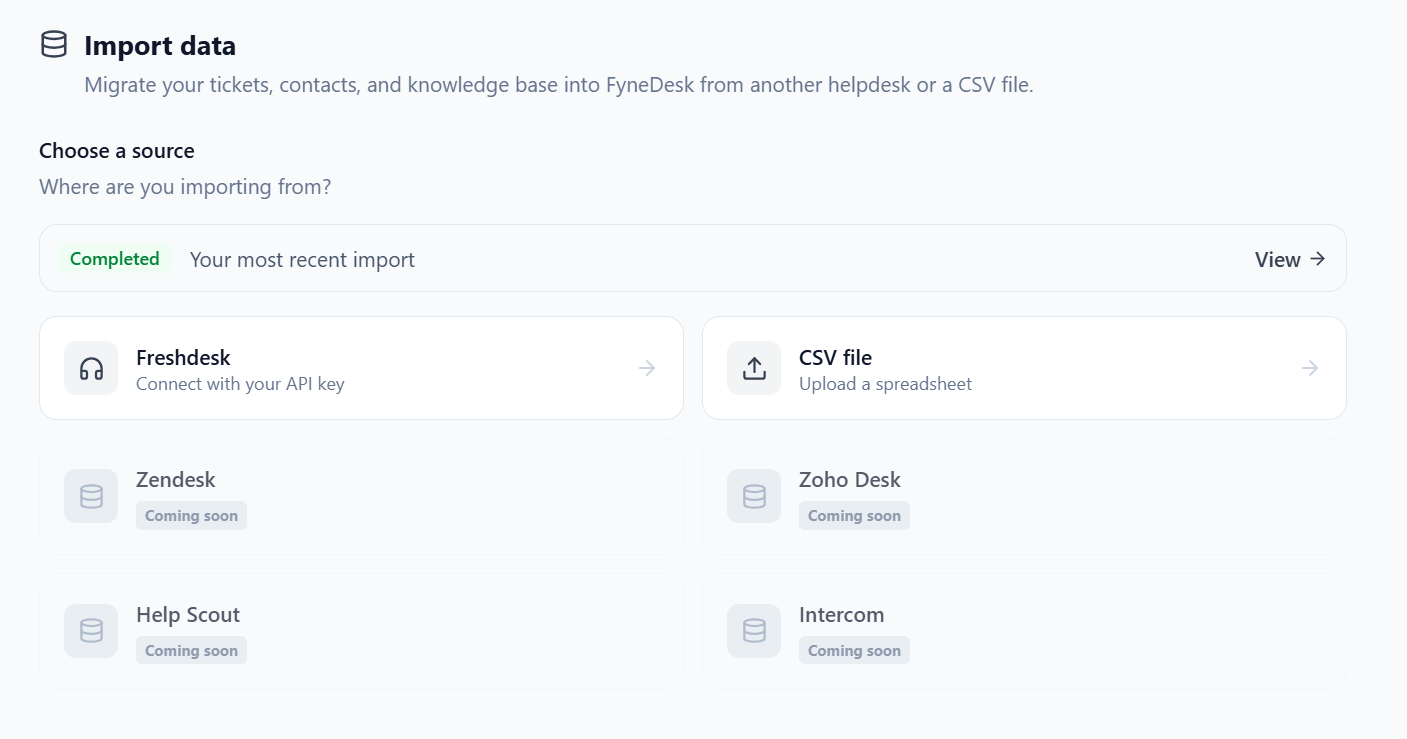
オプションA—Freshdeskからインポート
ステップ1—FreshdeskのAPIキーを取得
- Freshdeskにログインします。
- プロフィール画像(右上)をクリック → プロフィール設定。
- APIキーが右側に表示されます。コピーします。
ステップ2—接続
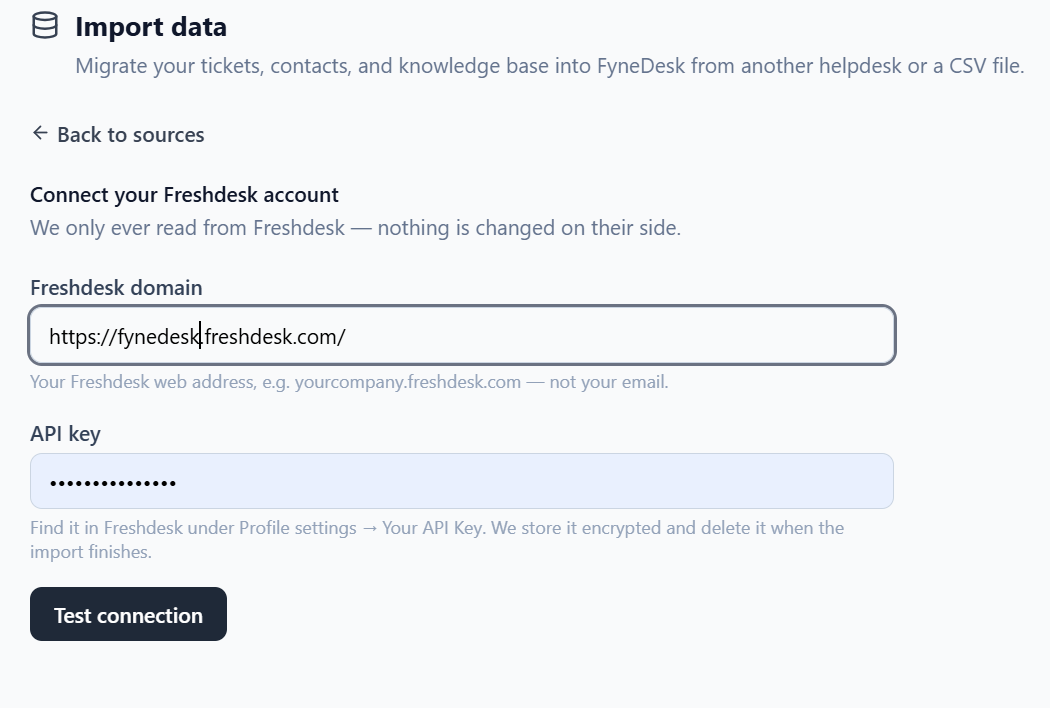
データのインポート画面でFreshdeskを選択し、次を入力します:
- Freshdeskドメイン(ウェブアドレス、例:
yourcompany.freshdesk.com—メールではありません) - コピーしたAPIキー
接続をテストをクリックします。FyneDeskはキーを確認し、見つかったデータの量(エージェント、連絡先、チケット、記事)をおおまかに表示するので、何が期待できるかわかります。FyneDeskはFreshdeskから読み取るだけで—先方では何も変更されません—キーは暗号化されて保存され、インポート完了時に削除されます。
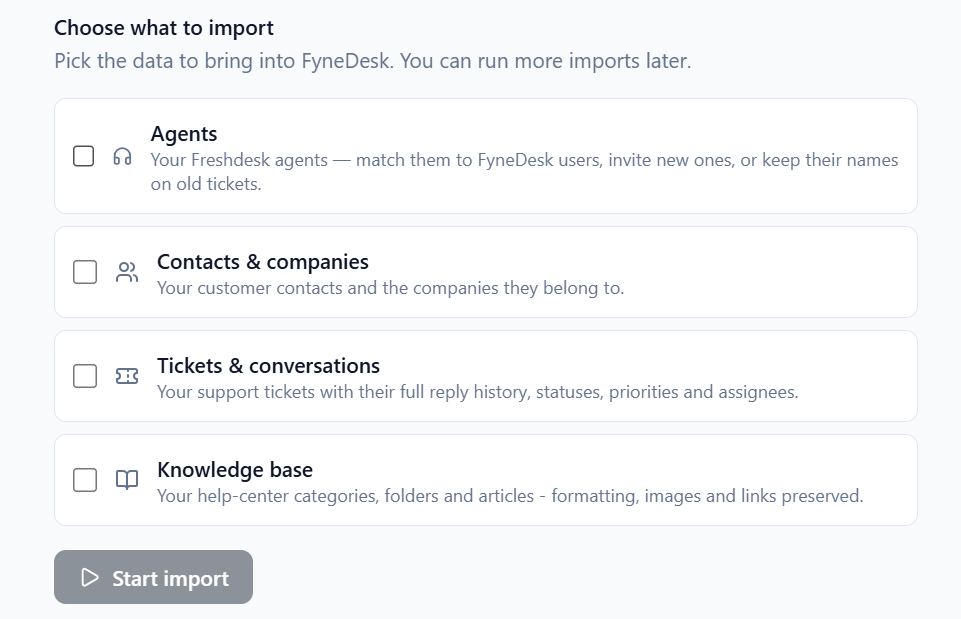
ステップ3—インポートする項目を選択
取り込みたい項目にチェックを入れます—エージェント、連絡先と会社、チケットと会話、ナレッジベース。すべて任意なので、好きなだけインポートでき、後でさらにインポートを実行できます。
ステップ4—エージェントを確認
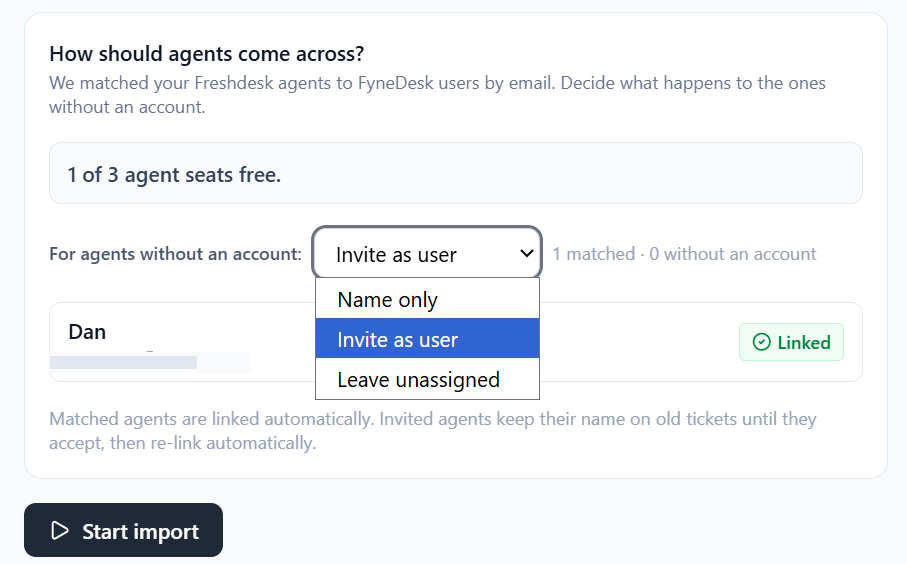
FyneDeskはFreshdeskで見つかったエージェントを一覧表示し、メールアドレスで既にFyneDeskのログインを持っている人を照合します—一致したエージェントは自動的にリンクされます。まだアカウントを持っていないエージェントについては、ドロップダウンから何が起こるかを選択します:
- 名前のみ—ログインを作成せずに、古いチケットに名前を残し、履歴が正しく読めるようにします。
- ユーザーとして招待—FyneDeskの招待を送ります(プランのシートを1つ使用します)。
- 未割り当てのままにする—担当者なしでチケットを取り込みます。
確定する前に、空いているエージェントシートの数が表示されます。招待されたエージェントは、承諾するまで古いチケットに名前を保持し、その後自動的に新しいアカウントに再リンクされます。
ステップ5—ステータスのマッピングを確認
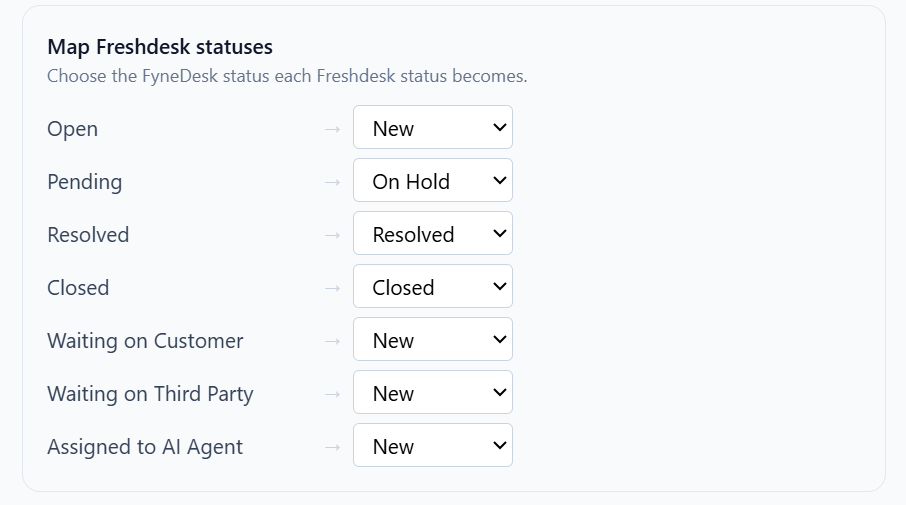
FreshdeskとFyneDeskでは、ステータス名が少し異なります。マッピングステップでは、FyneDeskが適切な対応をあらかじめ入力します—たとえばOpen → 新規やPending → 保留中—そして、それらのいずれも変更できます。優先度も同じ方法でマッピングされます。
ステップ6—実行
インポートを開始をクリックして、進行状況をリアルタイムで確認します。ページを離れても—実行され続けます。完了すると結果レポートが表示されます(下記のインポート後を参照)。
オプションB—CSVファイルからインポート
データがスプレッドシートにある場合、または別のヘルプデスクから移行する場合は、これを使用します。
ステップ1—ファイルを追加
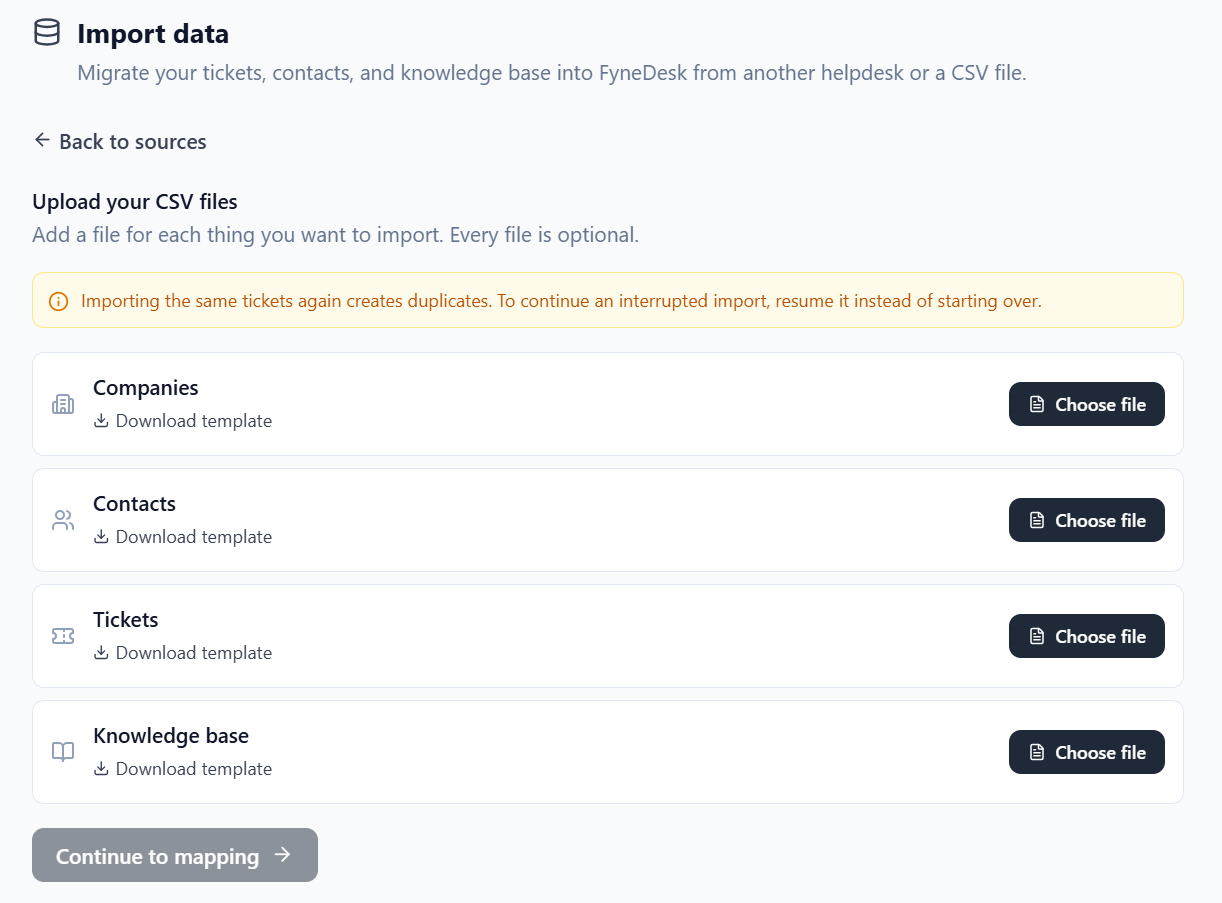
データのインポート画面でCSVを選択します。各タイプのスロットが表示されます:会社、連絡先、チケット、ナレッジベース。インポートしたい項目ごとにファイルを追加します—すべてのファイルは任意です。
ファイルの形式がわからない場合は、任意の行でテンプレートをダウンロードをクリックすると、正しい列見出しが入ったCSVを取得して記入できます。
ステップ2—列をマッピング
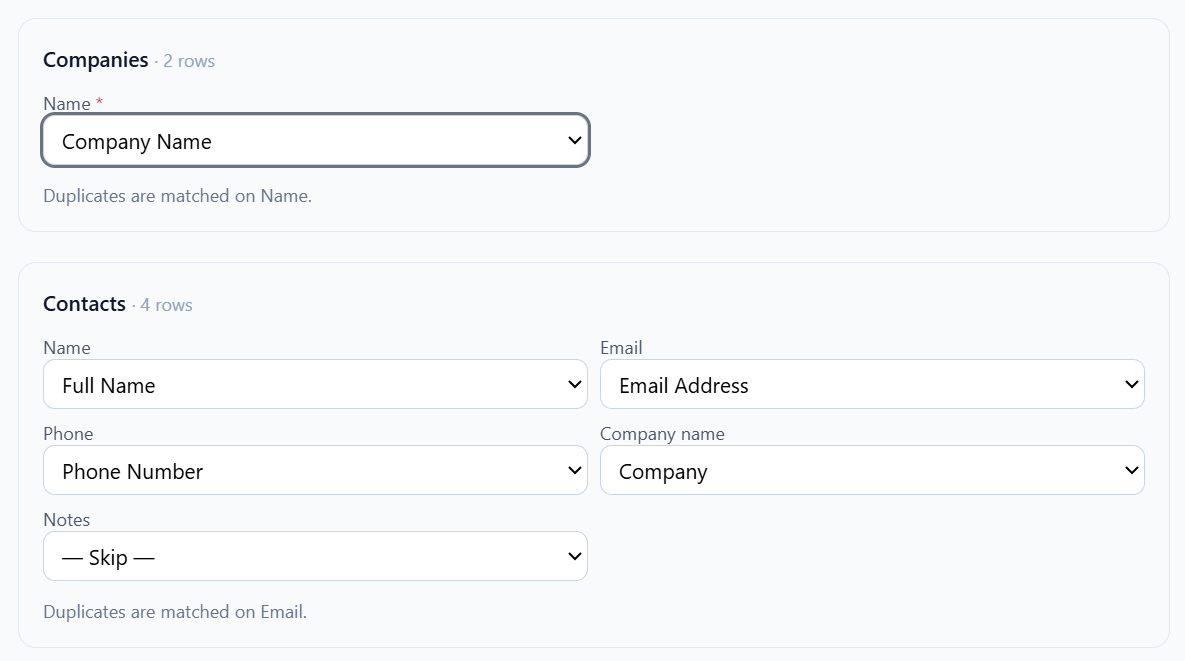
スプレッドシートの列名がFyneDeskのフィールドと常に一致するとは限りません—それで問題ありません。アップロード後、FyneDeskは各フィールドについて最善の推測を行い、確認または変更できるマッピング画面を表示します。たとえば、Subject列をFyneDeskのタイトルフィールドに指定するといった具合です。
必須フィールドにはマークが付いており、設定するまで開始できません。不要なものはスキップのままにしておきます。
ステップ3—値をマッピング
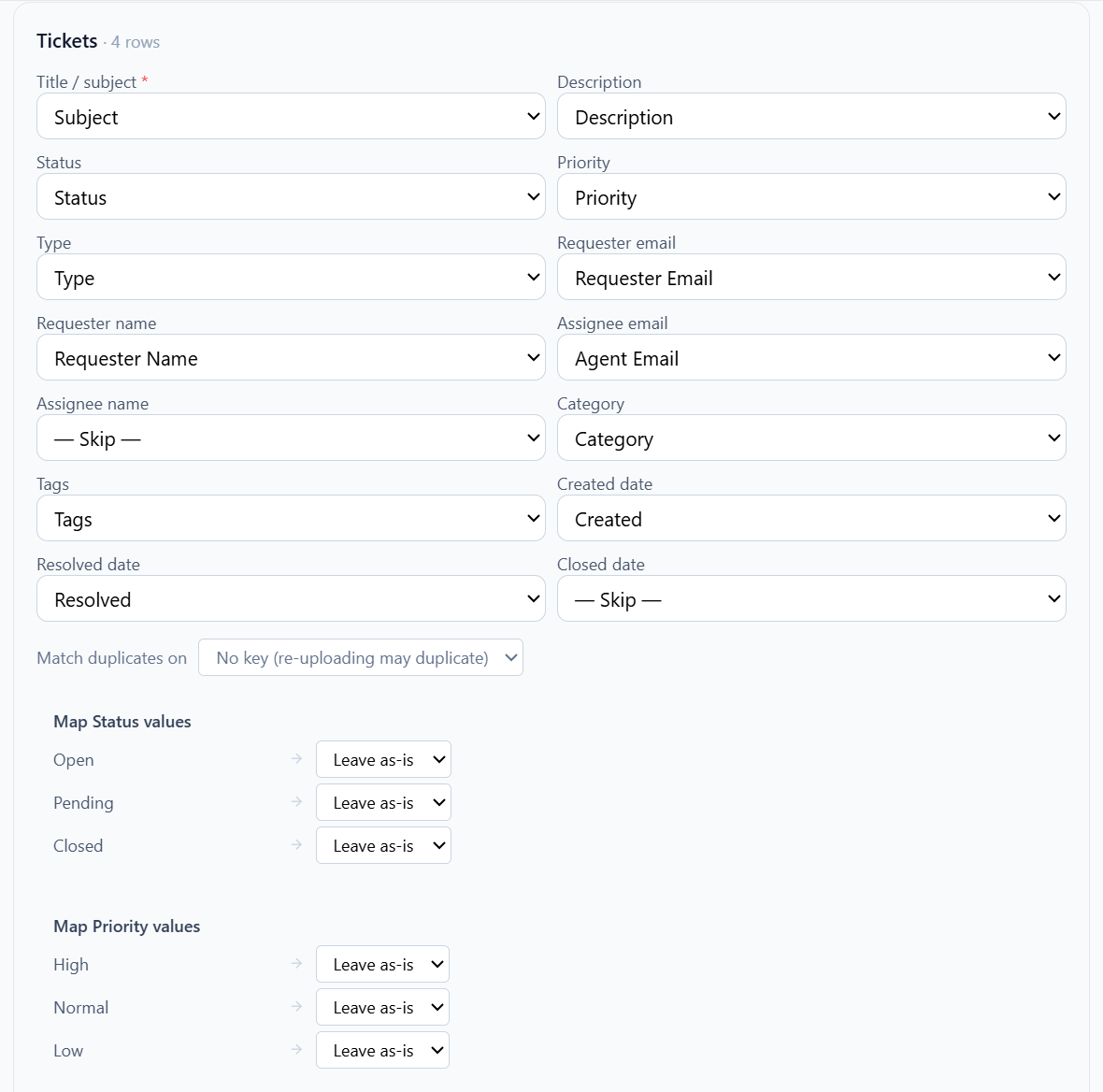
ステータス、優先度、タイプなどのフィールドについて、FyneDeskはファイル内で見つかった個別の値を表示し、それぞれをFyneDeskの値に一致させます—たとえばOpen → 新規やQuestion → サービスリクエスト。これにより、チケットが正しい状態に収まります。
ステップ4—実行
インポートを開始をクリックし、Freshdeskフローと同じように進行状況を確認してレポートを確認します。
インポート後:結果レポート
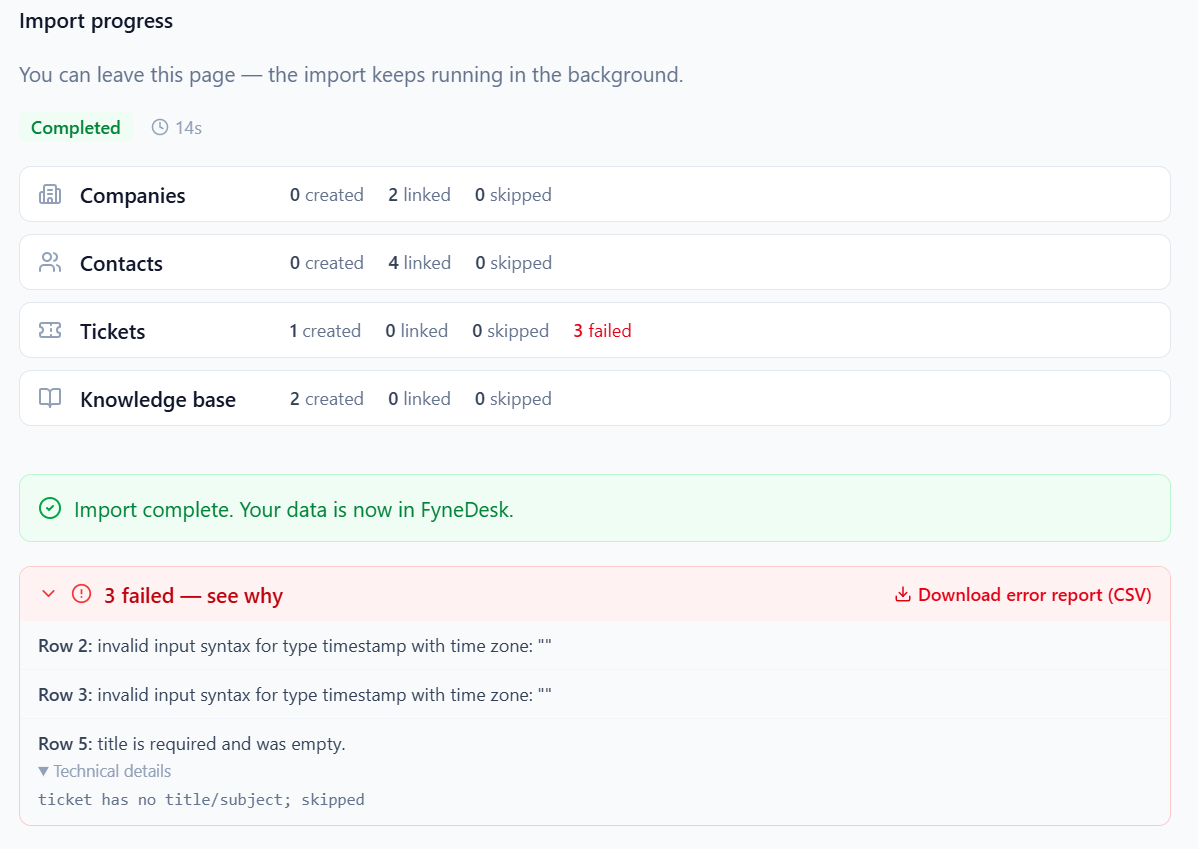
インポートが完了すると、タイプごとの概要が表示されます:
- 作成—追加された新規レコード。
- リンク—既に存在するものと一致したレコード(つまり重複しませんでした)。
- スキップ—既にインポート済みのため、そのまま残されました。
- 失敗—インポートできなかった行。
何かが失敗した場合、理由を推測する必要はありません。FyneDeskは何が問題だったかを行ごとに、わかりやすい言葉で正確に伝えます—たとえば「行2:無効なタイムスタンプ」や「行5:タイトルは必須ですが空でした」。だから修正は簡単です:完全なリストについてはエラーレポートをダウンロード(CSV)をクリックし、ソースファイルでその行だけを修正して、再度インポートを実行します。FyneDeskは既に取り込まれたレコードを重複させないので、修正された行だけが追加されます。
インポートしたエージェントを招待する
一部のエージェントに名前のみを選択した場合、チケットには名前として表示されますが、まだログインを持っていません。アクセスを与えるには:
- 管理者 → ユーザーに移動します。
- チームメンバーを招待をクリックし、メールとロールを入力します。
一時停止、再開、キャンセル
- 大規模なインポートはバックグラウンドで実行されます—ページを閉じて戻ってこられます。
- インポートを一時停止して再開したり、キャンセルしたりできます。キャンセルしても、既にインポートされたものは保持されます。
- 設定の途中で離れて戻ってきた場合、FyneDeskは最初からやり直すのではなく、中断したところから再開します。
インポートを複数回実行する
インポートは安全に繰り返せます。実行が中断された場合、同じインポートを再開すると、既に取り込まれたものを再インポートせずに、停止したところから続行します。連絡先と会社はメールと社名で照合されるので、決して重複しません。
トラブルシューティング
インポート—よくある質問と解決策
ナレッジベース記事がインポートされませんでした。インポーターを再実行し、ナレッジベースにチェックが入っていることを確認してください。Freshdeskからはこれが自動的に取り込まれます—JSONやXMLファイルをエクスポートする必要はありません。
「インポートが既に進行中です」と表示されます。まだ開いているインポートがあります。データのインポートに戻って表示、再開、またはキャンセルしてから、新たに開始してください。
一部のチケットがステータスまたは優先度のエラーで失敗しました。ファイル内の値がFyneDeskのステータスまたは優先度と一致しません。値マッピングステップ(CSV)またはステータスマッピングステップ(Freshdesk)を使ってそれらを一致させてから、再実行してください。
いくつかの添付ファイルが取り込まれませんでした。25 MBより大きいファイルはスキップされ、レポートに一覧表示されます。チケット自体はインポートされます。
ライブチャットウィジェットのコードが見つかりません。それはインポートとは別のものです—設定 → ウェブサイトウィジェットにあります。