
Importando seus dados para o FyneDesk
Traga seu helpdesk atual para o FyneDesk em uma única execução guiada. Você pode importar diretamente do Freshdesk usando a chave de API da sua conta, ou de arquivos CSV que você carrega — de qualquer forma, o FyneDesk orienta você no processo, mostra o progresso em tempo real e entrega um relatório claro ao final.
O que você pode trazer
| Dados | Do Freshdesk | De CSV |
|---|---|---|
| Empresas | Sim | Sim |
| Contatos (seus clientes) | Sim | Sim |
| Tickets | Sim | Sim (uma linha por ticket) |
| Conversas & respostas de tickets | Sim | — (um arquivo simples não comporta uma conversa completa) |
| Anexos de tickets | Sim | — |
| Campos de ticket personalizados | Sim | Sim (mapeie suas colunas) |
| Tags | Sim | Sim |
| Atendentes | Sim | — |
| Artigos da base de conhecimento | Sim | Sim |
Algumas coisas que vale a pena saber de antemão:
- Suas datas originais são mantidas. Um ticket importado mantém suas datas reais de criação e resolução — ele não vai parecer que foi criado hoje.
- Os tickets trazidos do Freshdesk são rotulados com o número antigo, por exemplo
[FD-1234] Não consigo fazer login, para que sua equipe ainda possa fazer referência cruzada a eles. - Nada é enviado por e-mail aos seus clientes durante uma importação, e nenhuma automação é disparada. A importação é silenciosa.
- Você pode sair da página. A importação continua sendo executada em segundo plano — volte a qualquer momento para verificar o progresso.
Onde encontrar
Vá em Configurações → Avançado → Importar dados e clique em Escolher uma fonte para começar.
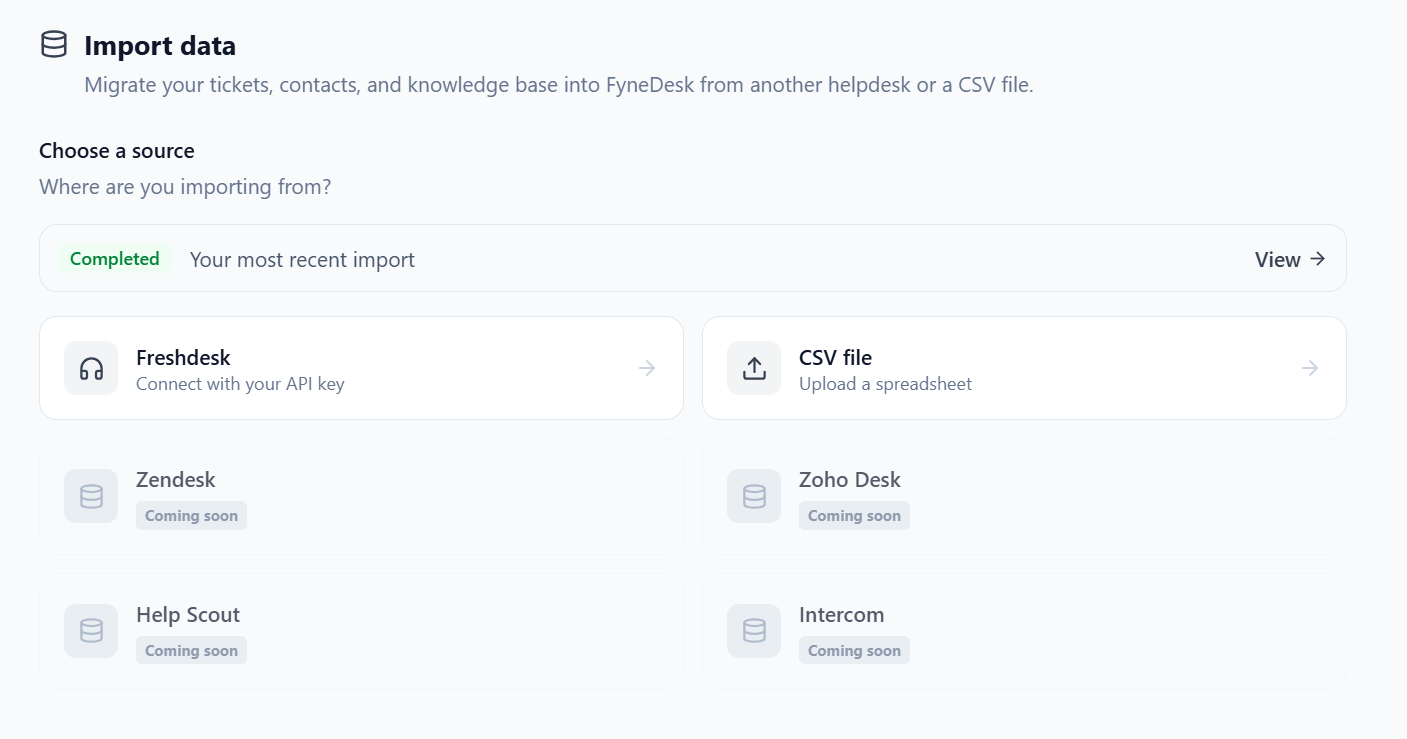
Opção A — Importar do Freshdesk
Passo 1 — Obtenha sua chave de API do Freshdesk
- Faça login no Freshdesk.
- Clique na sua foto de perfil (canto superior direito) → Configurações de perfil.
- Sua chave de API aparece no lado direito. Copie-a.
Passo 2 — Conecte
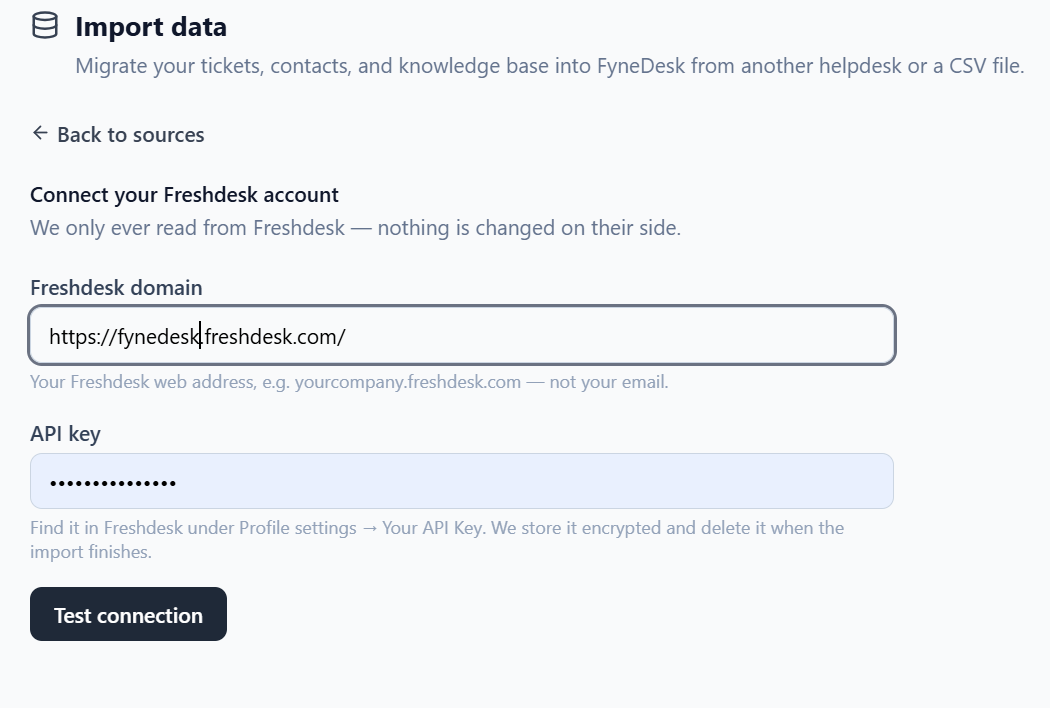
Na tela Importar dados, escolha Freshdesk e insira:
- Seu domínio do Freshdesk (o endereço web, por exemplo
suaempresa.freshdesk.com— não o seu e-mail) - A chave de API que você copiou
Clique em Testar conexão. O FyneDesk verifica a chave e mostra aproximadamente quanto de dados ele encontrou (atendentes, contatos, tickets, artigos), para você saber o que esperar. O FyneDesk apenas lê do Freshdesk — nada é alterado do lado deles — e sua chave é armazenada criptografada e excluída quando a importação termina.
Passo 3 — Escolha o que importar
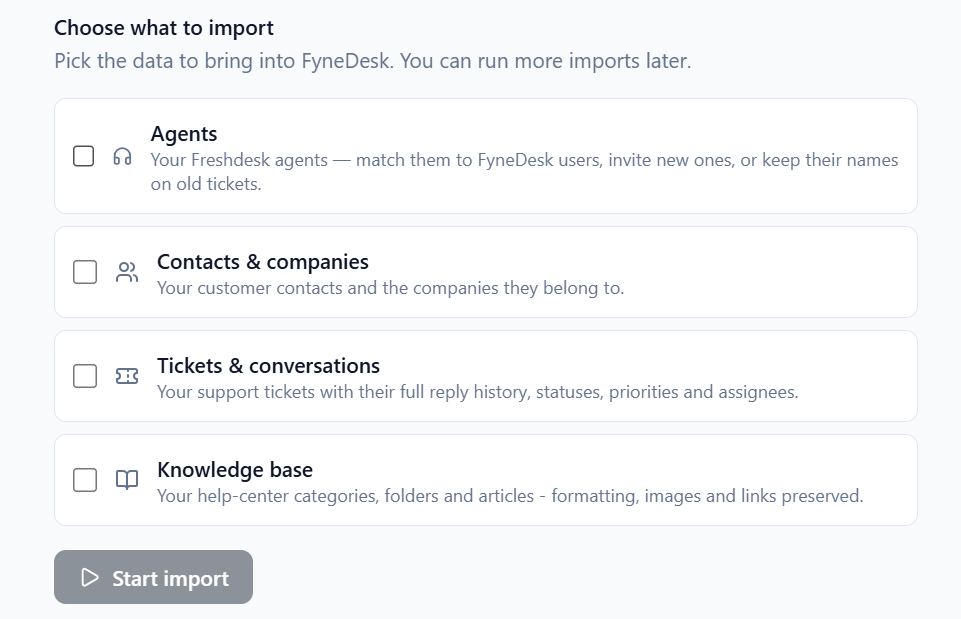
Marque as coisas que você quer trazer — Atendentes, Contatos & empresas, Tickets & conversas e Base de conhecimento. Tudo é opcional, então importe quanto quiser, e você pode executar mais importações depois.
Passo 4 — Revise seus atendentes
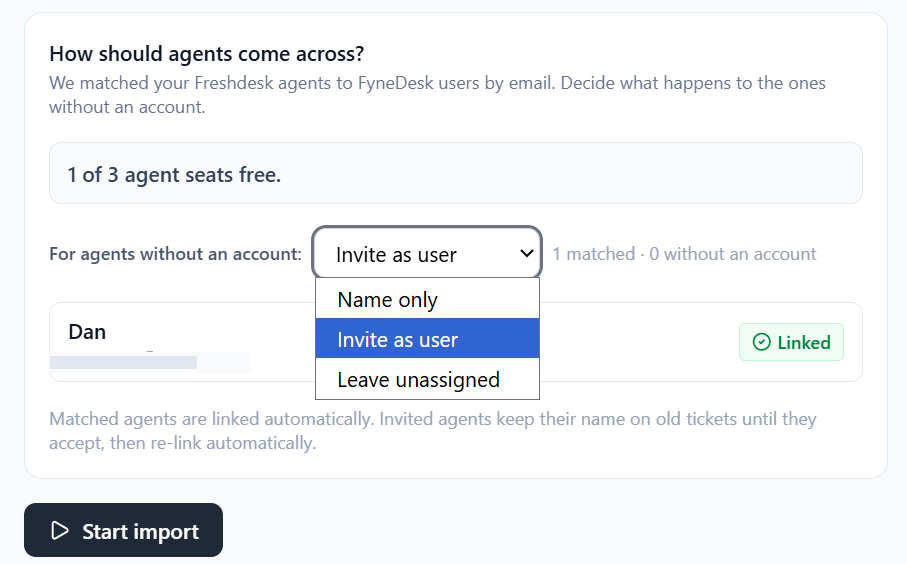
O FyneDesk lista os atendentes que encontrou no Freshdesk e identifica, pelo endereço de e-mail, qualquer um que já tenha um login do FyneDesk — os atendentes identificados são vinculados automaticamente. Para os atendentes que ainda não têm uma conta, escolha o que acontece no menu suspenso:
- Apenas o nome — mantém o nome deles nos tickets antigos para que o histórico fique correto, sem criar um login.
- Convidar como usuário — envia a eles um convite do FyneDesk (usa uma vaga do seu plano).
- Deixar sem atribuição — traz os tickets deles sem um responsável.
Você verá quantas vagas de atendente estão livres antes de confirmar. Os atendentes convidados mantêm o nome nos tickets antigos até aceitarem o convite e, então, são revinculados à nova conta automaticamente.
Passo 5 — Verifique o mapeamento de status
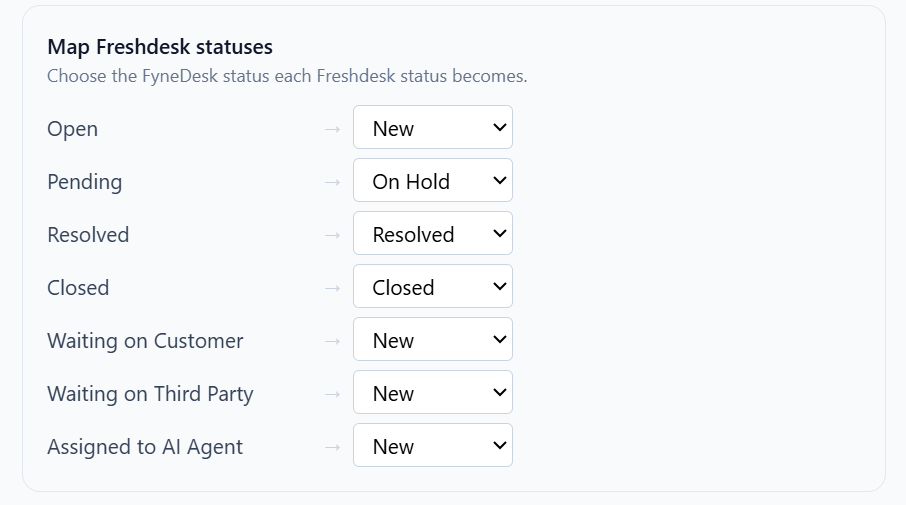
O Freshdesk e o FyneDesk usam nomes de status um pouco diferentes. Na etapa de mapeamento, o FyneDesk preenche correspondências sensatas — por exemplo Aberto → Novo e Pendente → Em espera — e permite que você altere qualquer uma delas. As prioridades são mapeadas da mesma forma.
Passo 6 — Execute
Clique em Iniciar importação e acompanhe o progresso em tempo real. Você pode sair da página — ela continua sendo executada. Quando terminar, você receberá um relatório de resultados (consulte Após a importação abaixo).
Opção B — Importar de um arquivo CSV
Use esta opção se seus dados estiverem em uma planilha, ou se você estiver vindo de um helpdesk diferente.
Passo 1 — Adicione seus arquivos
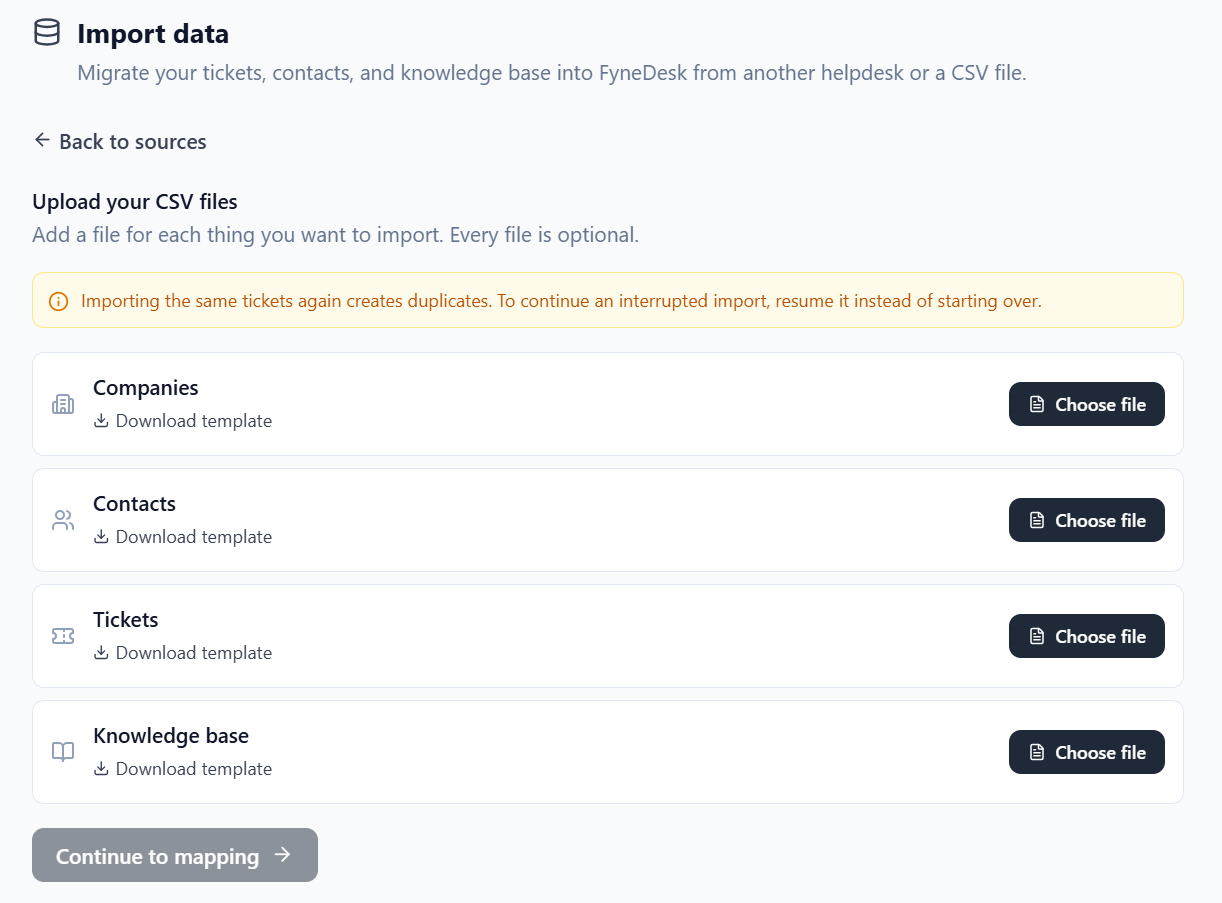
Na tela Importar dados, escolha CSV. Você verá um espaço para cada tipo: Empresas, Contatos, Tickets, Base de conhecimento. Adicione um arquivo para cada coisa que você quer importar — cada arquivo é opcional.
Não tem certeza de como formatar seu arquivo? Clique em Baixar modelo em qualquer linha para obter um CSV com os títulos de coluna corretos a preencher.
Passo 2 — Mapeie suas colunas
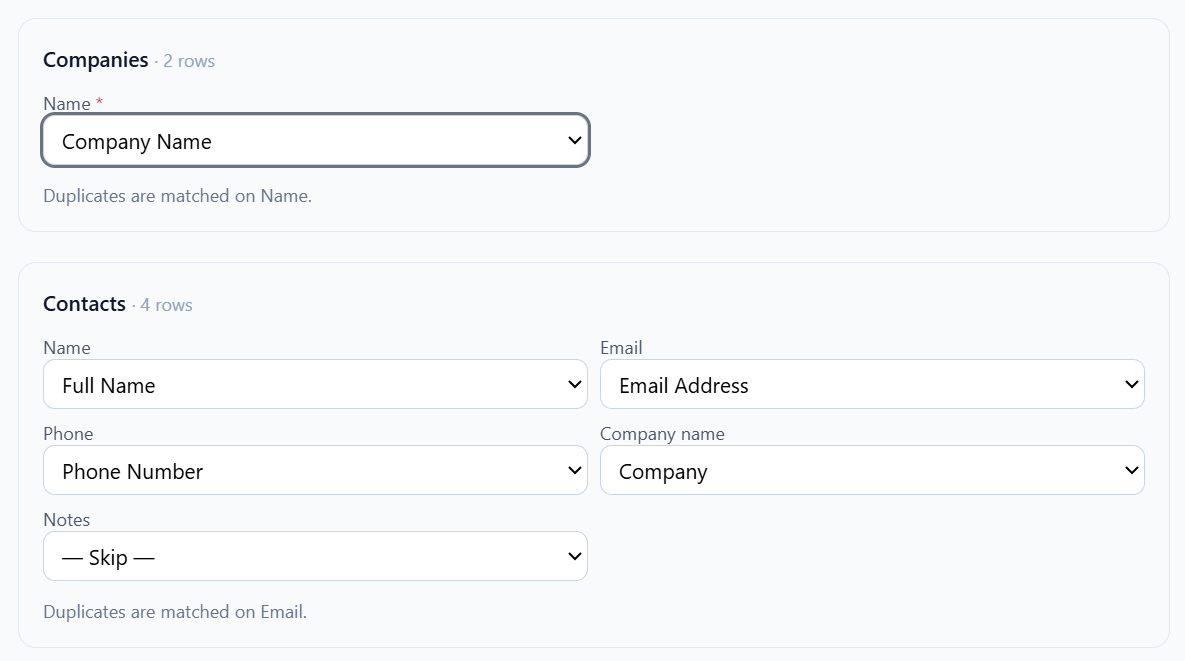
Os nomes das colunas da sua planilha nem sempre corresponderão aos campos do FyneDesk — tudo bem. Depois de carregar, o FyneDesk mostra uma tela de mapeamento onde faz sua melhor estimativa para cada campo e permite que você confirme ou altere. Por exemplo, você pode apontar sua coluna Assunto para o campo Título do FyneDesk.
Os campos obrigatórios são marcados, e você não pode começar até que estejam definidos. Qualquer coisa de que você não precise, deixe como Ignorar.
Passo 3 — Mapeie seus valores
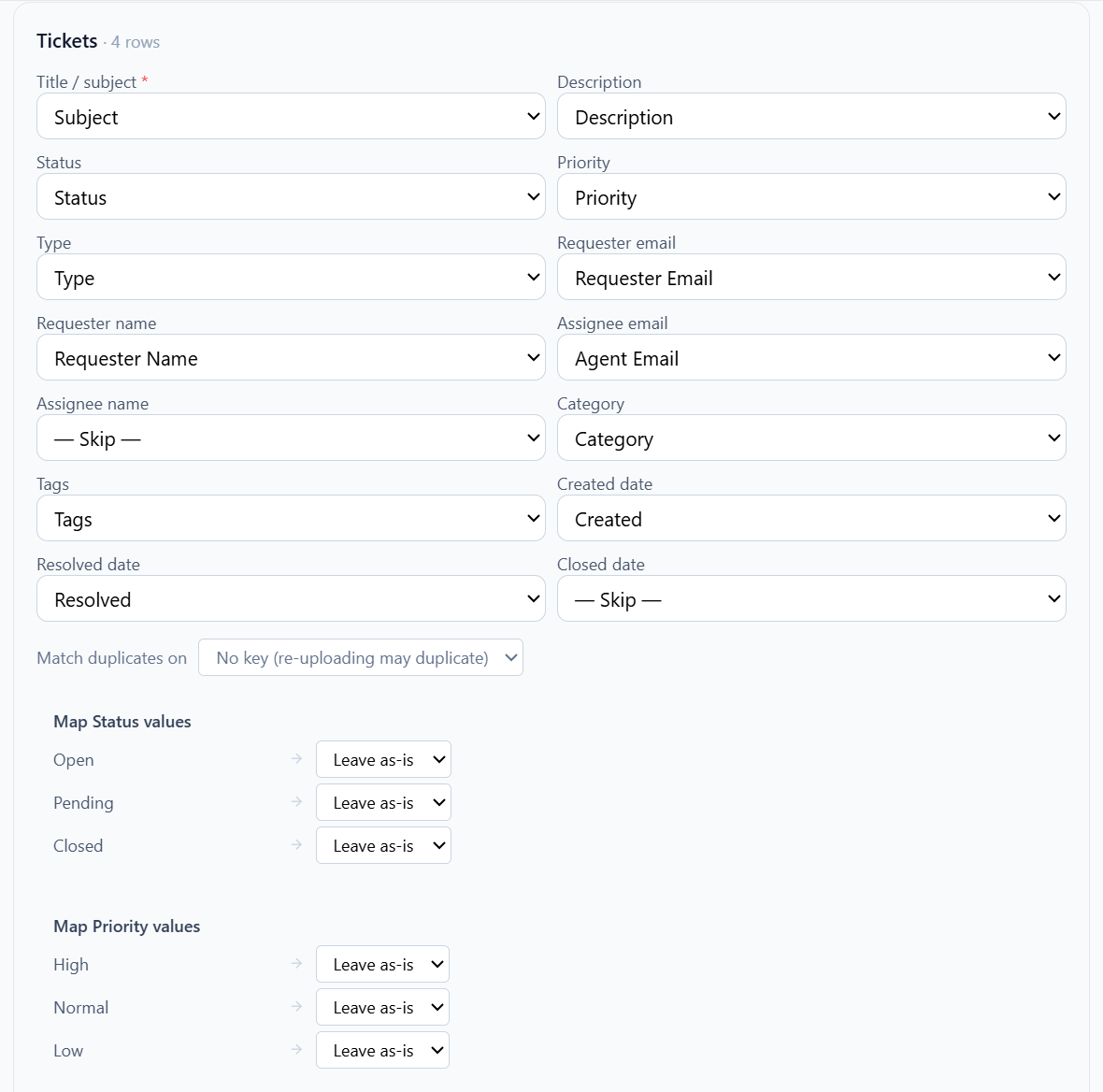
Para campos como Status, Prioridade e Tipo, o FyneDesk mostra os valores distintos que encontrou no seu arquivo e permite que você associe cada um a um valor do FyneDesk — por exemplo Aberto → Novo, ou Pergunta → Solicitação de serviço. Isso garante que seus tickets cheguem no estado certo.
Passo 4 — Execute
Clique em Iniciar importação, depois acompanhe o progresso e revise o relatório, exatamente como no fluxo do Freshdesk.
Após a importação: seu relatório de resultados
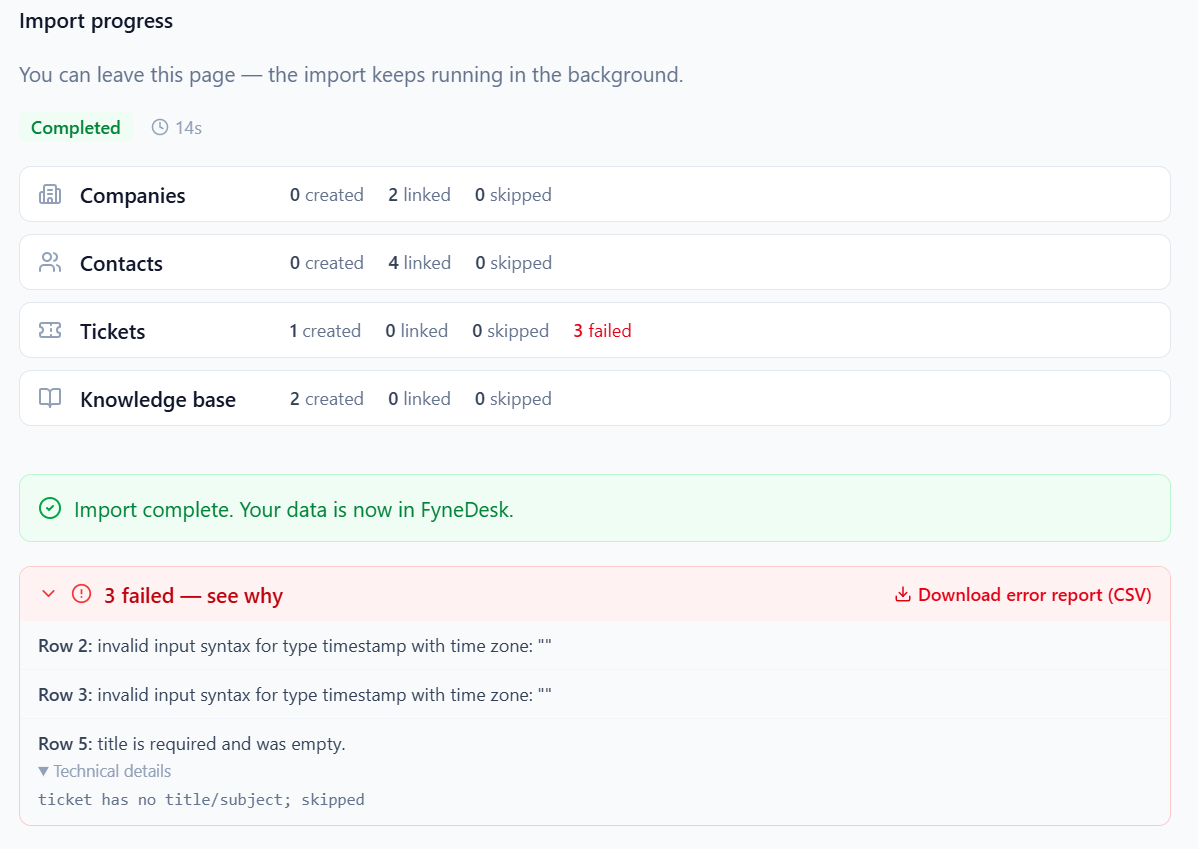
Quando a importação termina, você verá um resumo por tipo:
- Criados — registros totalmente novos adicionados.
- Vinculados — registros associados a algo que já existia (então não foram duplicados).
- Ignorados — já importados, então mantidos como estavam.
- Falharam — linhas que não puderam ser importadas.
Se algo falhou, você não precisa adivinhar o porquê. O FyneDesk diz exatamente o que deu errado, linha por linha, em linguagem simples — por exemplo "Linha 2: data/hora inválida" ou "Linha 5: o título é obrigatório e estava vazio." Então corrigir é simples: clique em Baixar relatório de erros (CSV) para a lista completa, corrija apenas essas linhas no seu arquivo de origem e execute a importação novamente. O FyneDesk não duplicará os registros que já entraram, então apenas as linhas corrigidas são adicionadas.
Convidando atendentes importados
Se você escolheu Apenas o nome para alguns atendentes, eles aparecem como nomes nos tickets, mas ainda não têm logins. Para dar acesso a eles:
- Vá em Admin → Usuários.
- Clique em Convidar membro da equipe e insira o e-mail e a função.
Pausar, retomar e cancelar
- Uma importação grande é executada em segundo plano — você pode fechar a página e voltar.
- Você pode pausar e retomar uma importação, ou cancelá-la. Cancelar mantém o que já foi importado.
- Se você se afastar no meio da configuração e voltar, o FyneDesk continua de onde você parou, em vez de começar do zero.
Executando uma importação mais de uma vez
É seguro repetir importações. Se uma execução for interrompida, retome a mesma importação e ela continua de onde parou, sem reimportar o que já está dentro. Contatos e empresas são identificados por e-mail e nome da empresa, então nunca são duplicados.
Solução de problemas
Importações — perguntas e correções comuns
Meus artigos da base de conhecimento não foram importados. Execute o importador novamente e certifique-se de que Base de conhecimento esteja marcado. Do Freshdesk, isso vem automaticamente — você não precisa exportar arquivos JSON ou XML.
Aparece "uma importação já está em andamento." Você tem uma importação ainda aberta. Volte a Importar dados para visualizá-la, retomá-la ou cancelá-la, e então comece do zero.
Alguns tickets falharam com um erro de status ou prioridade. O valor no seu arquivo não corresponde a um status ou prioridade do FyneDesk. Use a etapa de mapeamento de valores (CSV) ou a etapa de mapeamento de status (Freshdesk) para associá-los e execute novamente.
Alguns anexos não vieram. Arquivos maiores que 25 MB são ignorados e listados no relatório; o ticket em si ainda é importado.
Não consigo encontrar o código do meu widget de chat ao vivo. Isso é separado da importação — você o encontra em Configurações → Widget de Site.